
Aprovação criando Acordo de Compra
Quando a compra é grande, a decisão não é apenas quem aprova. É também de quem comprar. Entre a aprovação interna e o pedido de compra existe um pedaço do processo que quase sempre acontece fora do sistema: o comprador manda e-mail para três fornecedores, junta as respostas numa planilha, escolhe uma e digita o pedido.
O recurso Aprovação criando Acordo de Compra traz essa etapa para dentro do Odoo. A solicitação aprovada vira um acordo de compra, cada produto já chega com os seus fornecedores, e o sistema gera uma solicitação de cotação para cada um deles. Você confirma a proposta escolhida e ele faz o resto: registra a vencedora, cancela as concorrentes e deixa o histórico completo em todos os documentos.
O caminho, do pedido ao pedido de compra
- Solicitação: alguém pede os materiais no app Aprovações, com produto e quantidade.
- Aprovação: o aprovador libera, como em qualquer outro tipo de aprovação.
- Acordo: um clique em Criar Acordo abre a licitação, em nome da sua empresa.
- Cotações: o botão Gerar SDCs cria uma solicitação de cotação por fornecedor convidado.
- Vencedora: você confirma a melhor proposta e o sistema cancela as outras, com registro no histórico.
1. Um tipo de aprovação que abre licitação
Tudo começa na configuração. No tipo de aprovação existe agora a opção Criar um Acordo de Compra, e com ela aparece a aba Acordo de Compra, onde ficam as regras do processo: como o acordo nasce, quem é convidado, que quantidade vai para os fornecedores e o que acontece com as cotações perdedoras.
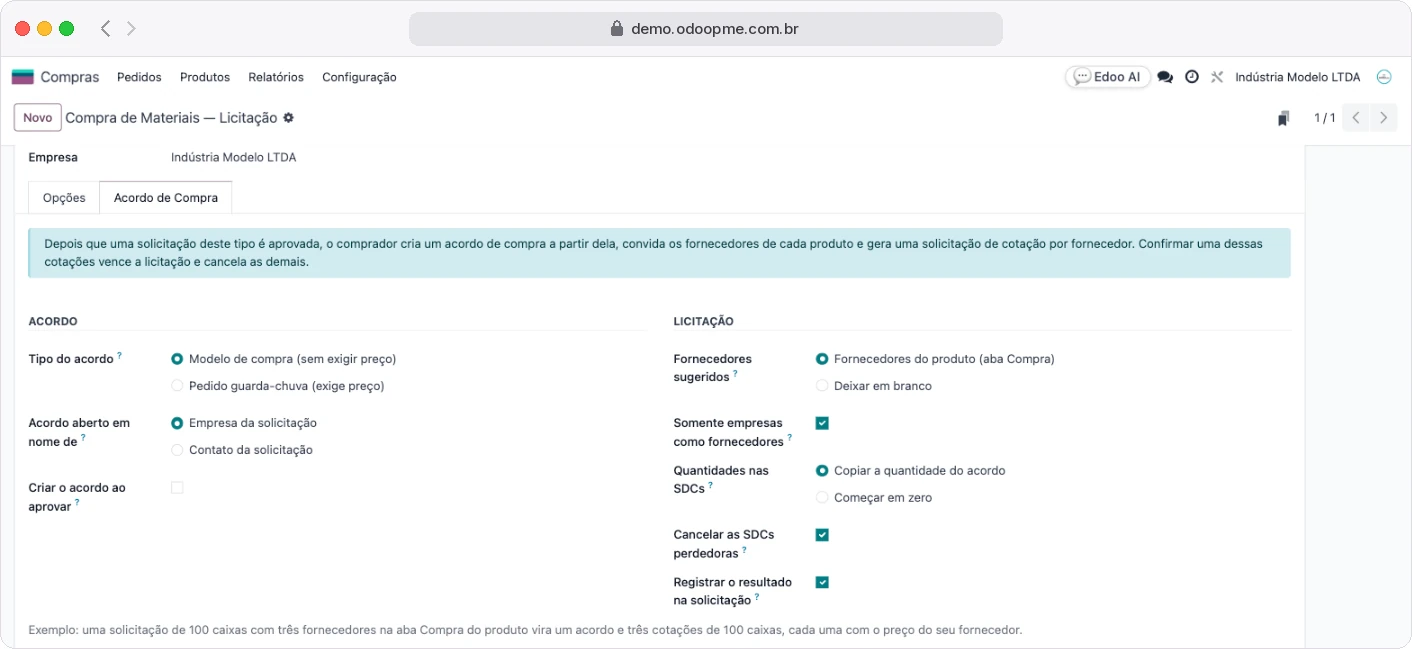
Essas escolhas valem para todas as solicitações daquele tipo, então a equipe de compras não precisa decidir nada de novo a cada pedido.
2. A solicitação aprovada ganha o botão Criar Acordo
O solicitante continua fazendo o que sempre fez: descreve a necessidade, informa produtos e quantidades e envia para aprovação. A diferença aparece depois do aceite: a solicitação aprovada mostra o botão Criar Acordo.
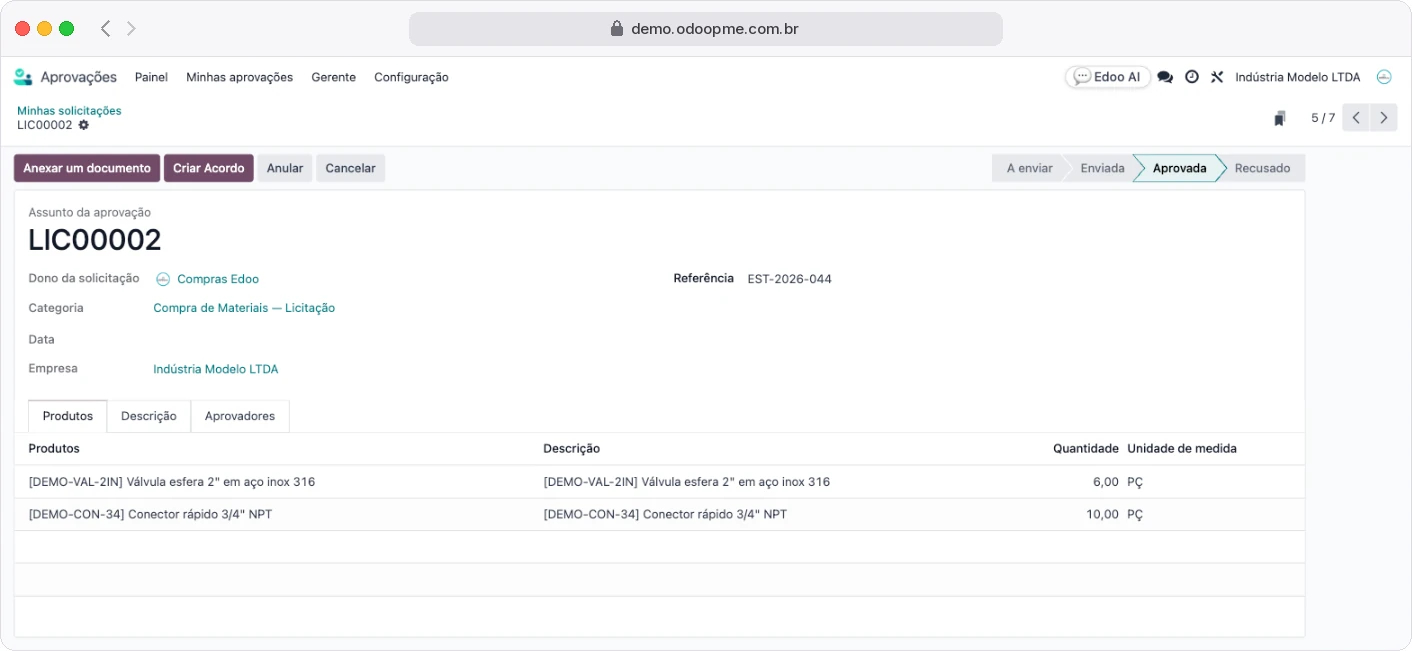
Quem decide o momento é o comprador. Se preferir que o acordo nasça sozinho junto com a aprovação, basta marcar essa opção no tipo de aprovação.
3. O acordo nasce em nome da sua empresa
Aqui está a diferença mais importante. No acordo de compra do Odoo o campo Fornecedor é preenchido com um fornecedor. Só que, no começo de uma licitação, fornecedor é exatamente o que ainda não existe. Por isso o acordo é aberto em nome da própria empresa: ele representa a necessidade de compra, não um contrato com alguém.
As linhas vêm da solicitação, com produto e quantidade. A coluna de preço fica escondida, porque quem dá preço é o fornecedor, e no lugar dela entra a coluna Fornecedores, já preenchida com os fornecedores da aba Compra de cada produto. O comprador remove, acrescenta ou troca à vontade.
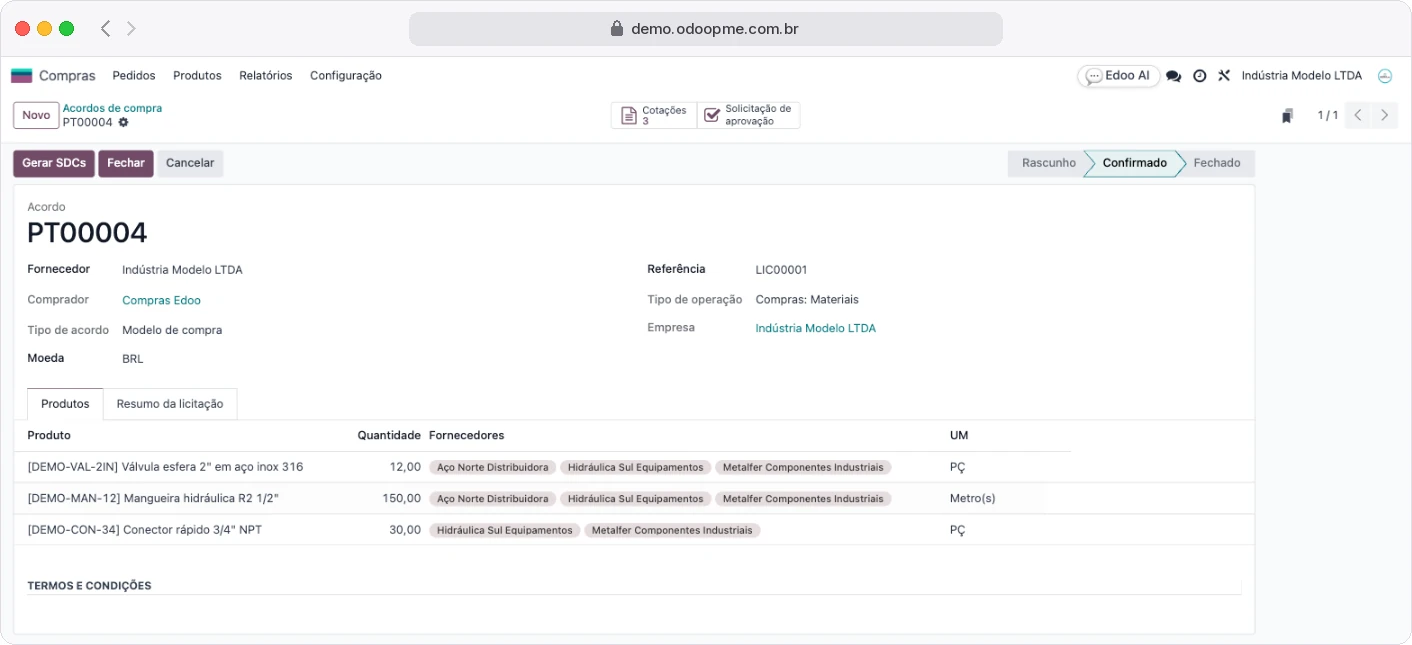
Repare que cada produto pode ter a sua própria lista. No exemplo, a válvula e a mangueira têm três fornecedores e o conector tem dois, porque nem todo mundo fornece tudo.
4. Gerar SDCs * cria uma cotação por fornecedor
Com os convidados definidos, o botão Gerar SDCs faz o trabalho pesado. Para cada fornecedor da lista, o sistema cria uma solicitação de cotação contendo apenas os produtos daquele fornecedor, com a quantidade pedida na solicitação e o preço que está cadastrado para ele na aba Compra do produto. Se não houver preço cadastrado, a linha nasce zerada e o fornecedor preenche.
- As cotações já nascem ligadas ao acordo, e o acordo mostra um botão com o total delas.
- Clicar de novo em Gerar SDCs convida apenas quem ainda não tem cotação, então dá para incluir um fornecedor no meio do processo sem duplicar nada.
- Cada cotação segue o fluxo normal de compras: enviar por e-mail, receber a resposta, ajustar preço e prazo.
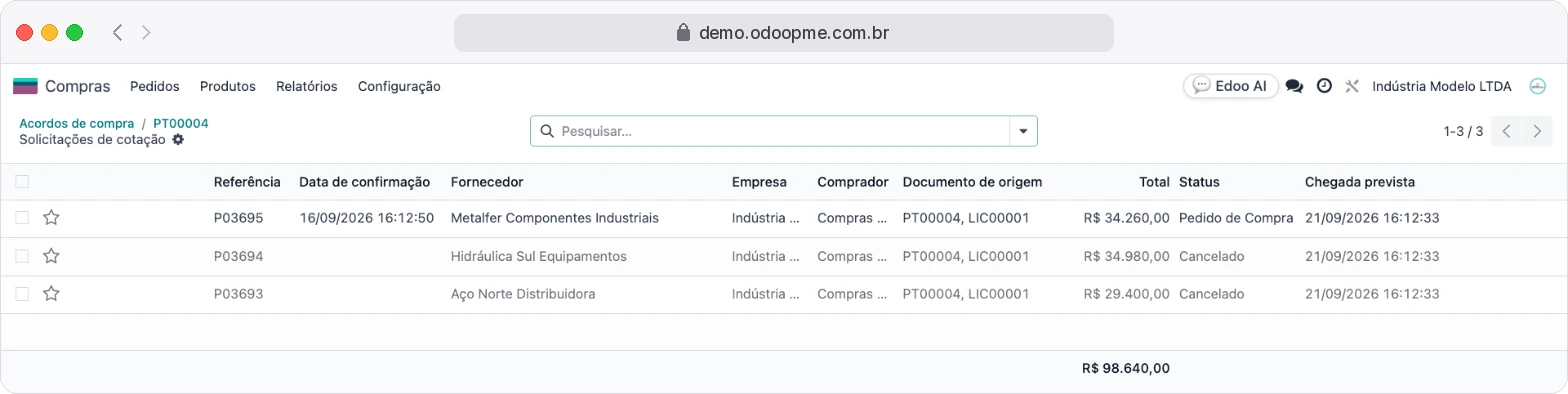
Cada cotação guarda o acordo de origem, então qualquer pessoa que abrir o documento entende de onde ele veio.
- SDCs = "Solitação de Compras"
5. A escolha é sua, o resto é automático
Quando a melhor proposta estiver definida, você só confirma aquela cotação. A partir daí o sistema marca a vencedora da licitação, cancela as concorrentes que ainda estavam abertas e escreve em cada documento quem ganhou, por quanto e de qual acordo.
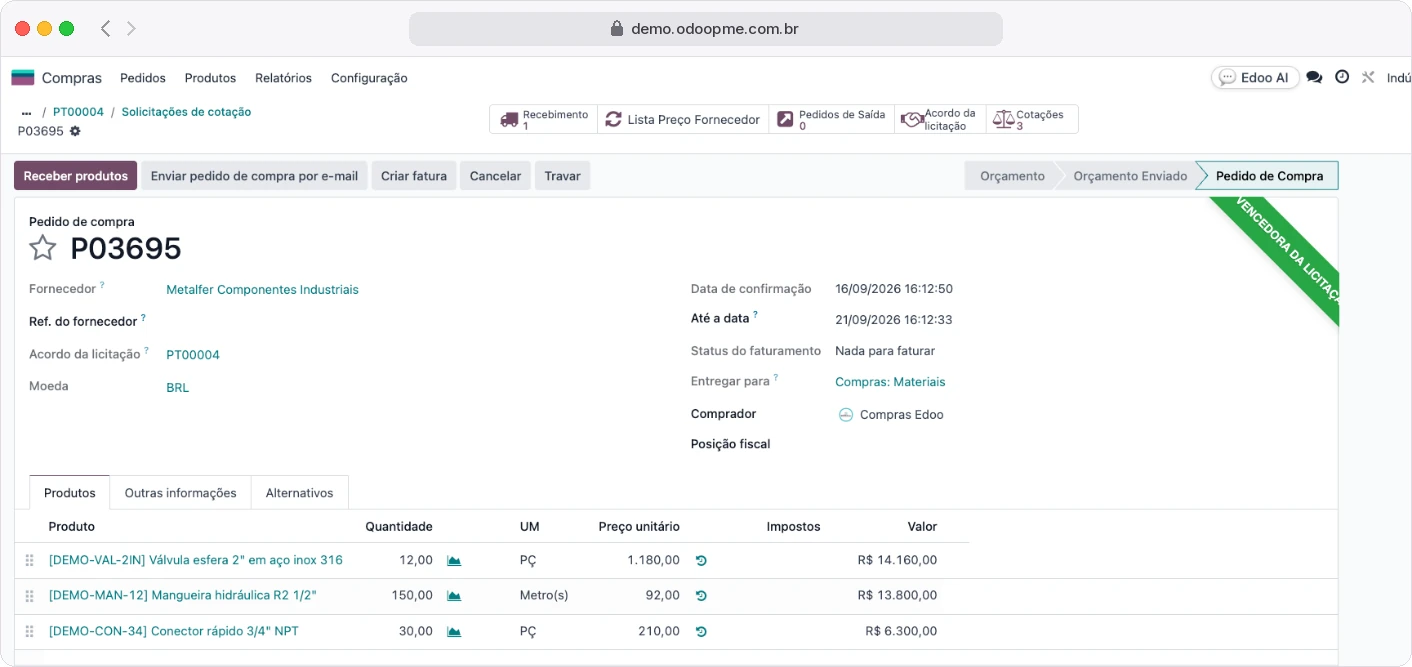
A cotação escolhida passa a exibir a faixa Vencedora da licitação e mantém o botão que leva de volta ao acordo e às concorrentes.
A aba Resumo da licitação, ao lado das linhas do acordo, mostra o retrato da disputa: a vencedora e o valor dela, quantas cotações continuam aguardando resposta, quantas foram canceladas, a menor e a maior oferta e a diferença entre a vencedora e a proposta mais cara.
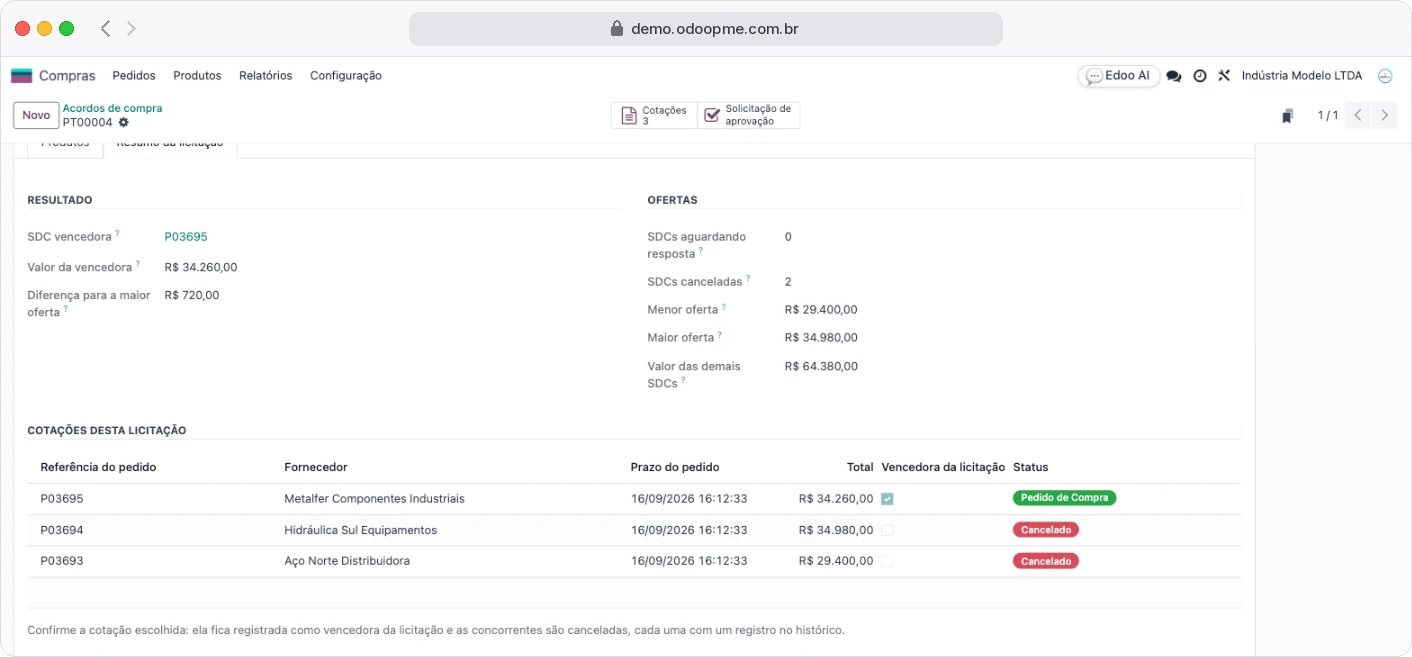
No exemplo acima, a proposta mais barata ficou de fora porque aquele fornecedor não cotava um dos itens. É esse tipo de decisão que continua sendo humana: o sistema organiza a comparação, você decide.
Tudo fica registrado, sem ninguém precisar anotar
Auditoria de compra costuma ser o ponto fraco desse processo quando ele acontece por e-mail. Aqui cada passo deixa rastro no histórico dos documentos envolvidos:
- Na solicitação: o acordo que nasceu dela e, no fim, qual cotação venceu a licitação e por quanto.
- No acordo: quantas cotações foram geradas e para quais fornecedores, e o resultado final da disputa.
- Na cotação vencedora: a confirmação de que ela venceu, com o valor.
- Nas cotações canceladas: quem ganhou, por qual valor e de qual acordo, para o fornecedor entender a decisão se perguntar.
O que dá para configurar
| Tipo do acordo | Modelo de compra, que não exige preço nas linhas e é a escolha natural para licitação, ou pedido guarda-chuva, quando você já negociou preço antes. |
| Acordo aberto em nome de | A empresa da solicitação, que é o padrão, ou o contato informado na solicitação. |
| Criar o acordo ao aprovar | Automático na aprovação ou por decisão do comprador, no botão. |
| Fornecedores sugeridos | Puxados da aba Compra do produto ou lista em branco, para o comprador montar. |
| Somente empresas como fornecedores | Restringe a lista a contatos do tipo empresa. Desmarque para permitir também pessoa física. |
| Quantidades nas SDCs | Copiar a quantidade do acordo ou começar em zero, quando você quiser que o fornecedor proponha o lote. |
| Cancelar as SDCs perdedoras | Cancela as concorrentes quando uma cotação é confirmada, com registro no histórico, ou deixa tudo aberto para você fechar manualmente. |
| Registrar o resultado na solicitação | Escreve o desfecho da licitação no histórico da solicitação que originou tudo. |
Perguntas frequentes
E se um fornecedor não cotar todos os itens? Sem problema. A cotação dele sai apenas com os produtos em que ele foi convidado, e o resumo mostra os totais lado a lado para você comparar o que é comparável.
Posso convidar um fornecedor depois que as cotações já foram geradas? Pode. Inclua o fornecedor na linha e clique de novo em Gerar SDCs. Só ele recebe uma cotação nova.
E se eu confirmar a cotação errada? As concorrentes canceladas continuam no acordo e podem voltar para rascunho pelo botão do próprio pedido de compra, então nada se perde.
Preciso usar preço no acordo? Não. No modo Modelo de compra o acordo carrega produtos e quantidades, e o preço aparece nas cotações, que é onde ele nasce de verdade.
O que é preciso ter
O recurso funciona em ambientes Odoo Enterprise com os aplicativos Aprovações e Compras, com os acordos de compra ativados. Ele é entregue pelo módulo Aprovações com Acordos de Compra da Edoo Tecnologia, disponível a partir da versão 18.0.
As telas deste artigo são do sistema em funcionamento, com dados fictícios de demonstração.
Quer ver funcionando no seu ambiente? Fale com a gente em contato@edoo.me.