
Como realizar operação com DIFAL
Este documento surge com o objetivo de auxiliar os clientes Edoo a entender como configurar e como utilizar a funcionalidade de emissão de nota fiscal com DIFAL dentro do Odoo pela localização Edoo.
0. OBS:
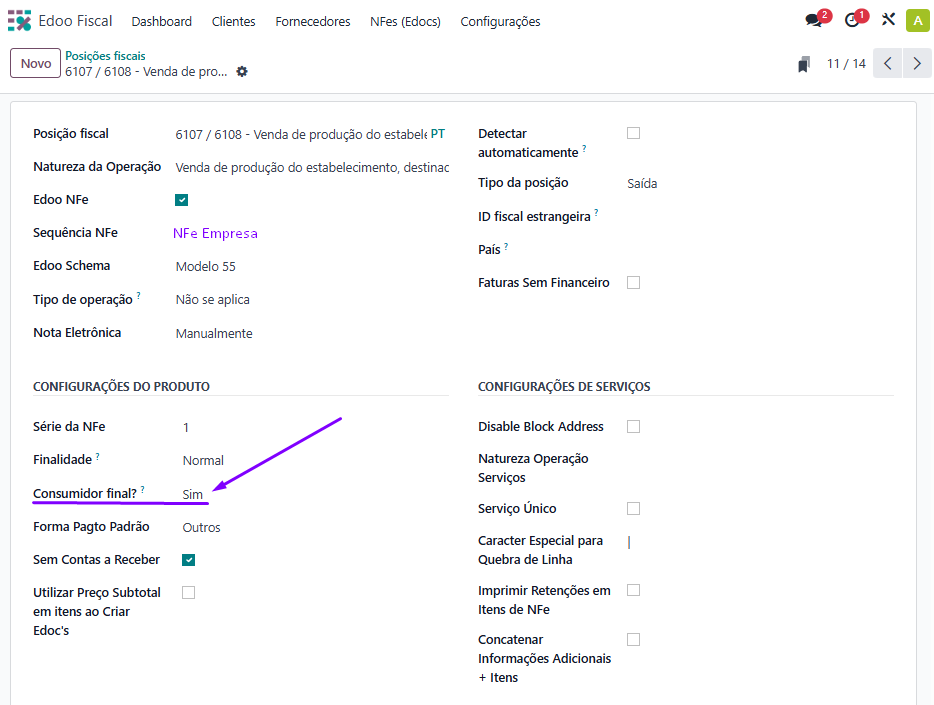
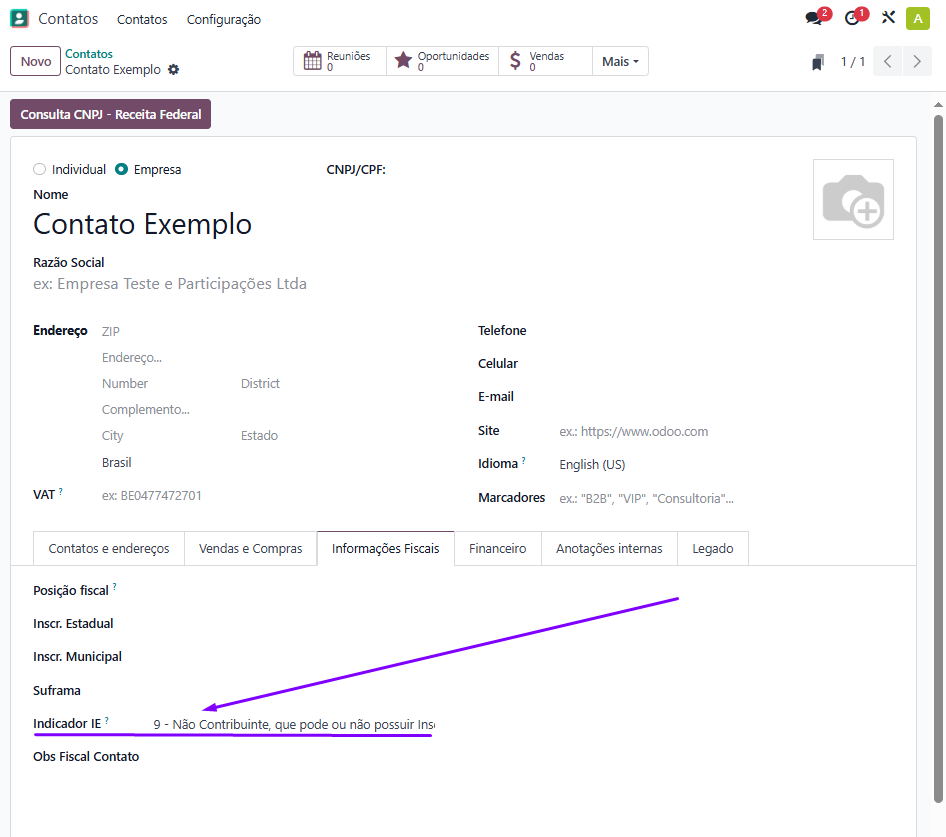
Para caracterizar operação com DIFAL, é necessário que na Posição Fiscal tenha o destaque de "Consumidor Final: Sim" & no cadastro do cliente, o Indicador IE dele deve ser 9 (não contribuinte)
0.1. A configuração na Posição Fiscal:
Acessamos o módulo Edoo Fiscal

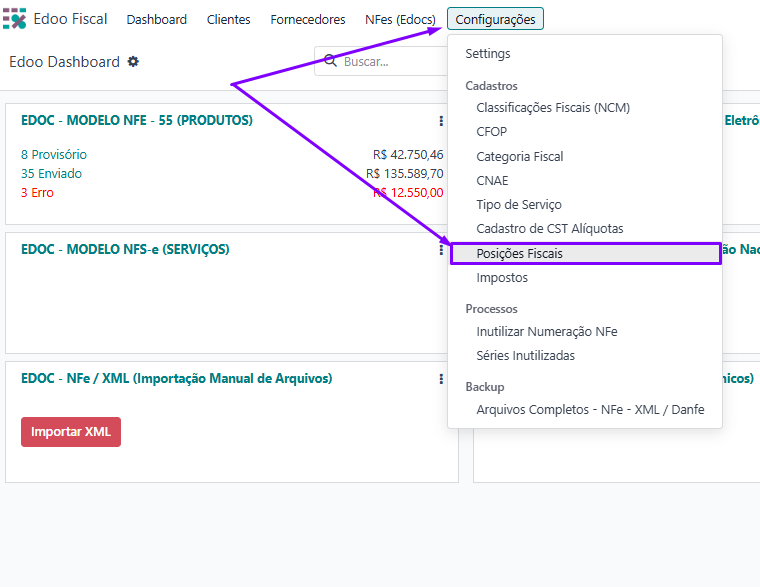
Após acessar o Edoo Fiscal, clicamos em "Configurações > Posições Fiscais" para acessar nossas posições fiscais e poder configurar a nova posição fiscal.
A configuração na posição fiscal deve conter estes campos padrões preenchidos e deve-se preencher o campo "Consumidor Final" conforme indicado.
0.2. A configuração no cadastro do contato:
1. Criação dos impostos
Após criar uma posição fiscal com os parâmetros estabelecidos no tópico 0.1, é essencial que você crie os impostos necessários (IPI, PIS, COFINS), sobre o ICMS, você terá que criar um ICMS por variação de Alíquota ou CFOP.
Caso você possua mais de um CFOP (5107 e 6107, por exemplo), você terá que ter um ICMS para cada CFOP e estes CFOP serão "filtrados" por UF. Ou seja, o 5107 se aplicará para a sua UF e o 6107 a depender das UF's que atendem determinadas alíquotas. Vamos para o exemplo prático:
1.1 Criação do ICMS com DIFAL
Primeiramente, iremos clicar para "adicionar uma linha" na posição fiscal para inserir devidamente o imposto.
Este imposto terá o nome de "ICMS CST 00 CFOP 6107 12% (Inter 12%)". Vamos "Destrinchar" a nomenclatura sugerida neste tópico.
Sempre indicamos ter uma nomenclatura bem compreensível para a finalidade do imposto, então destacamos ele da seguinte forma:
Tipo de imposto (ICMS) + CST (CST 00) + CFOP (CFOP 6107) + Alíquota do Imposto (12%) + Observação para identificação da sua aplicabilidade Interestadual (Inter 12%)
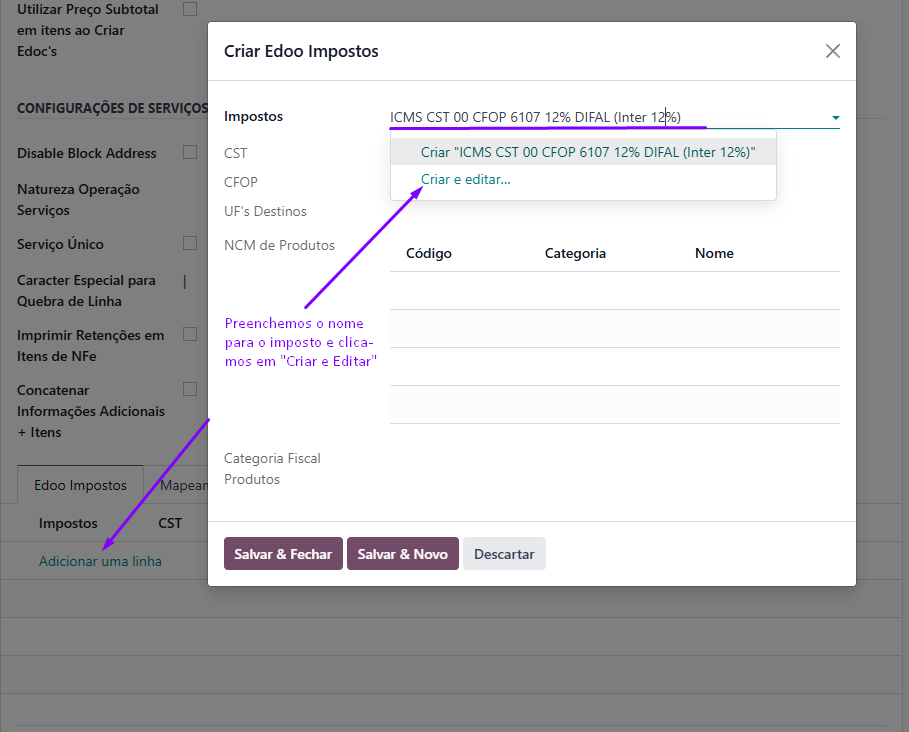
Clicamos então em "Criar e Editar" para entrar em detalhes deste imposto e configurá-lo da melhor forma possível.
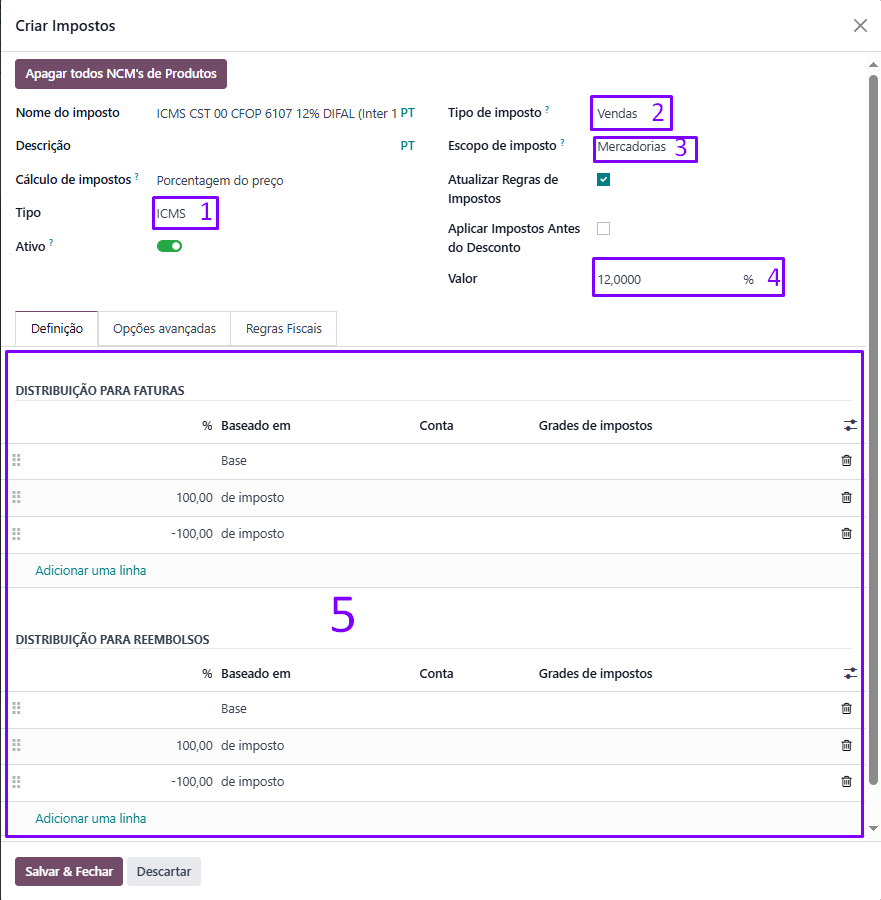
Detalhamento do cadastro do imposto conforme a imagem abaixo:
1. Iremos preencher o tipo do imposto como sendo ICMS
2. Preenchemos que o tipo de imposto é para Vendas
3. Destacamos que a aplicabilidade do imposto será para "Mercadorias"
4. Destacamos a alíquota base do ICMS, que seria 12%
5. Na seção de "Distribuição para faturas/reembolsos" iremos colocar 100 -100. Por quê?
5.1. Bom, basicamente, neste caso toda vez que um imposto não for cobrado do cliente ele deve ser preenchido desta forma, quando o imposto é cobrado do cliente, ele deve ter a distribuição para faturas como 100% apenas. Iremos preencher todos impostos exemplificados abaixo desta mesma forma na distribuição, pois nenhum será cobrado do cliente.
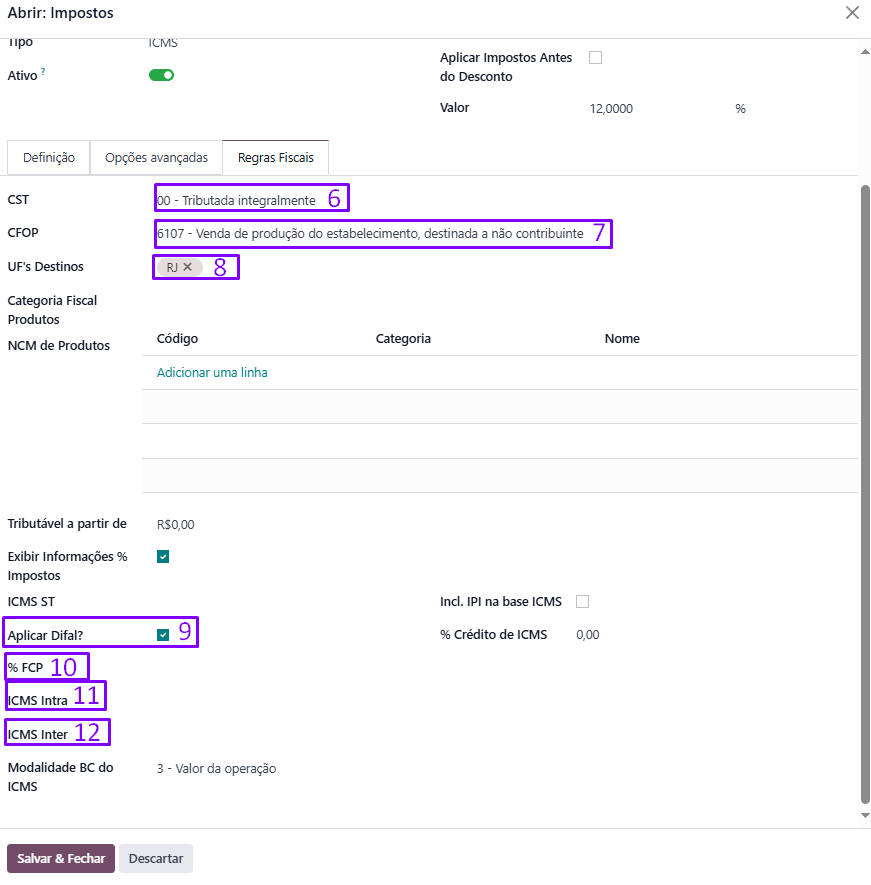
Na seção de "Regras Fiscais", temos o seguinte preenchimento:
6. Neste campo inserimos o CST devido do imposto.
7. Neste campo, inserimos o CFOP devido do imposto.
8. Este campo serve como um "filtro", ou seja, inserimos RJ pois será a única UF com estas configurações e este imposto só será aplicado para quando o cliente for do RJ.
9. É estritamente essencial que esta opção esteja marcada para caracterizar operação com DIFAL e o sistema compreender isto.
10. Neste campo, preenche-se a alíquota de FCP.
11. Neste campo, preenche-se a alíquota de ICMS Intraestadual. Que seria o equivalente à alíquota da UF destino (ICMS UF Dest). Ou seja, é a alíquota praticada dentro do estado destino.
12. Neste campo, preenche-se a alíquota de ICMS Interestadual. Que seria a alíquota praticada entre as duas UF (A sua e a do cliente, de acordo com a tabela respectiva).
1.1.1 Criação do FCP
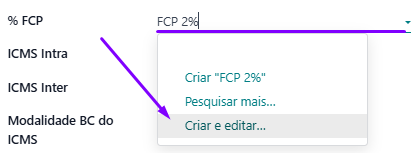
Para criar o FCP, utilizaremos o mesmo método de criar o ICMS, preencheremos um nome e clicaremos em "criar e editar".
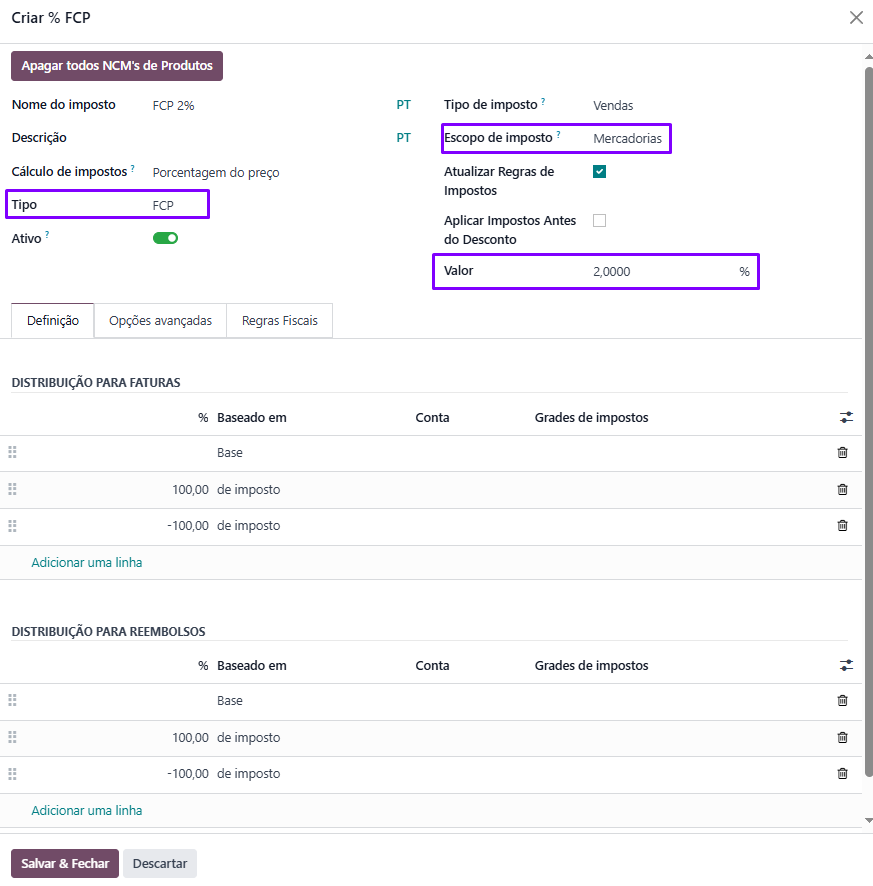
Na criação do imposto, preencheremos os campos destacados devidamente.
- Escopo de imposto: Mercadorias
- Tipo: FCP
- Valor: Percentual (2%)
- Distribuição para faturas: 100% - 100%
1.1.2 Criação do ICMS Intraestadual (ICMS UF Dest)
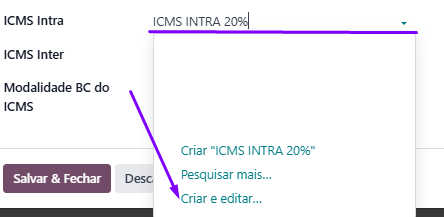
Para criar o ICMS Intra, utilizaremos o mesmo método de criar o ICMS, preencheremos um nome e clicaremos em "criar e editar".
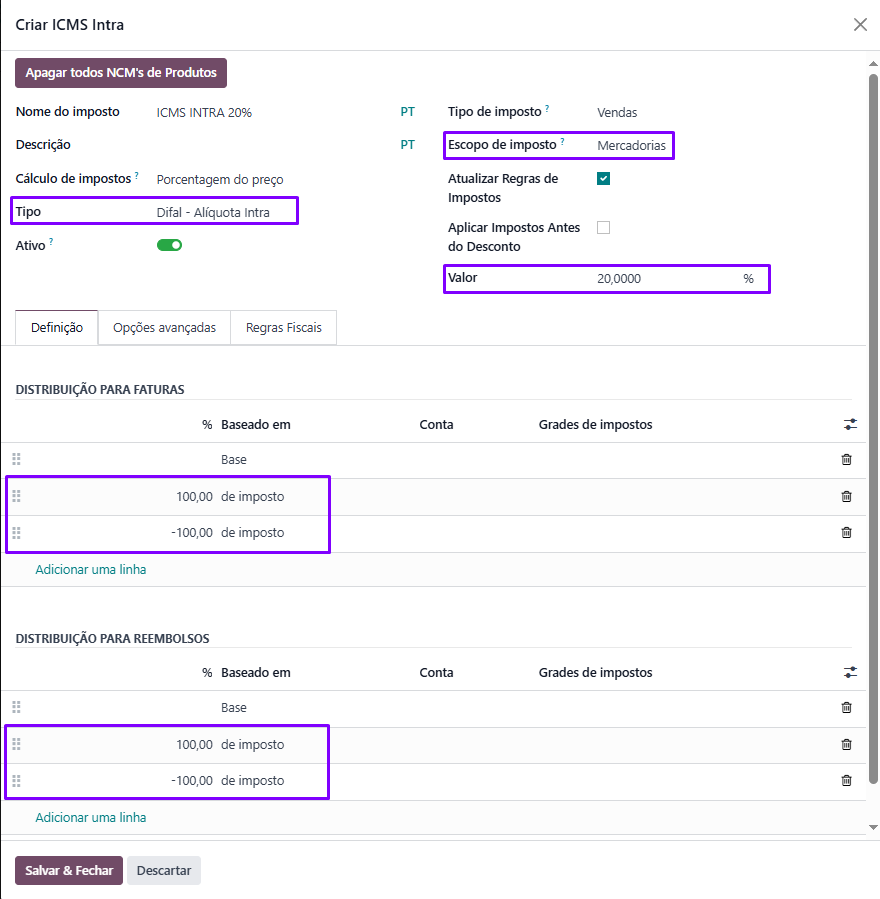
ICMS Intra entende-se como ICMS Intraestadual, o ICMS praticado na UF destino. Ou seja, a alíquota de ICMS do estado destino.
Na criação do imposto, preencheremos os campos destacados devidamente.
- Escopo de imposto: Mercadorias
- Tipo: Difal - Alíquota Intra
- Valor: Percentual (20%)
- Distribuição para faturas: 100% - 100%
1.1.3 Criação do ICMS Interestadual
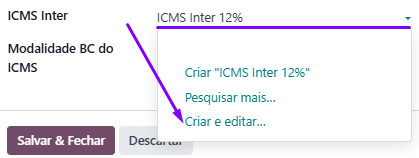
Para criar o ICMS Inter, utilizaremos o mesmo método de criar o ICMS, preencheremos um nome e clicaremos em "criar e editar".
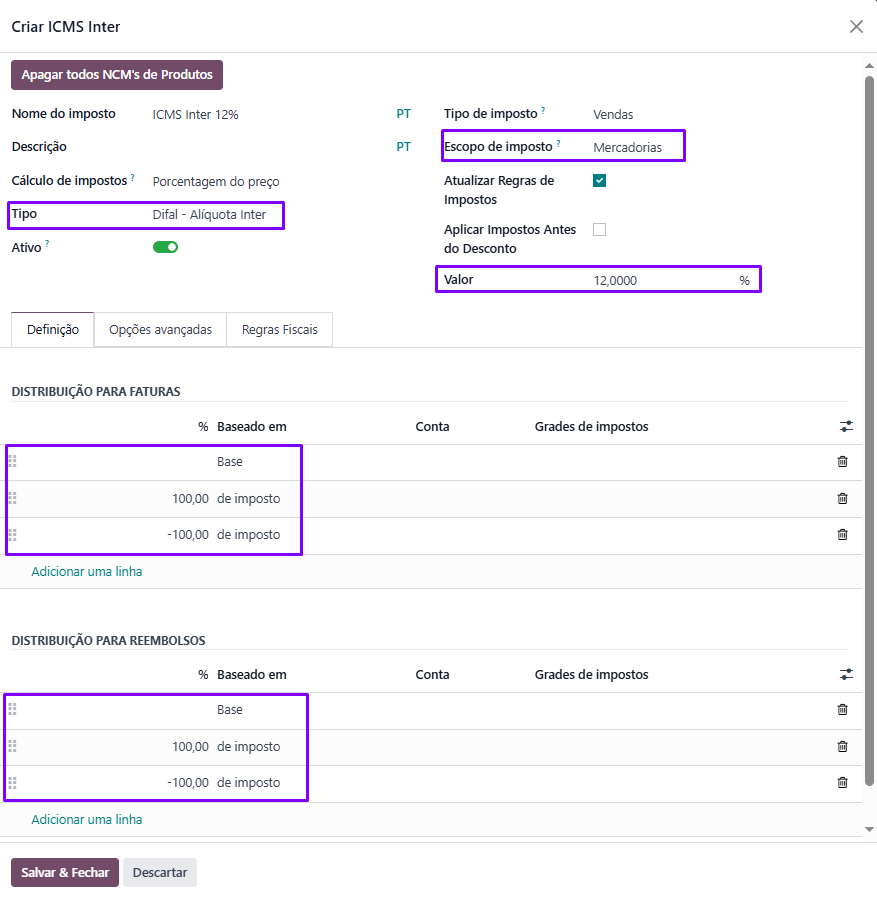
Na criação do imposto, preencheremos os campos destacados devidamente.
- Escopo de imposto: Mercadorias
- Tipo: Difal - Alíquota Inter
- Valor: Percentual devido (12%)
- Distribuição para faturas: 100% - 100%
1.1.5 Exemplo de cálculo de DIFAL
Considerando os valores:
% ICMS DESTINO = 20%
% ICMS INTER = 4%
Base de Cálculo: R$ 1000,00
ICMS Destino como sendo o ICMS praticado na UF Destino (RJ).
ICMS Inter como sendo o ICMS interestadual praticado entre SP > RJ
Com base nisto, a alíquota do ICMS Destino será Alíquota Destino - Alíquota Inter = ICMS Destino
Alíquota Destino - Alíquota Inter = ICMS Destino
20% - 4% = 16%
R$ 1000,00 x 16% = R$ 160,00
E desta forma, você terá um imposto ICMS preparado para o DIFAL. Nota-se que é importantíssimo destacar o grupo de UF's compatíveis com uma configuração de DIFAL, de acordo com a sua localidade e as regras fiscais entre os estados.
Espero ter ajudado e ficamos à disposição!
Atenciosamente,
