
Pedido de Compra Automático
📘 Guia prático — configuração padrão do Odoo (Inventário + Compras), sem customização. As telas deste artigo foram capturadas em um ambiente de demonstração, com empresa, clientes e fornecedores fictícios.
A cena se repete em toda empresa que instala equipamento na casa do cliente: o técnico sai com o kit, o almoxarife dá baixa no estoque, e a reposição só é lembrada quando alguém abre o depósito e vê a prateleira vazia. Aí a compra vira urgência, o fornecedor cobra mais caro pelo prazo curto e a instalação do próximo cliente atrasa.
O Odoo consegue fechar esse ciclo sozinho. Bem configurado, ele entende que a saída do material para o cliente derrubou o estoque abaixo do que você definiu como aceitável e cria a cotação de compra no mesmo instante, com o fornecedor certo e na quantidade certa. Ninguém precisa abrir o app Compras para digitar nada. Este artigo mostra a configuração completa, passo a passo, e depois lista os motivos pelos quais o pedido costuma não ser gerado.
Como o Odoo decide comprar sozinho
O mecanismo se chama regra de reposição. O Odoo compara, o tempo todo, o estoque previsto de cada produto — o que existe em mãos, menos as saídas já confirmadas, mais as entradas já confirmadas — com a quantidade mínima que você cadastrou. Quando a previsão fica abaixo desse mínimo, ele usa a rota Comprar do produto para criar uma solicitação de cotação ao fornecedor, pedindo o suficiente para voltar ao máximo.
Repare que a conta é feita sobre a previsão, não sobre o saldo físico. É isso que permite ao sistema se antecipar: basta confirmar a transferência de saída, antes mesmo de validá-la, para a compra ser disparada.
⚠️ O erro que faz o pedido nunca aparecer
Uma transferência entre dois locais internos do mesmo armazém (Estoque → Prateleira, por exemplo) não altera o estoque previsto: para o Odoo, a mercadoria continua dentro de casa, e nada é comprado. Para a movimentação contar como saída, o local de destino precisa ser do tipo Cliente. É exatamente o que o Passo 1 configura.
O cenário do exemplo
Uma distribuidora instala kits de segurança nos seus clientes. Cada cliente tem um local de estoque próprio, para que a empresa saiba a qualquer momento o que está instalado em cada endereço. Os itens de maior valor não ficam parados no depósito: a compra é sob demanda.
| Produto | Em estoque | Regra de reposição | Fornecedor |
| Câmera de Segurança IP Full HD | 2 un. | Mín. 0 / Máx. 0 — compra sob demanda | TechSeg Distribuidora — R$ 480,00, 3 dias |
| Sensor de Presença Infravermelho | 10 un. | Mín. 5 / Máx. 15 — estoque de segurança | TechSeg Distribuidora — R$ 95,00, 3 dias |
O kit contratado pelo cliente tem 4 câmeras e 6 sensores. Ou seja: falta câmera, e o sensor vai ficar abaixo do mínimo. As duas regras serão disparadas na mesma movimentação.
Passo 1 — Criar o local de estoque do cliente
Em Inventário → Configuração → Locais (o recurso "Locais de armazenamento" precisa estar ativo nas Definições do Inventário), crie um local com o nome do cliente, com Local principal: Clientes e Tipo de local: Cliente.
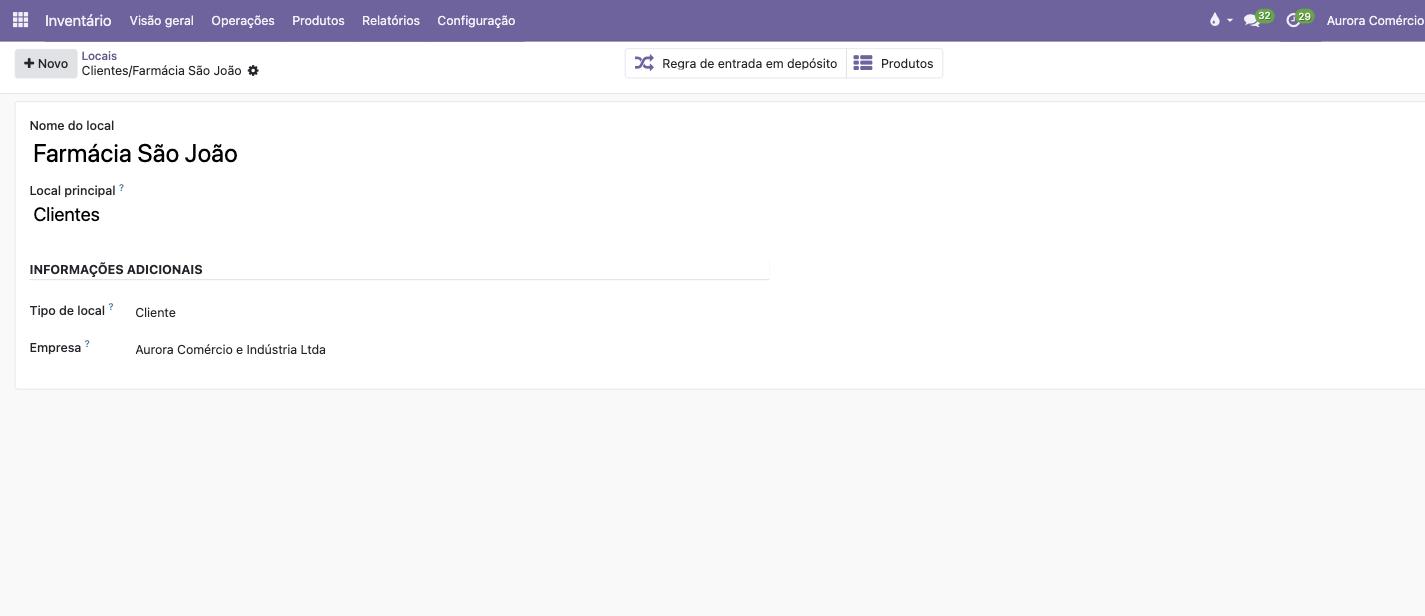
Com esse desenho, o material enviado sai da previsão do armazém, mas continua visível por local: você sabe exatamente o que está instalado em cada cliente, sem precisar de planilha paralela.
Passo 2 — Preparar o produto para a compra
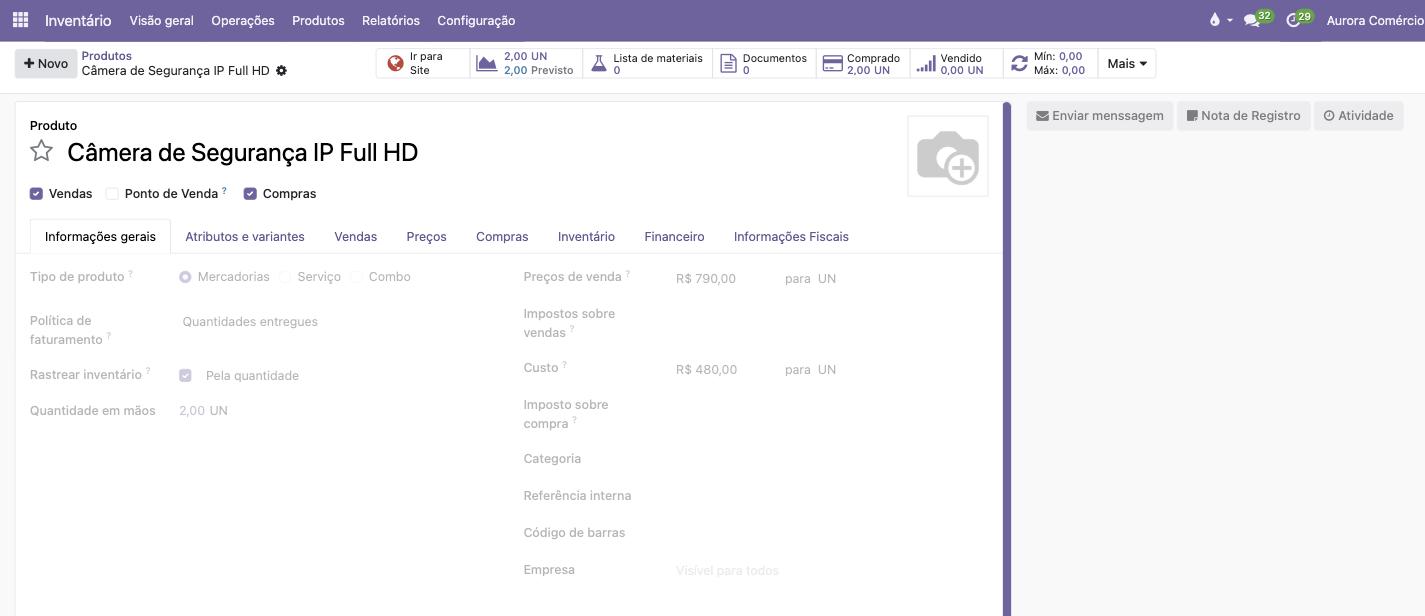
No cadastro do produto — tipo Mercadorias, com rastreio de inventário ativo — marque a opção Compras no topo do formulário. É ela que libera a rota de compra usada pela reposição.
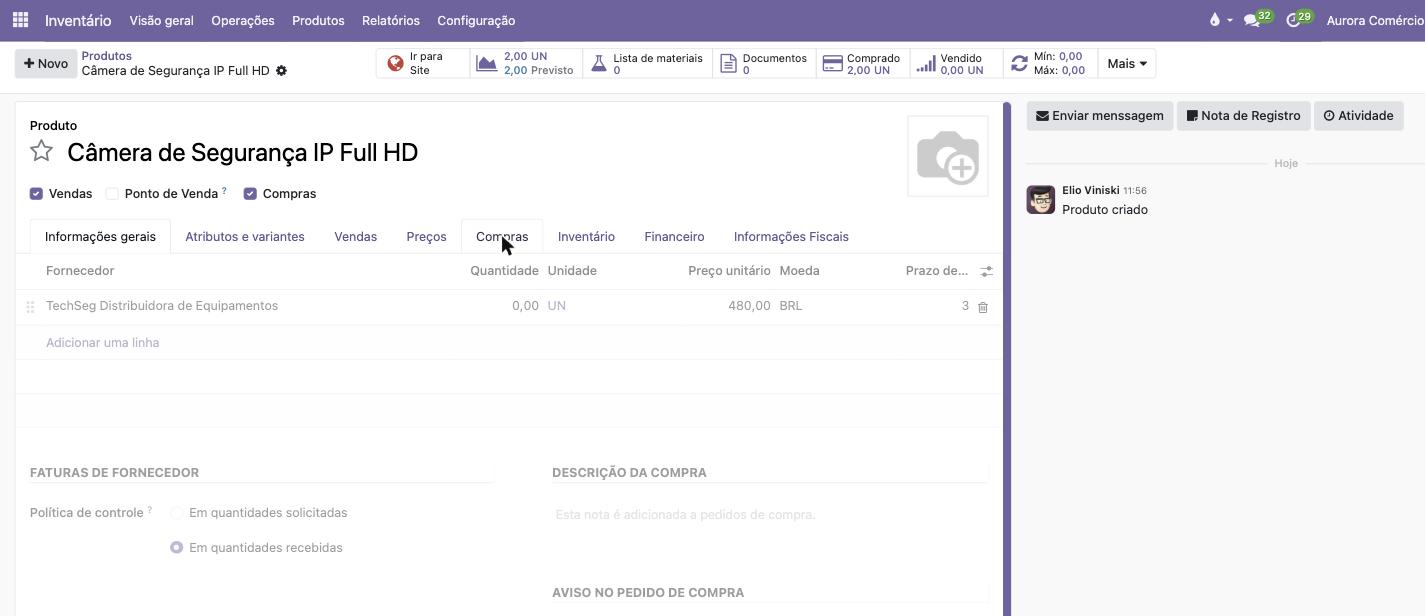
Na aba Compras, informe o fornecedor, o preço e o prazo de entrega. Sem fornecedor cadastrado, o Odoo não tem de quem comprar e a regra de reposição simplesmente não conclui.
Passo 3 — Cadastrar a regra de reposição
Ainda no produto, use o botão Reposição (ou o menu Inventário → Operações → Reposição) para criar a regra no local de estoque do armazém, com a rota Comprar. Duas estratégias resolvem quase todos os casos:
| Configuração | Comportamento | Quando usar |
| Mín. 0 / Máx. 0 | Compra exatamente o que faltar, nada fica parado no depósito | Itens de valor alto ou de giro imprevisível (a câmera do exemplo) |
| Mín. X / Máx. Y | Quando a previsão cai abaixo de X, compra o suficiente para voltar a Y | Itens baratos e de uso constante, que não podem faltar (o sensor do exemplo) |
Passo 4 — Movimentar o material para o cliente
Crie a transferência no Inventário como operação de entrega, informando o cliente e, no destino, o local criado no Passo 1. No exemplo, 4 câmeras e 6 sensores.
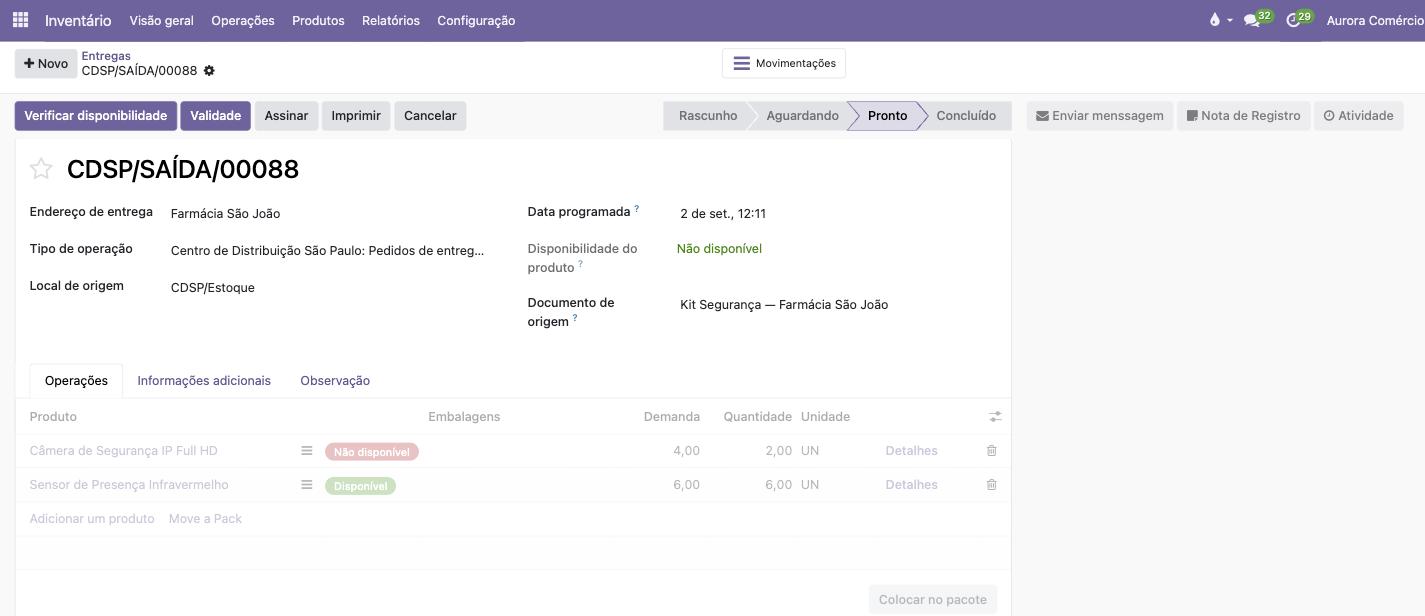
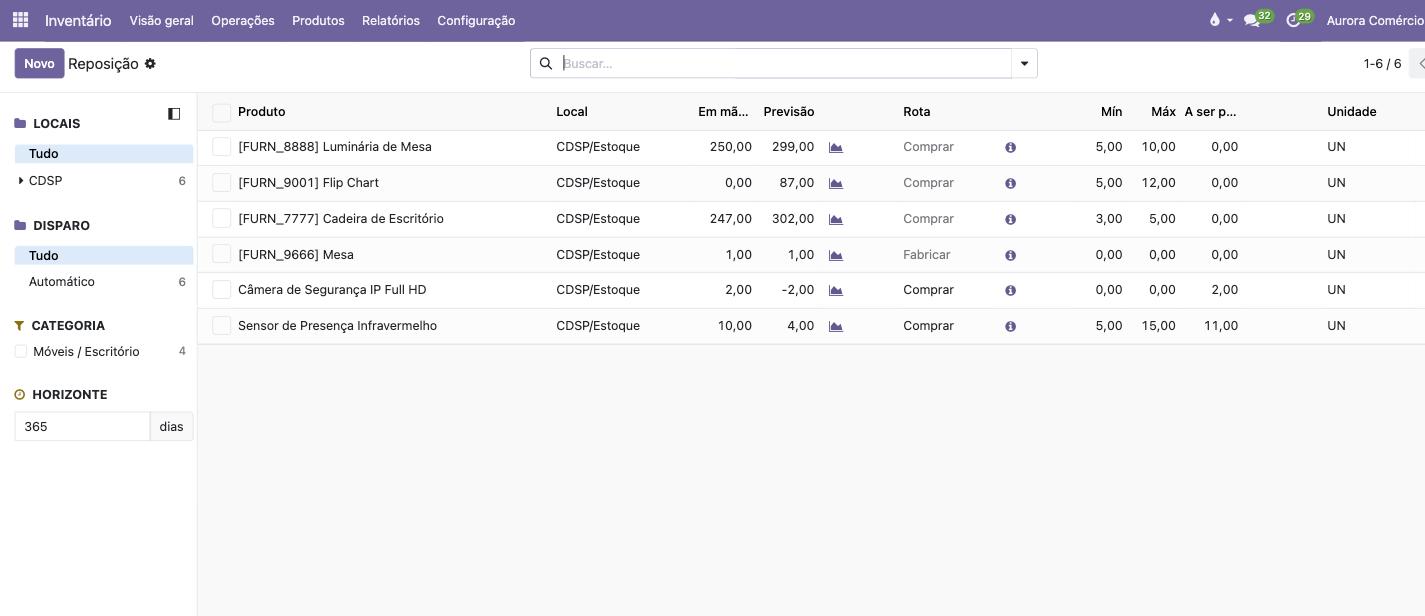
Essa falta é justamente o gatilho. Ao confirmar a transferência — antes de validá-la — a saída entra na previsão: a câmera vai a −2 (2 − 4) e o sensor a 4 (10 − 6), abaixo do mínimo de 5. As duas regras passam a ter necessidade.
Passo 5 — O Odoo sugere e gera a compra
A tela Inventário → Operações → Reposição mostra o cálculo em tempo real: previsão negativa na câmera, sensor abaixo do mínimo e a coluna A ser pedido já com a quantidade sugerida.
Nas versões mais recentes do Odoo, a cotação nasce no momento em que a demanda é confirmada. Nas demais, quem faz isso é o agendador, que roda uma vez por dia. Para não esperar, use Operações → Compras: executar agendador ou o botão Encomendar uma vez na própria linha da reposição.
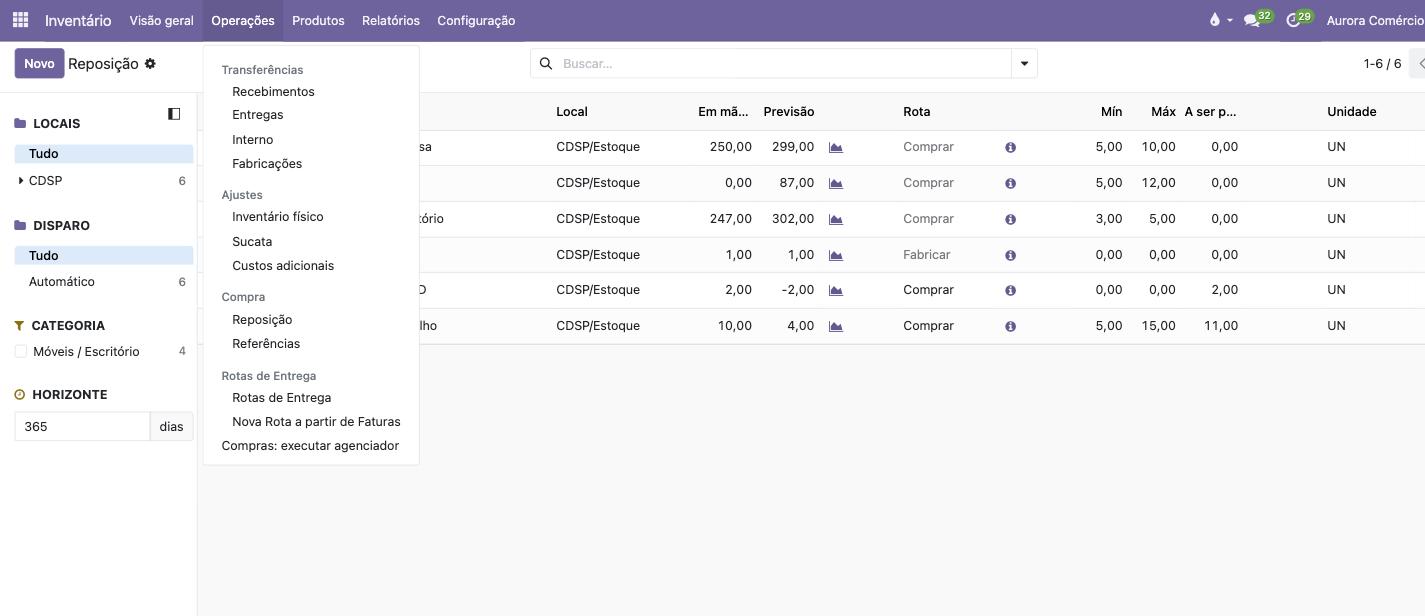
O resultado é uma única solicitação de cotação para o fornecedor, agrupando os dois produtos, com a origem apontando para as regras de reposição que a geraram.
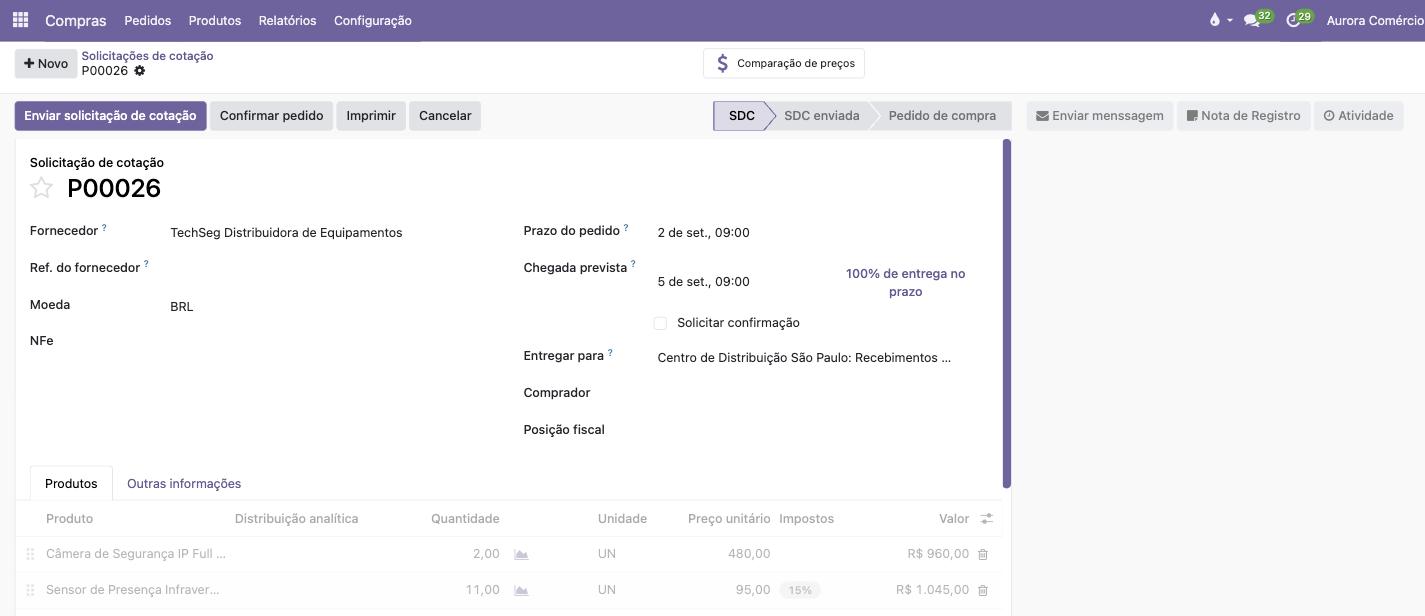
Passo 6 — Receber a compra e concluir a entrega
Daqui em diante o fluxo é o padrão de Compras: confirmar o pedido na cotação, validar o recebimento quando a mercadoria chegar e, com o estoque completo, validar a entrega ao cliente.
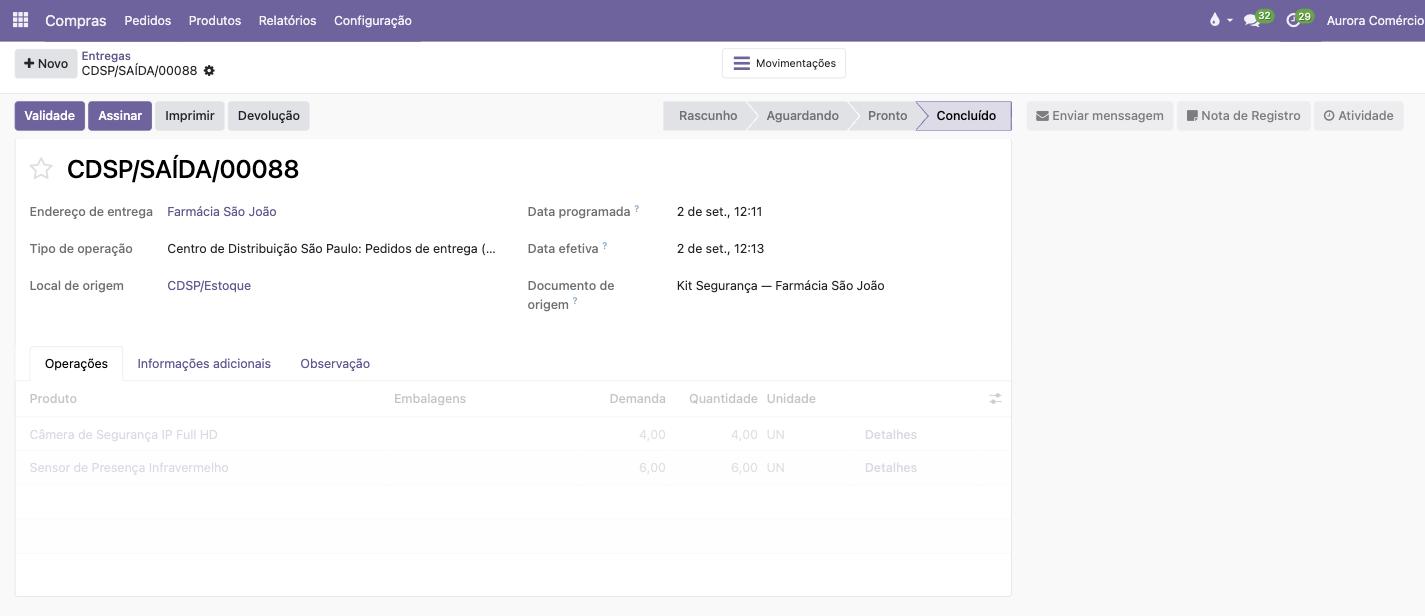
Com a entrega validada, o estoque aparece no local do cliente. A consulta por local mostra, a qualquer momento, o que está instalado em cada endereço.
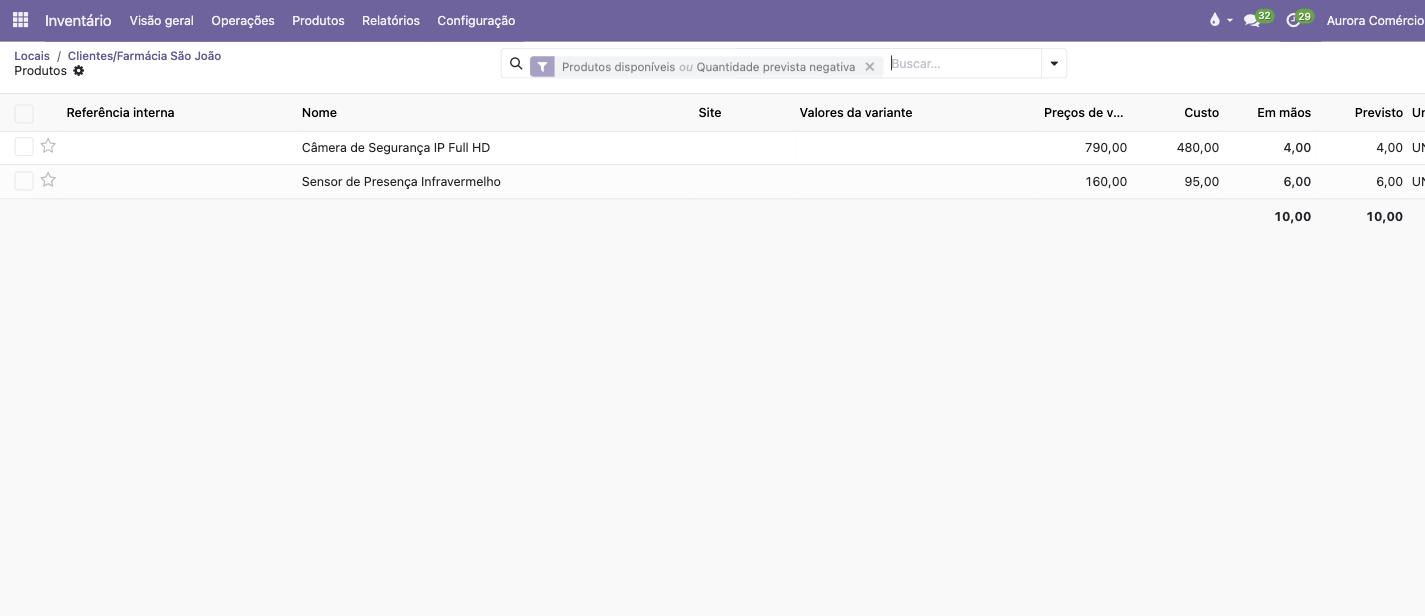
As duas pontas da cadeia
Uma dúvida comum: por que o local do cliente é do tipo Cliente, e não Fornecedor, se o objetivo é comprar? Porque a cadeia tem duas pontas, e você só configura uma delas.
Do lado da saída, Armazém → Clientes, está o local criado no Passo 1: é o destino físico do material, o endereço de um cliente da empresa. Do lado da entrada, Fornecedores → Armazém, o Odoo já resolve sozinho: o local virtual "Fornecedores" é nativo, ninguém precisa criá-lo, e é dele que o recebimento da compra puxa a mercadoria. Marcar o local do cliente como "Fornecedor" significaria mercadoria em posse de um fornecedor, como em consignação, e distorceria os relatórios de compra.
O pedido não foi gerado? Confira nesta ordem
- A movimentação foi entre dois locais internos do mesmo armazém — a previsão não muda e nada é disparado.
- A transferência ainda está em rascunho. Só demanda confirmada entra no estoque previsto.
- O produto está sem fornecedor na aba Compras.
- Falta a rota Comprar na regra de reposição ou no produto.
- A previsão ainda está acima do mínimo — confira a coluna Previsão na tela de Reposição.
- O agendador ainda não rodou. Rode manualmente em Operações → Compras: executar agendador.
- Já existe uma cotação em rascunho para o mesmo fornecedor — o Odoo soma a nova necessidade nela em vez de criar outra.
Perguntas frequentes
Preciso de algum módulo da Edoo para isso funcionar?
Não. Regra de reposição, rota Comprar e locais por cliente são recursos padrão do Odoo, disponíveis nos apps Inventário e Compras.
O Odoo cria o pedido de compra já confirmado?
Não. Ele cria uma solicitação de cotação, que alguém do time de compras revisa e confirma. Preço e prazo vêm do cadastro do fornecedor no produto.
E se o produto tiver mais de um fornecedor?
O Odoo usa o primeiro da lista na aba Compras, respeitando a ordem e as regras de quantidade mínima. A ordem dos fornecedores é, na prática, a sua política de compra.
Posso usar o mesmo mecanismo para produção em vez de compra?
Sim. Trocando a rota da regra de reposição de Comprar para Fabricar, o Odoo cria uma ordem de produção em vez da cotação.
Dá para fazer a movimentação pelo celular?
Sim. O app Inventário funciona no navegador do celular, e a equipe de campo pode confirmar a transferência do próprio local da instalação.
O cliente devolveu o equipamento. Como fica?
Basta fazer a transferência inversa, do local do cliente de volta para o armazém. A entrada volta a contar na previsão e reduz a necessidade de compra.
Dúvidas de uso: abra um chamado na Central de Ajuda da Edoo. Para avaliar a implantação desse fluxo no seu ambiente, fale com o comercial em contato@edoo.me.