
Controle de Patrimônio
Este documento apresenta como controlar bens de patrimônio dentro do Odoo usando apenas recursos nativos, sem desenvolvimento. O objetivo é permitir que cada bem receba um identificador único, tenha uma etiqueta com código de barras e mantenha na ficha as informações de aquisição, garantia e localização atual.
O conteúdo vale para equipamentos que a empresa compra e mantém como patrimônio próprio, por exemplo máquinas, notebooks, ferramentas, cancelas, catracas, coletores e mobiliário, inclusive quando esses bens ficam instalados em clientes ou em unidades diferentes.
1. Antes de começar: o que o código de barras faz e o que não faz
Essa é a dúvida mais comum e vale esclarecer logo no início. Um código de barras não guarda informações dentro dele. O que está impresso na etiqueta é apenas um identificador, ou seja, um número. Quem mostra marca, modelo, valor de aquisição, nota fiscal e garantia é o Odoo, no momento em que esse número é consultado.
Na prática, isso significa que o resultado esperado é o seguinte:
- a etiqueta identifica o bem de forma única;
- ao ler a etiqueta, o sistema localiza aquele bem específico;
- a ficha do bem no Odoo é que apresenta todos os dados cadastrados.
Por isso a informação nunca fica presa na etiqueta. Se o valor de aquisição mudar ou a garantia for estendida, basta atualizar a ficha, e a mesma etiqueta continua válida.
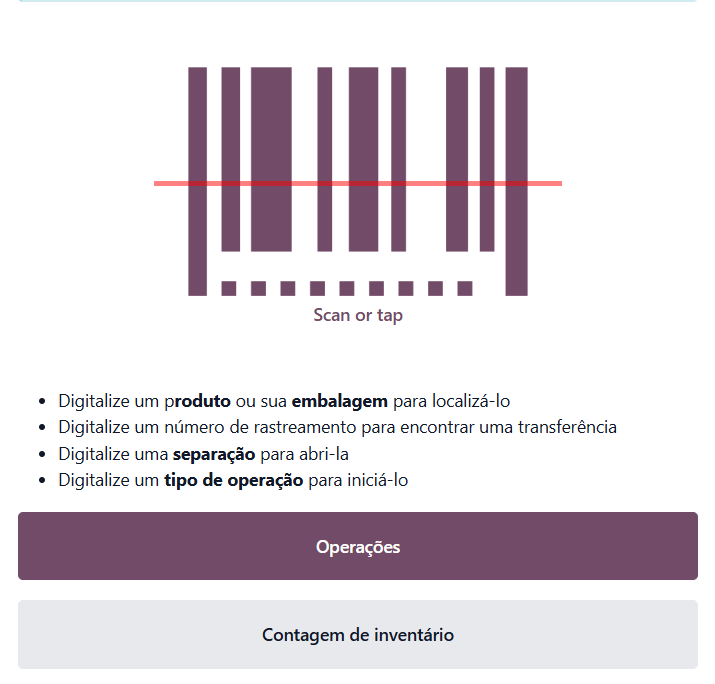
Alguma funcionalidades que a leitura de código de barras pode proporcionar no Odoo:
2. Qual aplicativo do Odoo usar
O Odoo trata patrimônio em três lugares diferentes, e cada um responde a uma pergunta distinta. Entender essa divisão evita configurar no lugar errado.
| Aplicativo | Responde a pergunta | Quando usar |
| Inventário | Qual bem é este, onde ele está e por onde passou | Controle físico do patrimônio, etiqueta, leitura por código de barras e histórico. É a base do controle. |
| Contabilidade, aba Ativos | Quanto vale contabilmente e como deprecia | Somente quando existe necessidade contábil de imobilizado e depreciação. |
| Manutenção | Quando o bem precisa de revisão e qual o histórico de reparos | Somente quando existe rotina de manutenção preventiva ou corretiva. |
O controle de patrimônio que a maioria das empresas procura, com etiqueta e identificação individual, é feito no Inventário. Os outros dois são complementares e podem ser adotados depois, sem refazer nada.
3. O conceito central: número de patrimônio como número de série
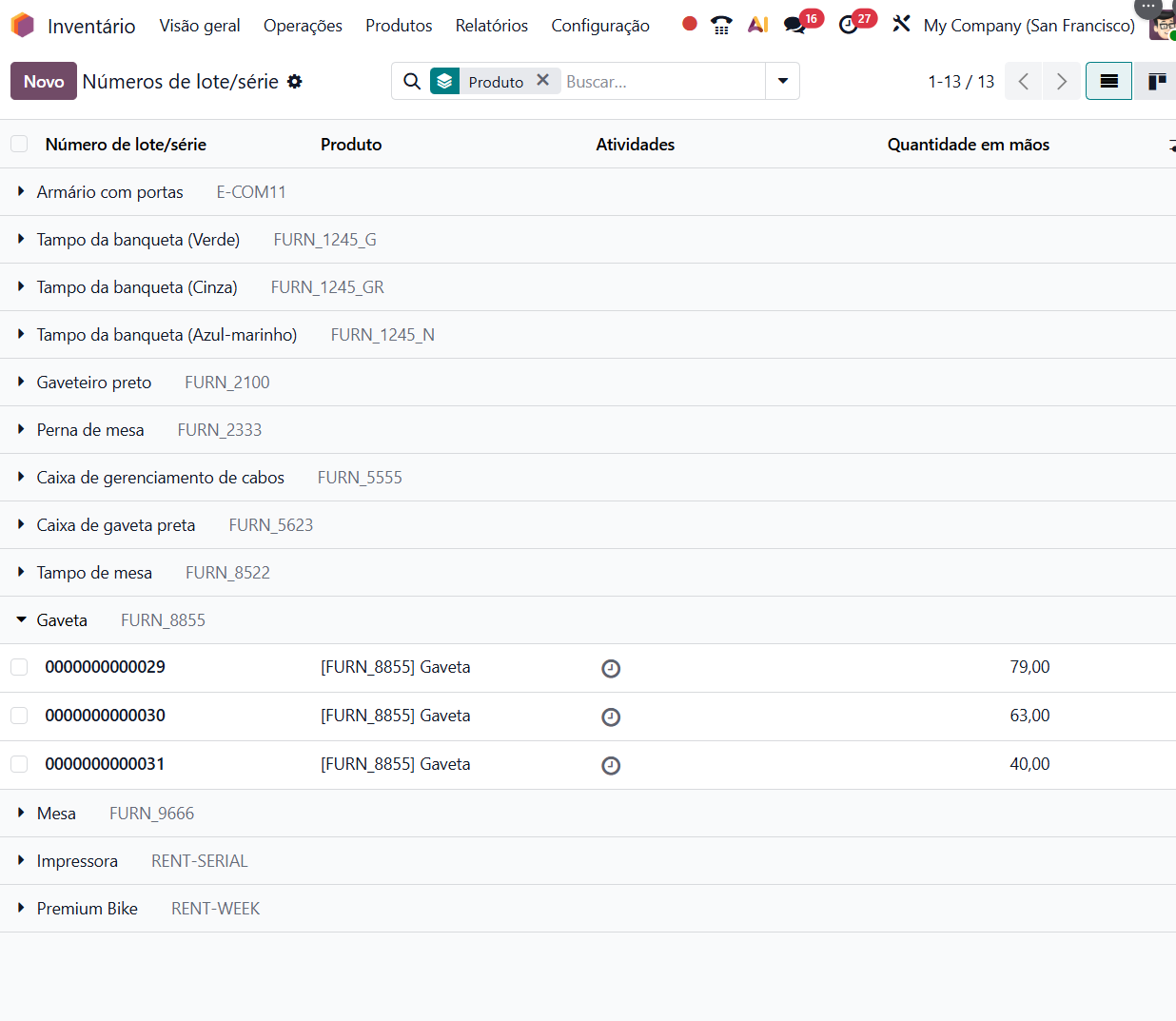
No Odoo, o cadastro do produto representa o modelo do equipamento, e não a unidade física. Cinco cancelas idênticas são um único produto cadastrado. O que separa uma unidade da outra é o número de série.
É exatamente aí que entra o número de patrimônio. Ao habilitar a rastreabilidade por número de série único, cada unidade recebe seu próprio registro, com ficha própria, histórico próprio e etiqueta própria. O número de série passa a ser o número de patrimônio da empresa.
Essa é a diferença entre lote e número de série, e vale reforçar:
- Lote agrupa várias unidades sob o mesmo código, indicado para insumos e materiais consumíveis;
- Número de série único individualiza cada unidade, indicado para patrimônio.
Para patrimônio, a opção correta é sempre número de série único.
4. Passo a passo da configuração
4.1 Habilitar os recursos no Inventário
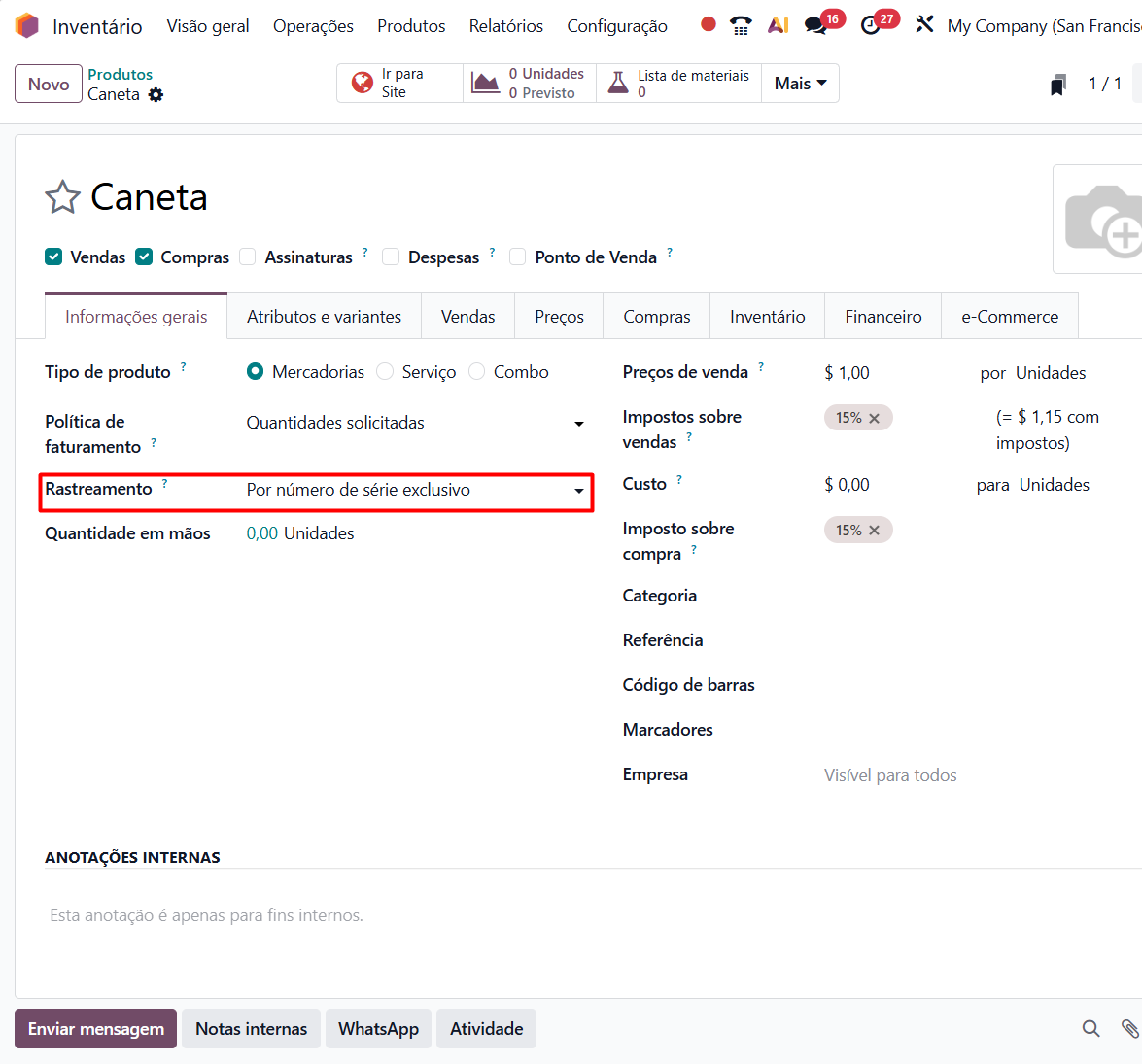
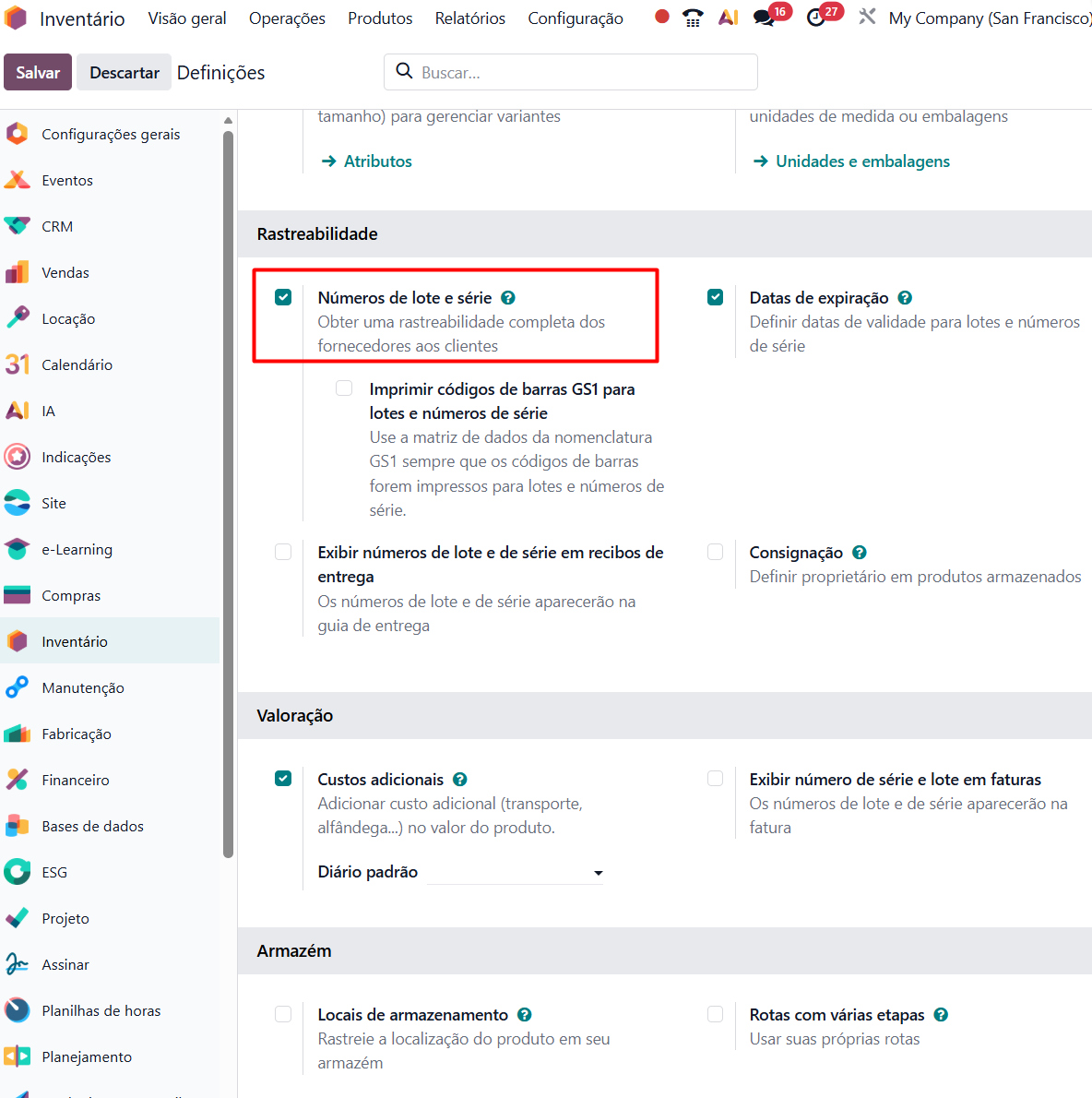
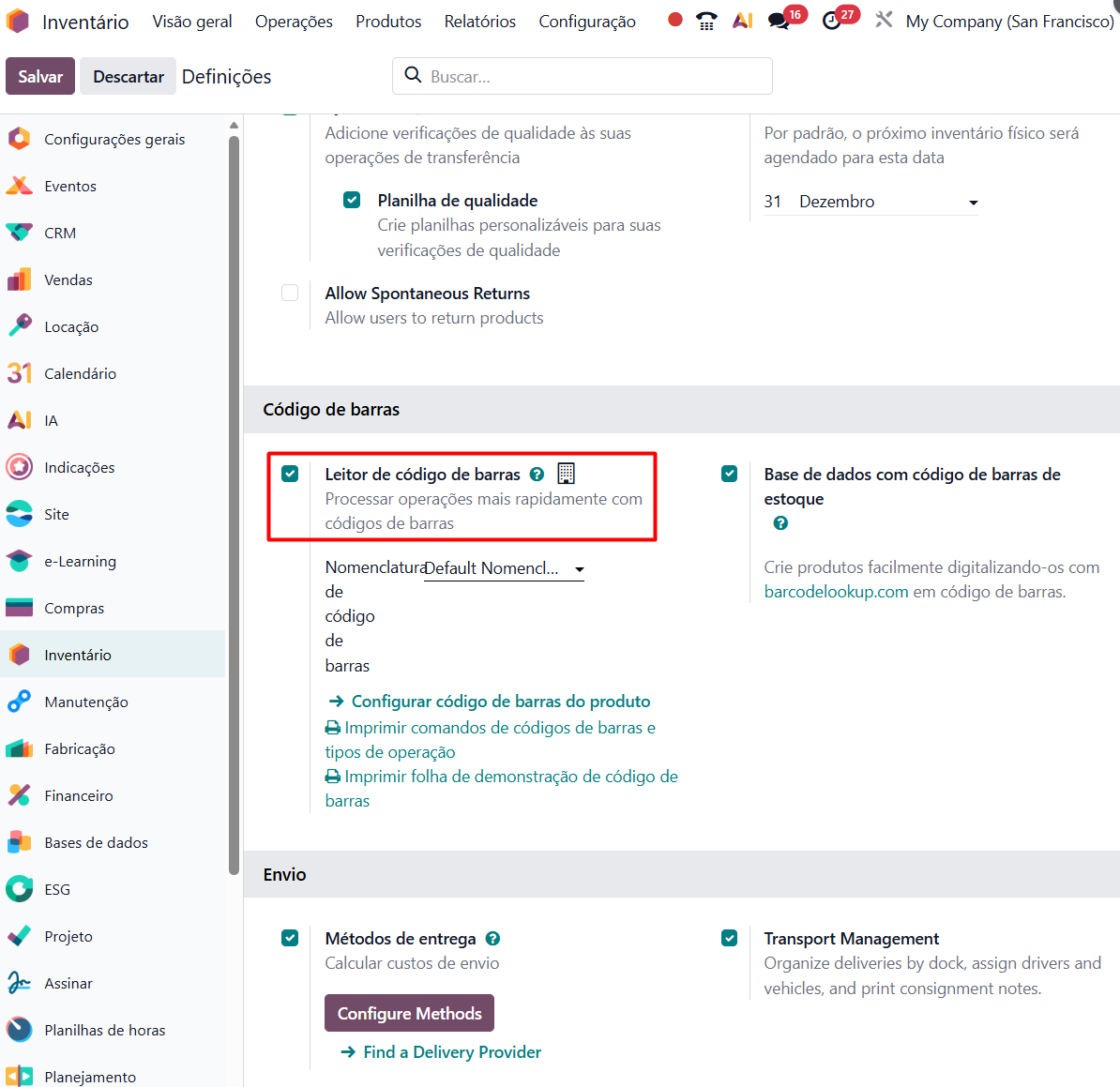
Acesse Inventário > Configuração > Definições e marque, no bloco Rastreabilidade, a opção Lotes e Números de Série. Se a empresa for utilizar coletores ou leitores, marque também Código de Barras, no bloco Código de Barras. Salve.
4.2 Cadastrar o produto que representa o equipamento
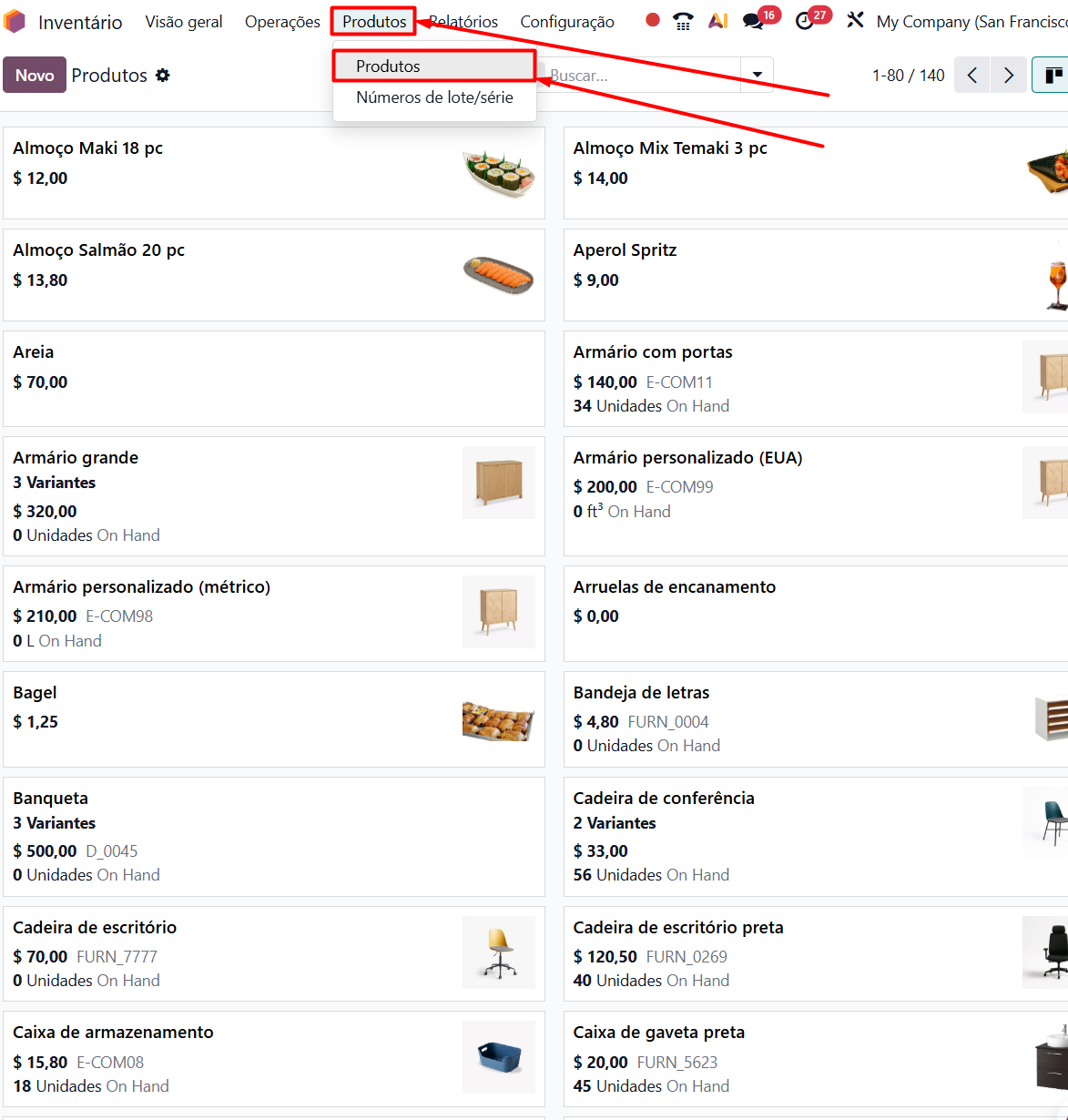
Em Inventário > Produtos > Produtos, crie um produto por modelo de equipamento. Recomendamos incluir marca e modelo no nome, por exemplo Cancela Automática Marca X Modelo Y.
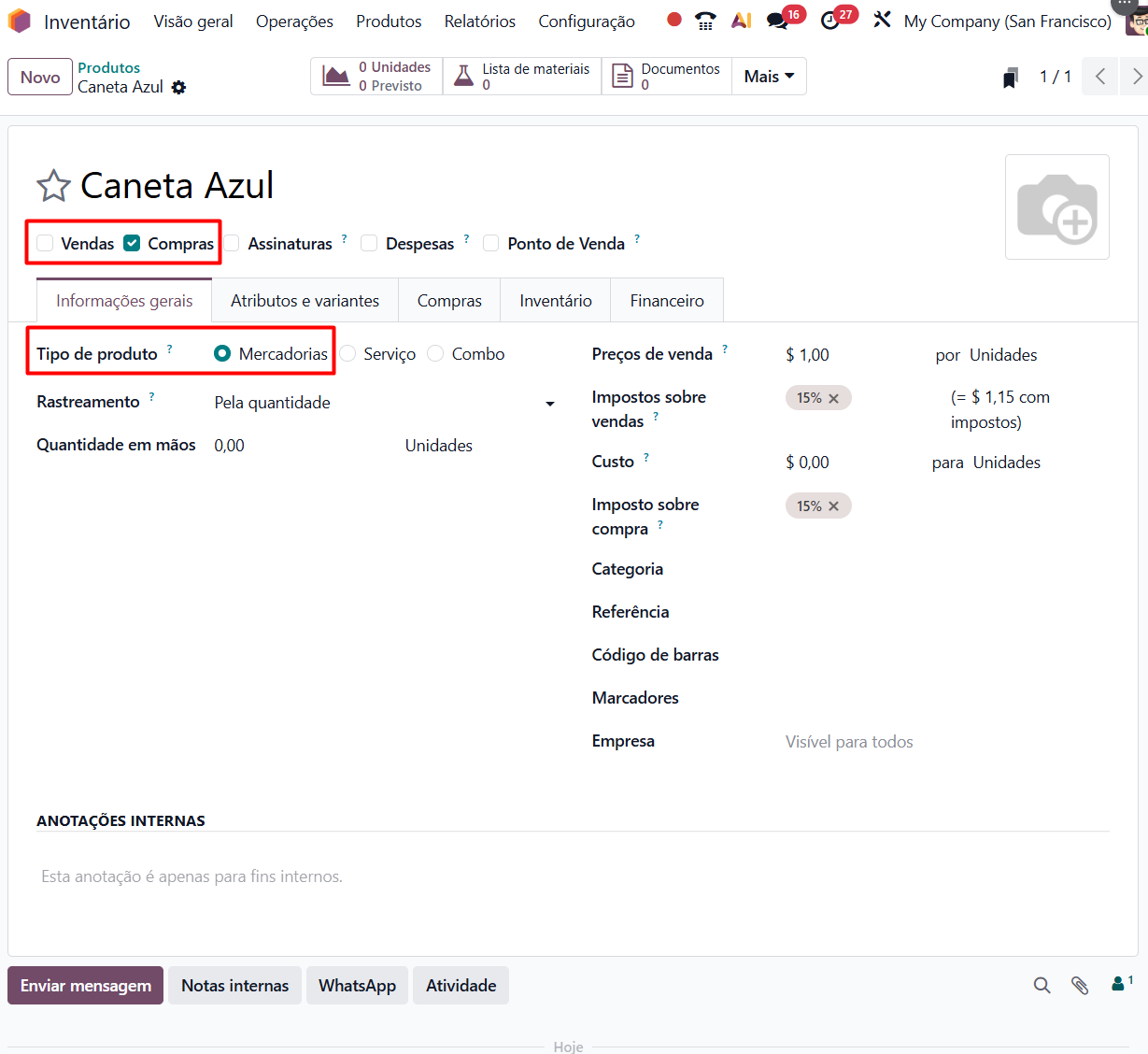
- defina o Tipo de Produto como bem estocável, para que o Odoo controle quantidade e localização;
- desmarque a opção Pode ser Vendido quando o bem não for destinado à venda, para que ele não apareça em orçamentos e pedidos;
- mantenha a opção Pode ser Comprado marcada, porque a entrada do bem virá de uma compra.
4.3 Definir a rastreabilidade por número de série
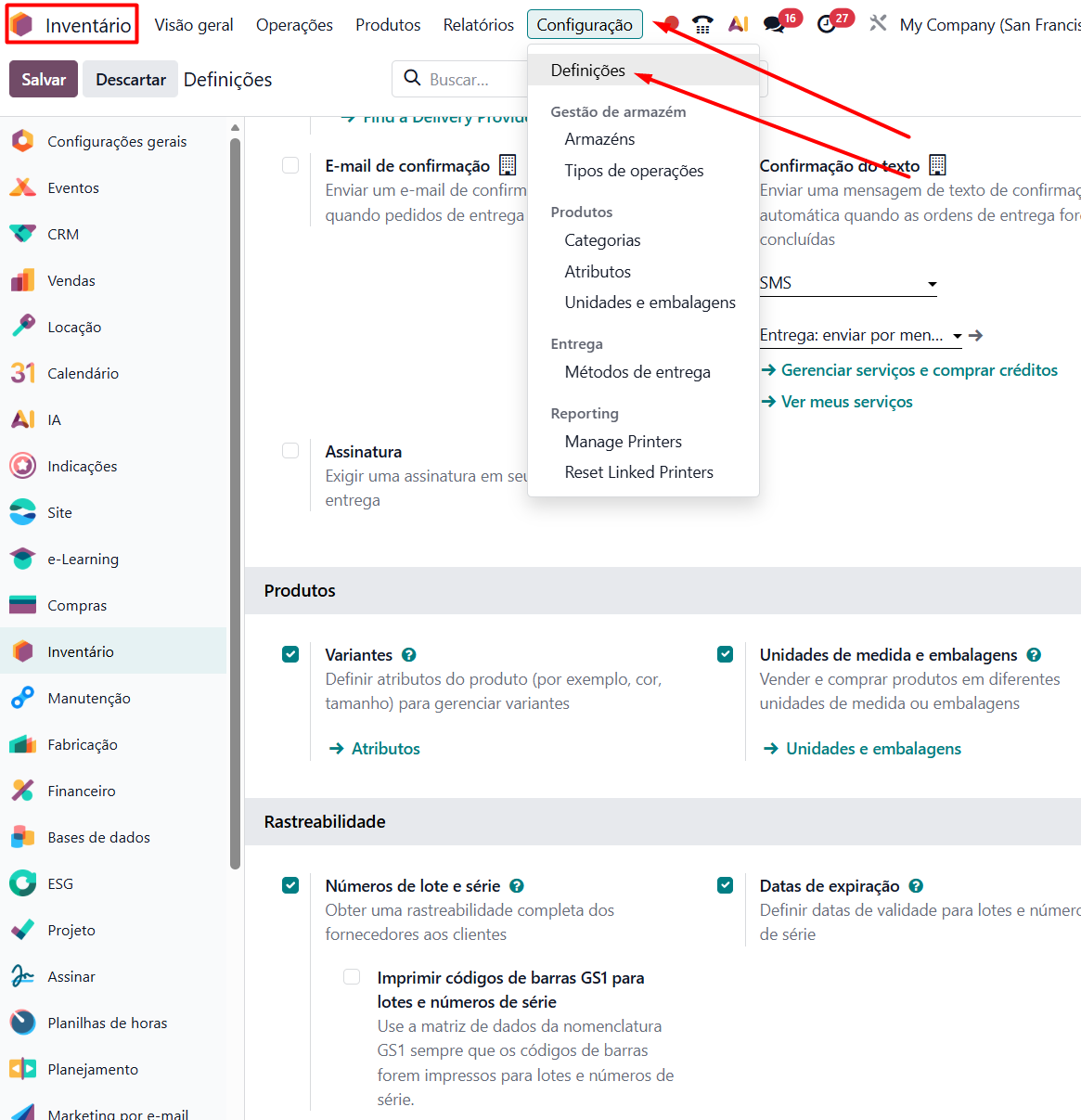
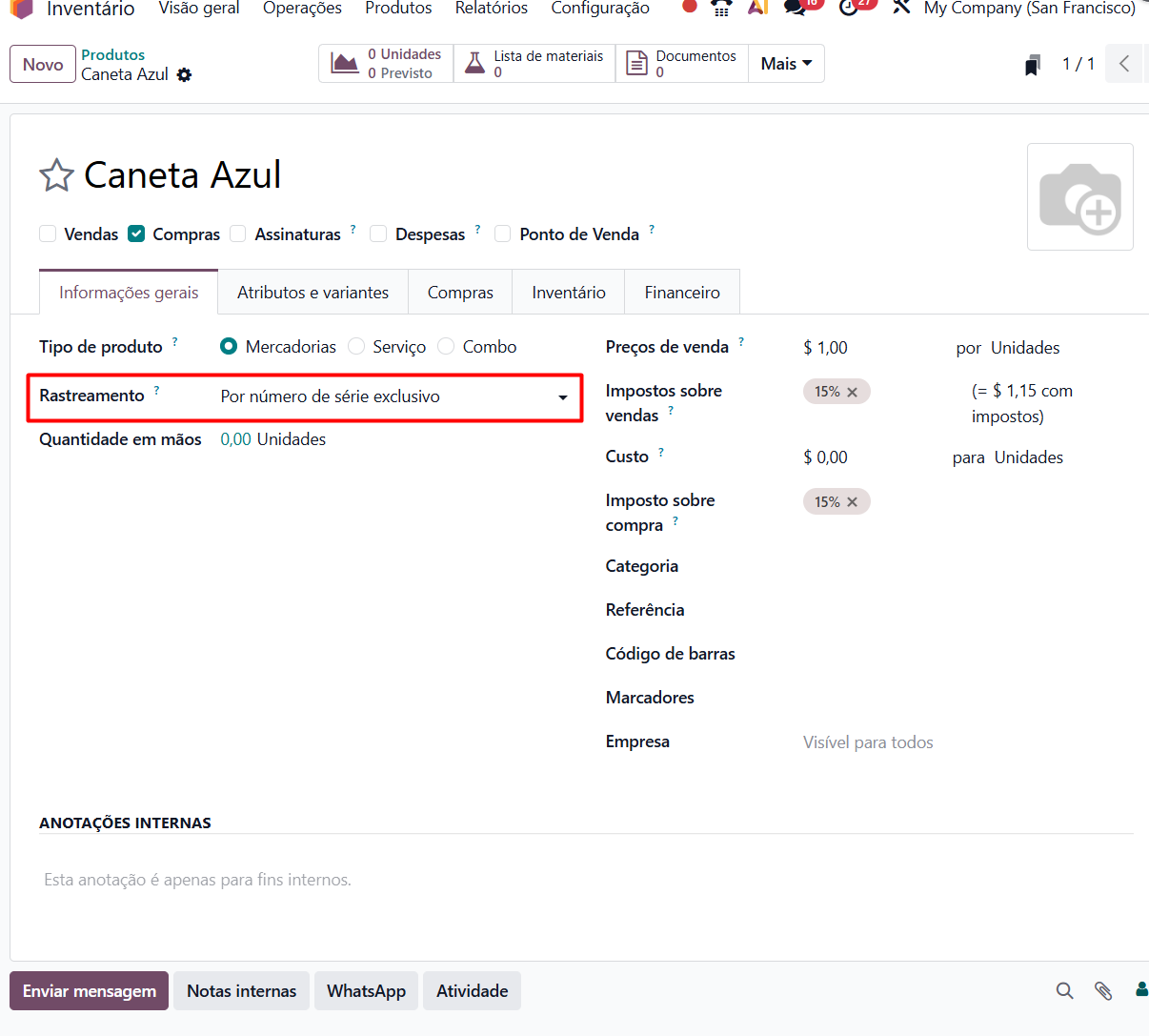
Ainda no cadastro do produto, acesse a aba Inventário e, no campo Rastreabilidade, selecione Por Número de Série Único. A partir desse momento, toda entrada e saída desse produto vai exigir a informação do número de série, o que garante que nenhuma unidade entre no estoque sem identificação.
4.4 Criar os campos próprios do patrimônio
A ficha do número de série já traz produto, referência interna, descrição, localização atual e empresa. Para os dados específicos de patrimônio, o Odoo oferece o recurso de Propriedades, que permite ao próprio usuário criar campos adicionais na ficha, sem programação e sem customização.
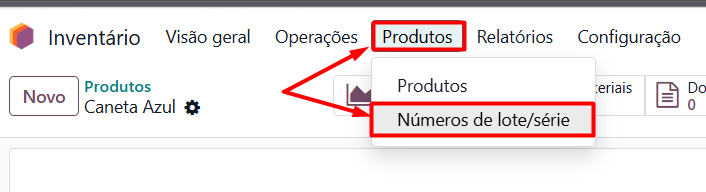
Abra qualquer número de série em Inventário > Produtos > Números de Lote/Série > botão ação (engrenagem) utilize a opção EdiPropriedades. Sugerimos criar os seguintes campos:
- Marca, campo de texto ou seleção;
- Modelo, campo de texto;
- Descrição Complementar, campo de texto;
- Valor de Aquisição, campo numérico;
- Número da Nota Fiscal, campo de texto;
- Data de Recebimento, campo de data;
- Garantia até, campo de data;
- Situação do Bem, campo de seleção, por exemplo em uso, em estoque, em manutenção, baixado.
As propriedades criadas ficam disponíveis para todos os números de série do mesmo produto, e podem ser usadas em filtros, agrupamentos e relatórios de lista.
4.5 Dar entrada no bem pela compra
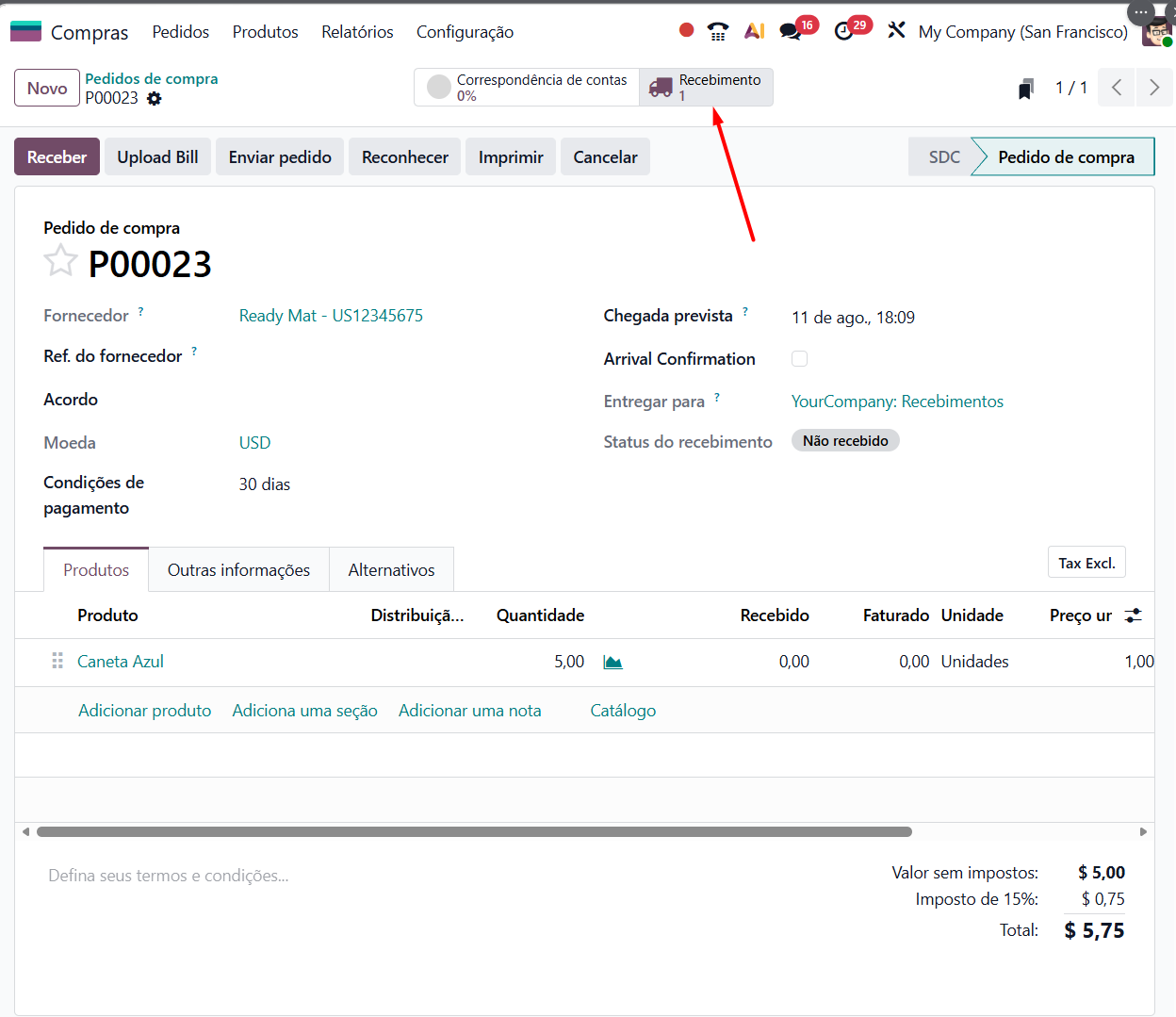
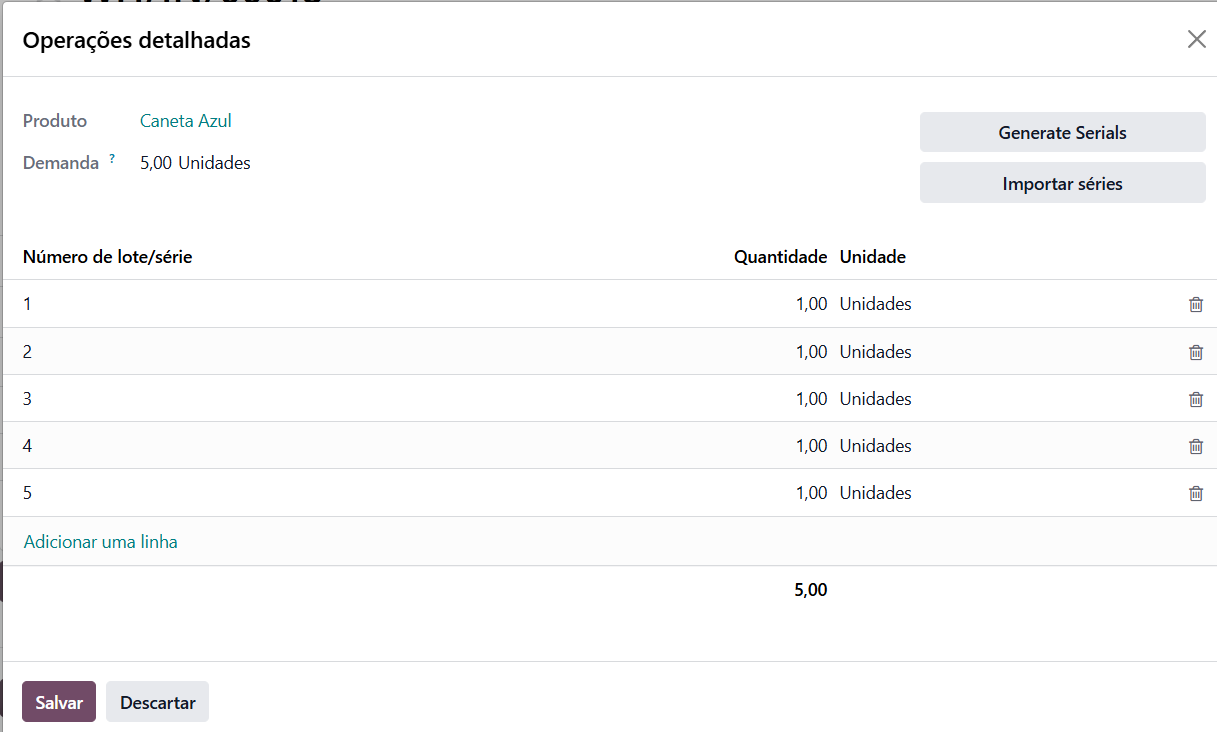
A entrada correta do patrimônio é sempre pelo fluxo de compra, porque é ele que amarra automaticamente as informações de origem. O caminho é Compras > Pedidos de Compra, confirmando o pedido e validando o recebimento no Inventário.
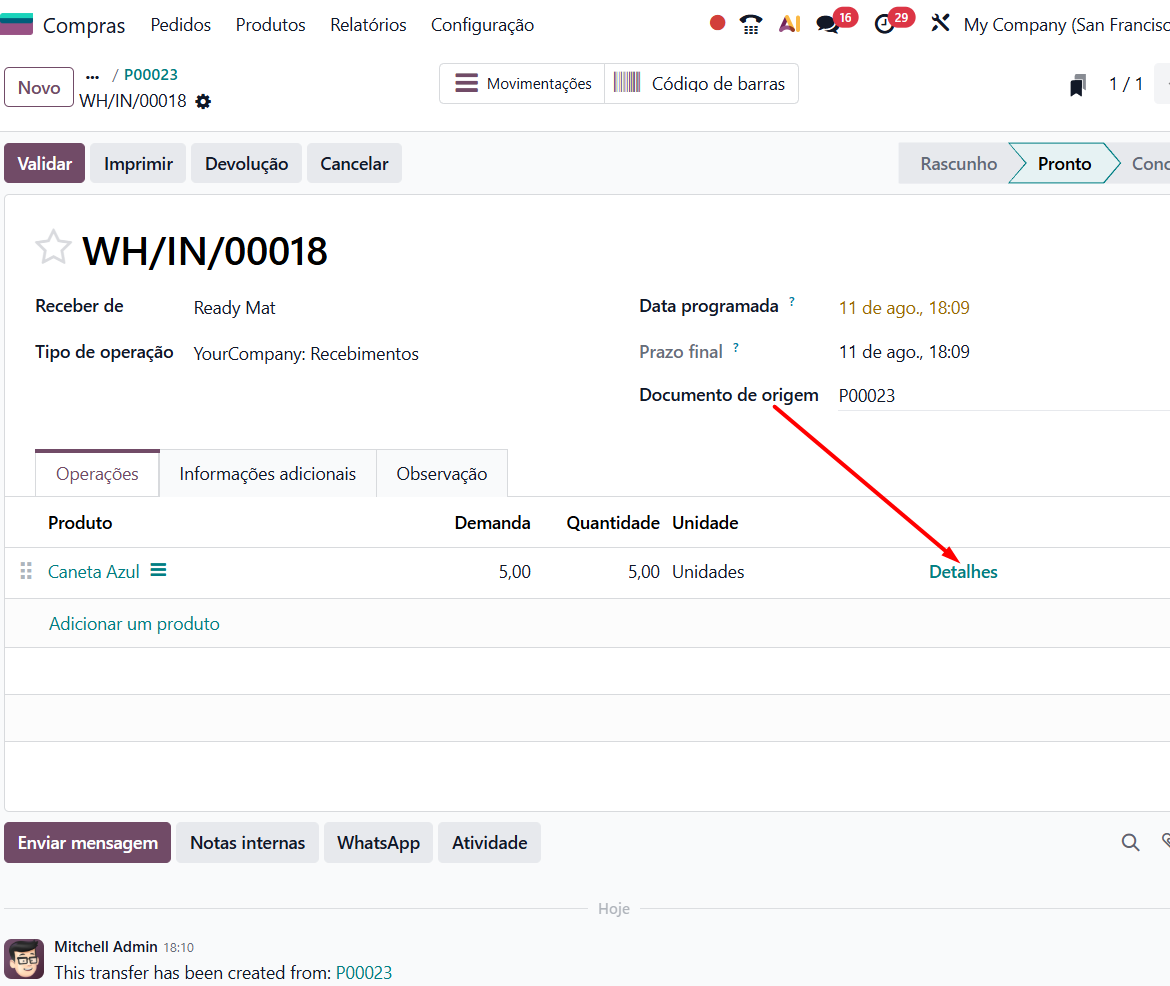
No momento do recebimento, informe um número de série para cada unidade recebida. Se forem cinco cancelas, serão cinco números de série, um por equipamento.
Com esse fluxo, a ficha do número de série passa a ter, sem digitação manual:
- o fornecedor e o pedido de compra de origem;
- a data de entrada real do bem;
- o custo de aquisição registrado na compra;
- o vínculo com a fatura, onde o arquivo da nota fiscal fica anexado.
Quando o bem já existe na empresa e não há nota fiscal disponível, a entrada pode ser feita por ajuste de inventário, informando o número de série manualmente. Nesse caso, os dados de aquisição são preenchidos nas propriedades.
[imagem]
4.6 Imprimir a etiqueta com código de barras
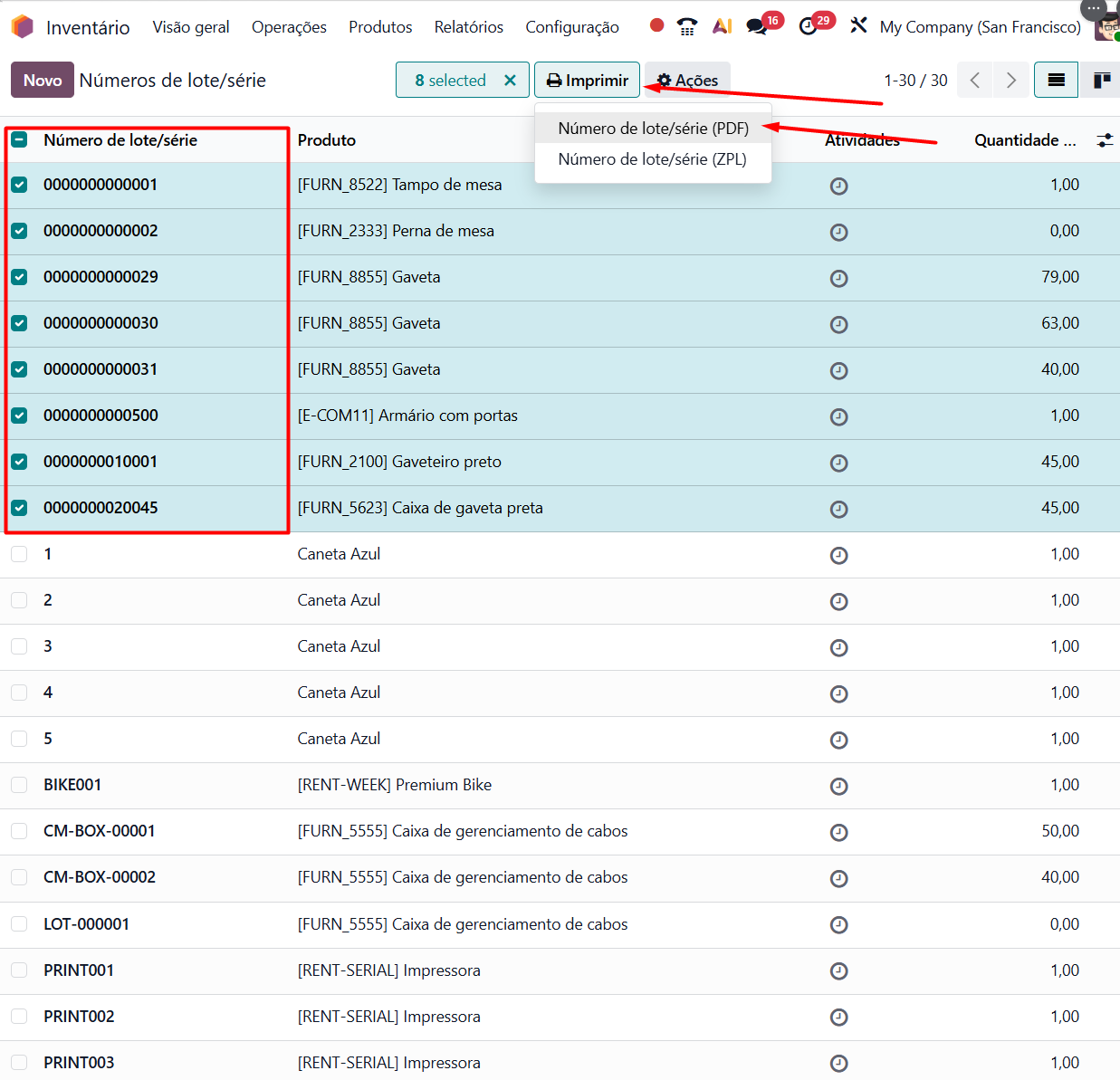
Em Inventário > Produtos > Números de Lote/Série, selecione os registros desejados e utilize a opção de impressão de Etiqueta de Lote/Nº de Série. O Odoo gera o código de barras a partir do próprio número de série, ou seja, do número de patrimônio.
Estão disponíveis dois formatos nativos:
- PDF, para impressão em folha de etiquetas comum;
- ZPL, para impressoras térmicas de etiqueta, como as Zebra.
A impressão pode ser feita em lote, selecionando vários números de série de uma vez.
4.7 Consultar o bem e a rastreabilidade
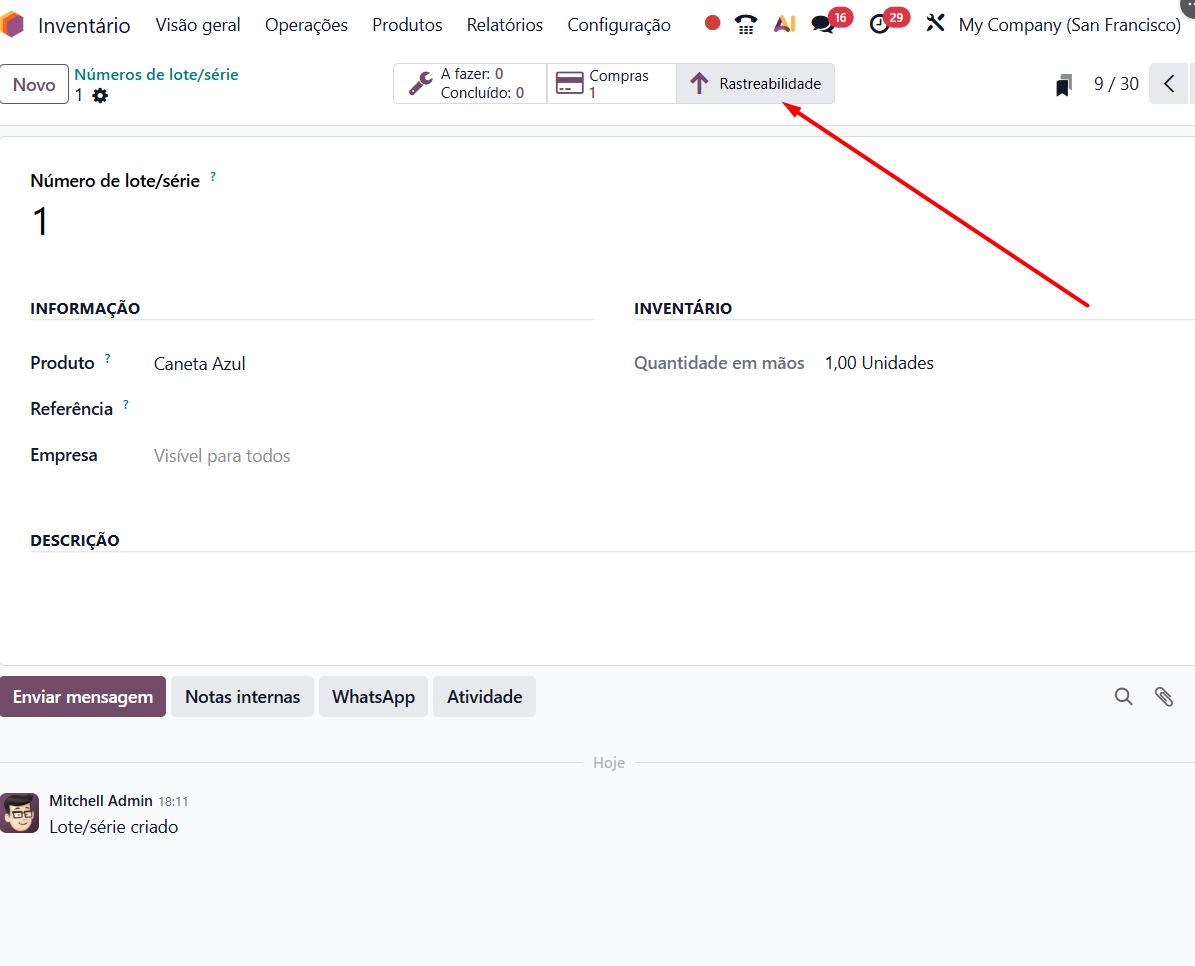
Ao abrir o número de série, a tela apresenta a ficha completa do bem, com os dados cadastrais, as propriedades criadas, a localização atual e o último destinatário, quando o bem foi entregue a um cliente ou a uma unidade.
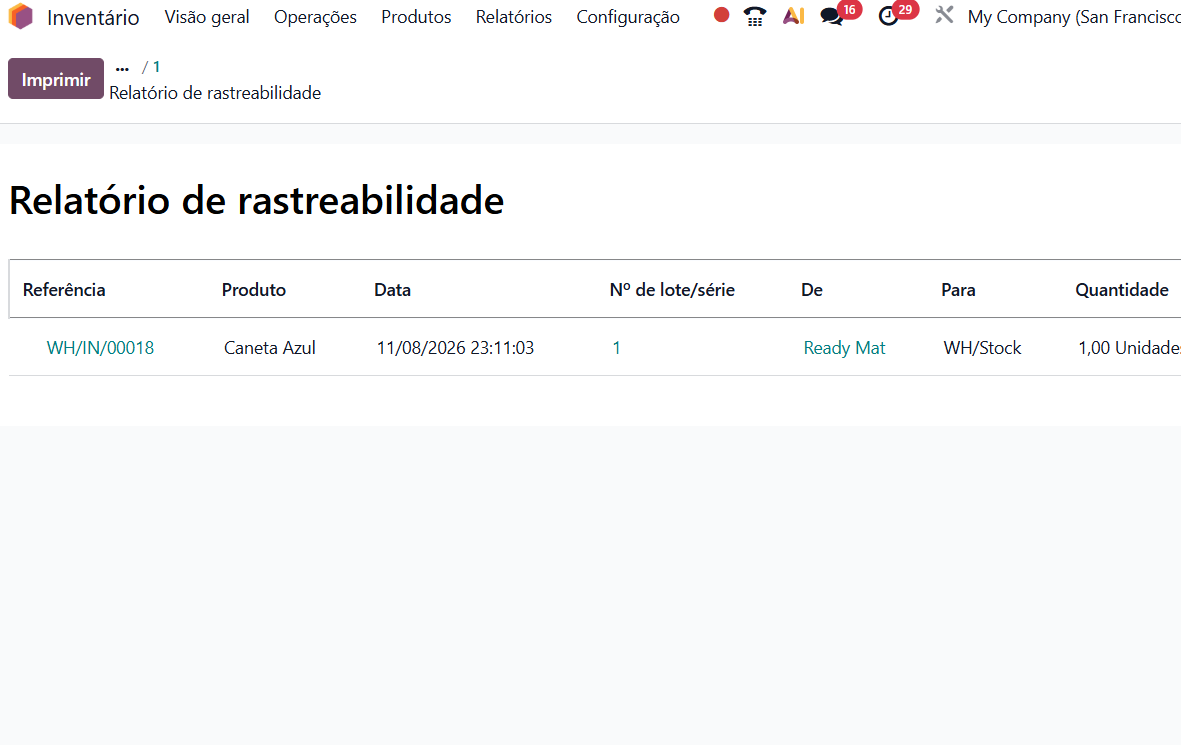
O botão Rastreabilidade dentro do número de série/lote mostra toda a movimentação daquela unidade, desde o recebimento até a posição atual, com data, documento e responsável. É esse histórico que responde perguntas como onde o bem está hoje, quando ele saiu do almoxarifado e para qual destino foi.
Quem utiliza leitor ou coletor pode usar o aplicativo Código de Barras para conferência de inventário, apontando o leitor para a etiqueta e confirmando a presença física do bem.
4.8 Registrar onde cada bem está
Para saber a posição de cada patrimônio, recomendamos estruturar os Locais do Inventário conforme a realidade da operação, por exemplo por filial, por setor, por obra, por contrato ou por cliente atendido.
A movimentação do bem entre esses locais é feita por transferência interna, em Inventário > Operações > Transferências Internas. Cada movimentação fica registrada no histórico do número de série, o que dispensa controles paralelos em planilha.
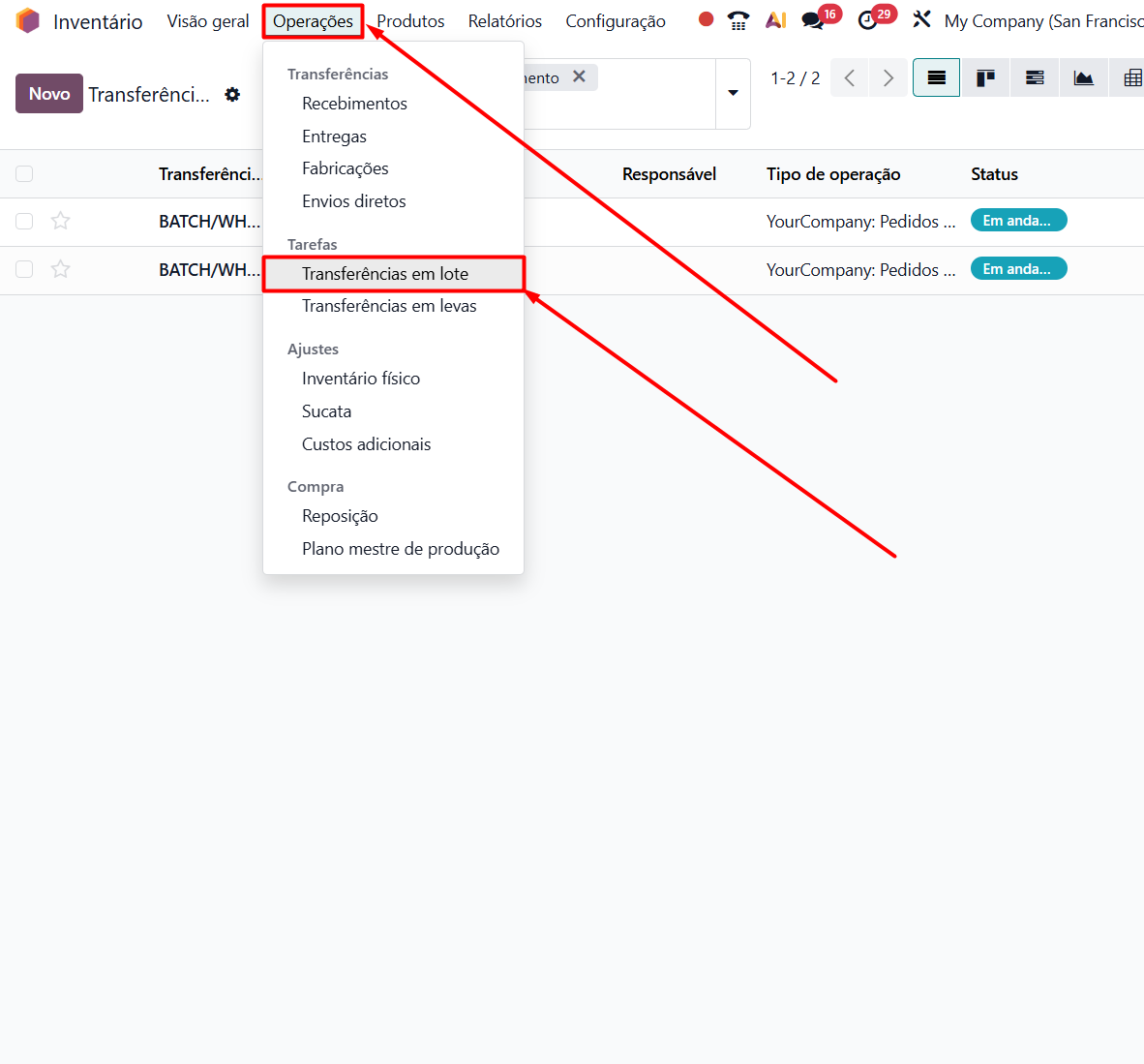
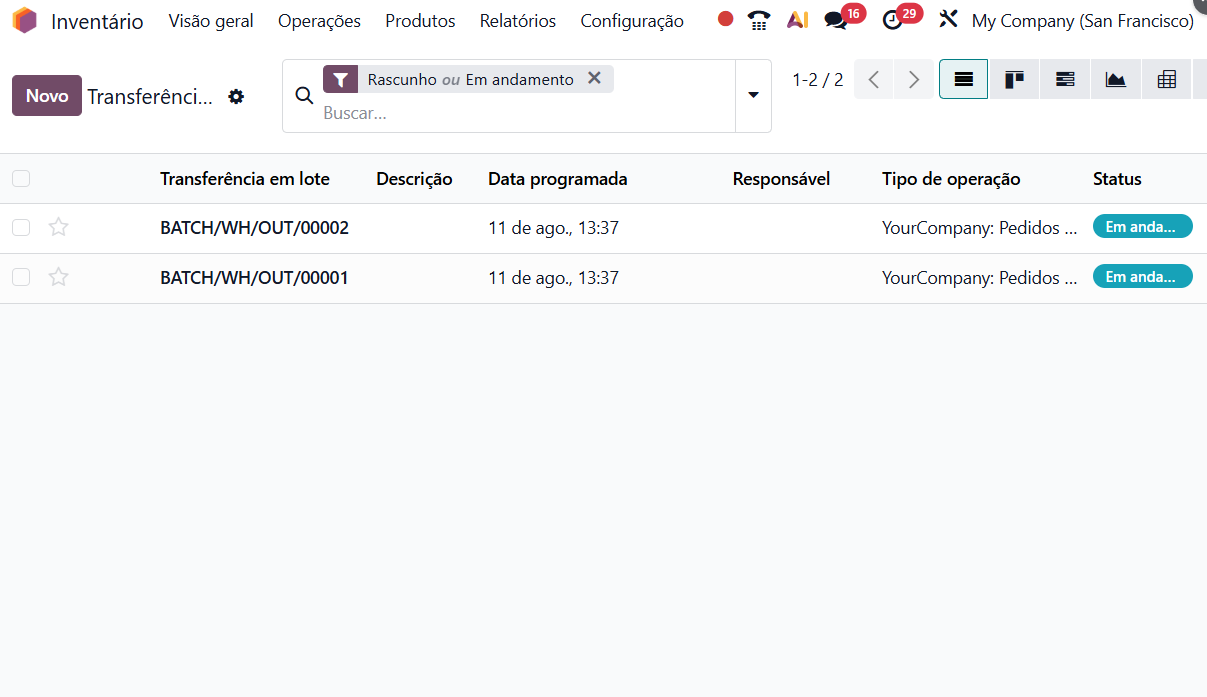
5. Exemplo prático
Uma empresa adquire cancelas automáticas do mesmo modelo. Cada uma estará em um cliente diferente, e nenhuma delas será vendida, pois fazem parte do serviço prestado.
A configuração fica assim:
- um único produto cadastrado, representando o modelo;
- rastreabilidade por número de série único;
- cinco números de série gerados no recebimento, por exemplo PAT-00001 a PAT-00005;
- cinco etiquetas impressas, uma por equipamento;
- um local de estoque para cada cliente atendido, permitindo saber qual cancela está em qual cliente;
- propriedades preenchidas com marca, modelo, valor, nota fiscal e garantia de cada unidade.
A partir daí, ao ler a etiqueta de qualquer cancela, a empresa identifica exatamente qual unidade é, em qual cliente está instalada, quando foi comprada, por quanto e até quando está na garantia.
6. Quando incluir o controle contábil de ativos
Se além do controle físico existir a necessidade de tratar o bem como imobilizado, com cálculo de depreciação e reflexo contábil, o caminho é o recurso de Ativos, dentro do app Financeiro.
Nesse caso, recomendamos criar um ativo por unidade e utilizar o número de patrimônio como referência do ativo. Assim, o registro contábil e o registro físico ficam vinculados pelo mesmo identificador, sem duplicidade de controle.
Vale reforçar que o recurso de Ativos não substitui o controle do Inventário. Ele responde apenas pela parte contábil, e não possui etiqueta nem leitura por código de barras.
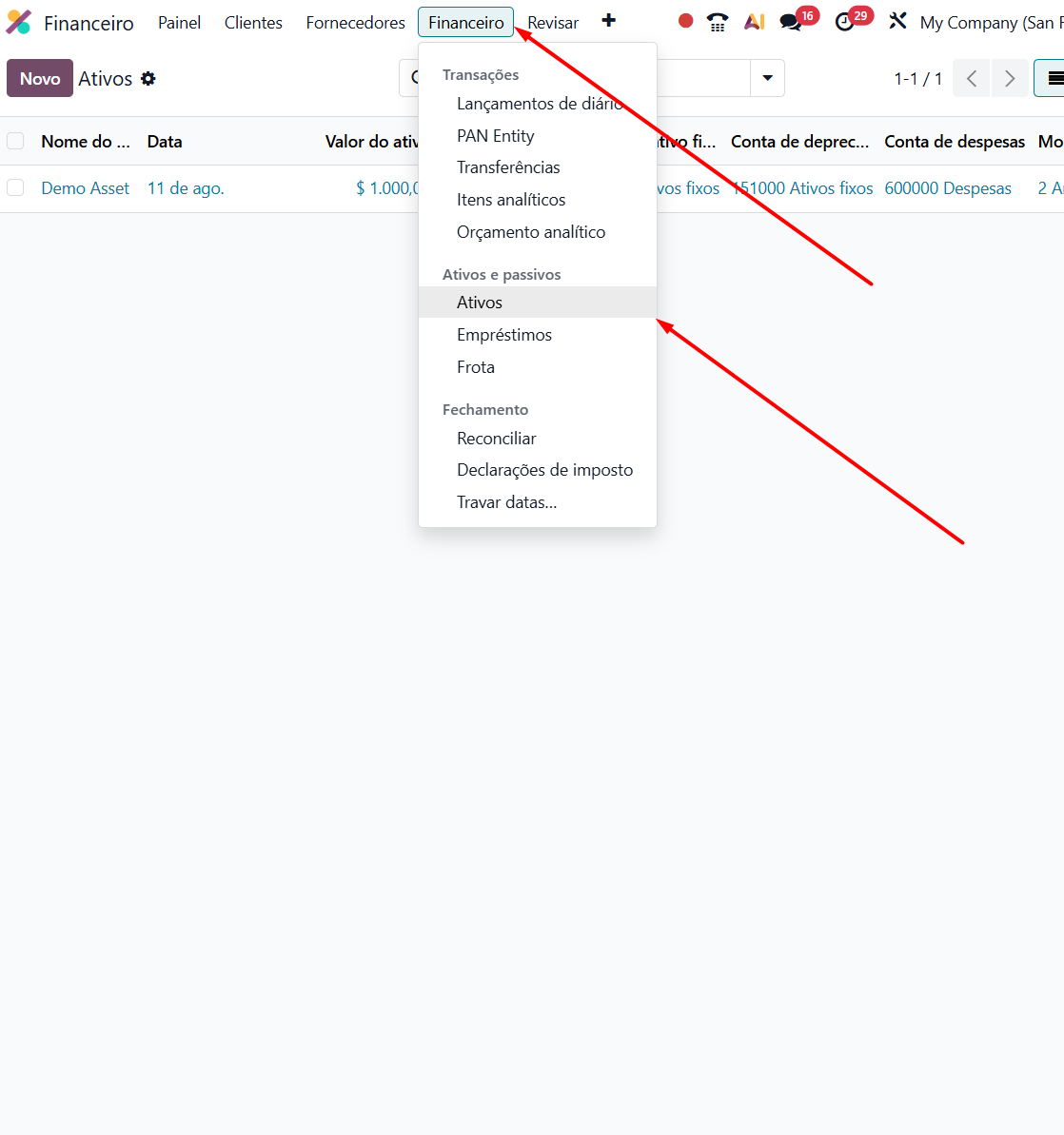
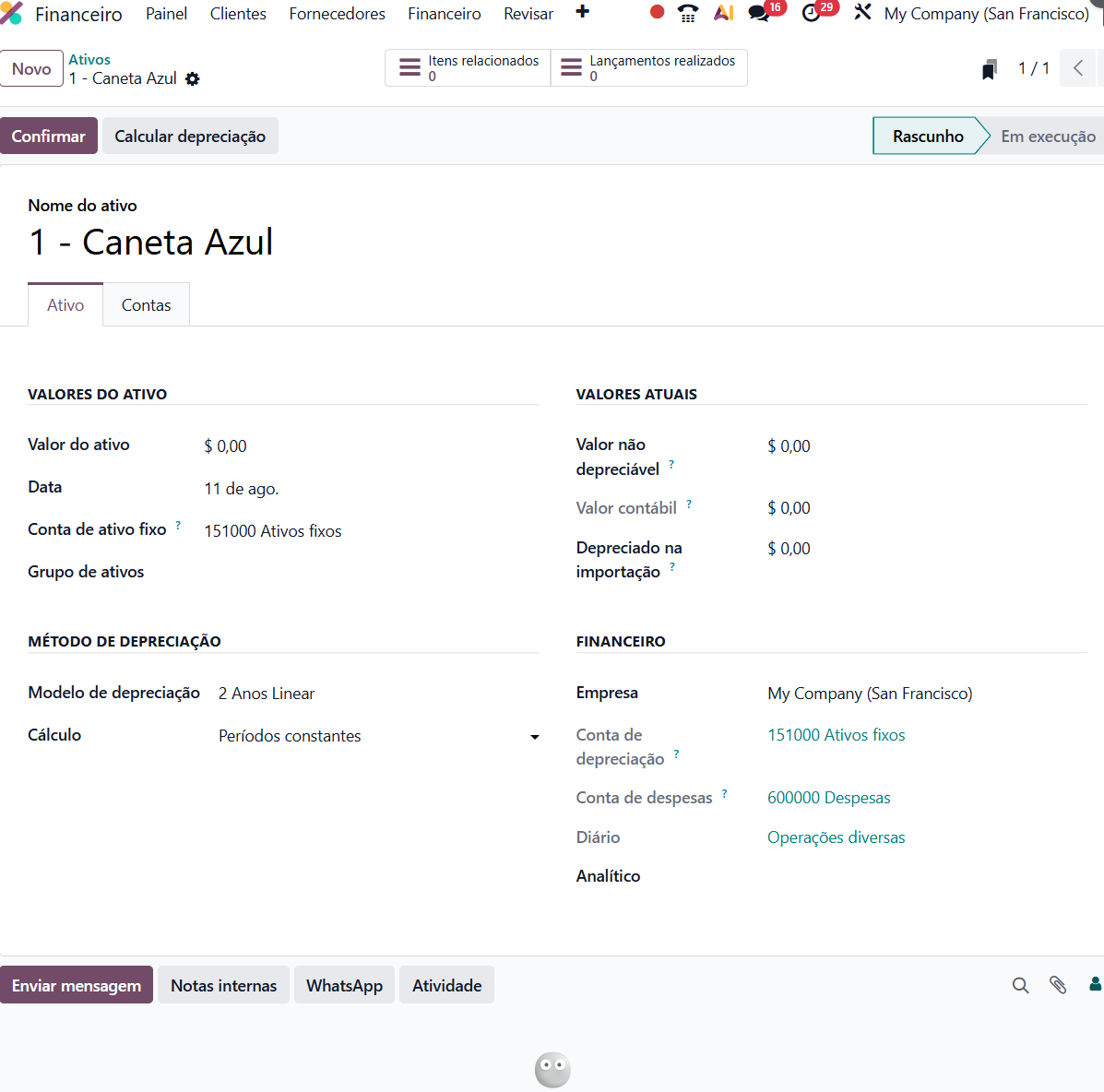
7. Quando incluir o controle de manutenção
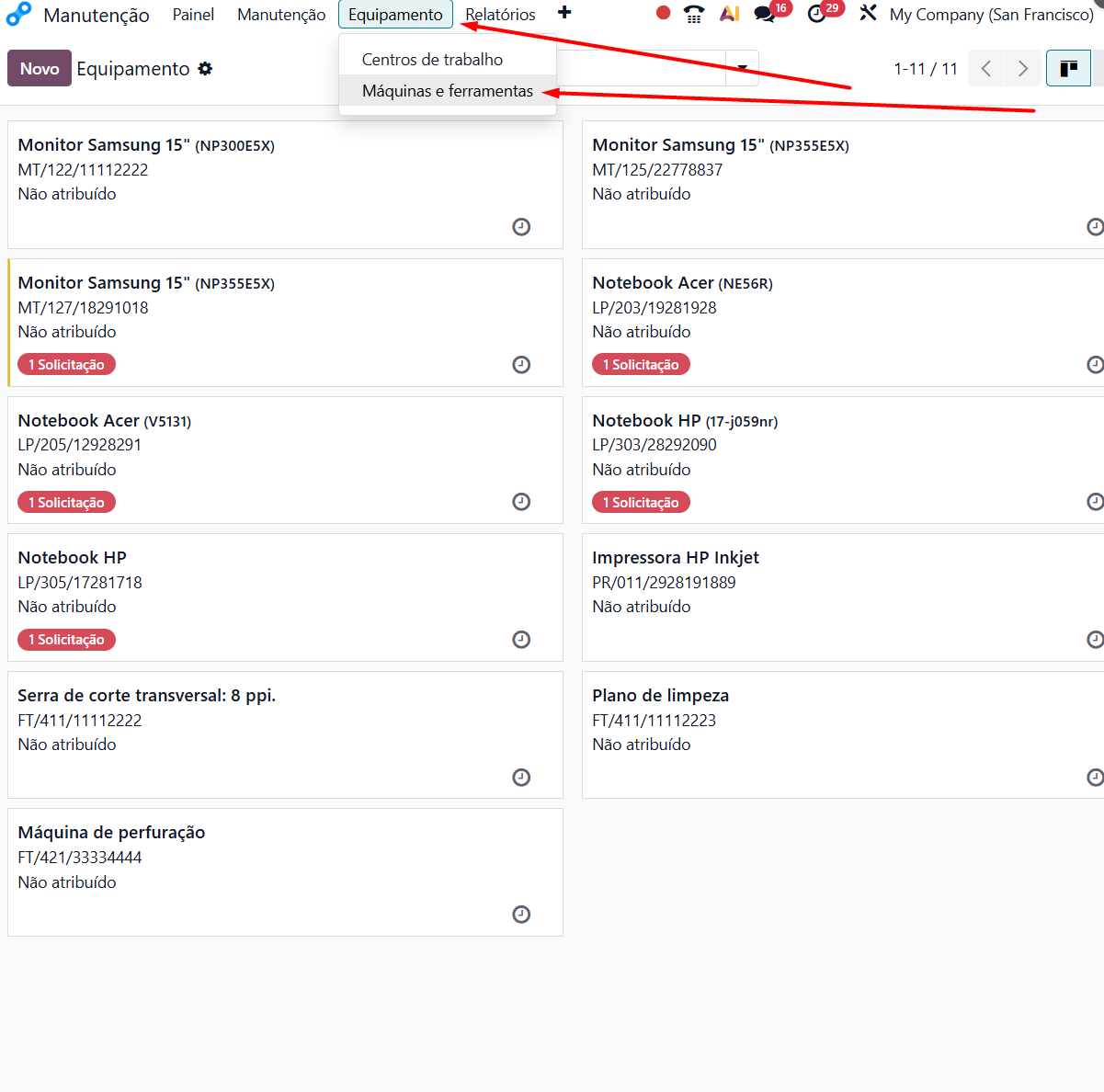
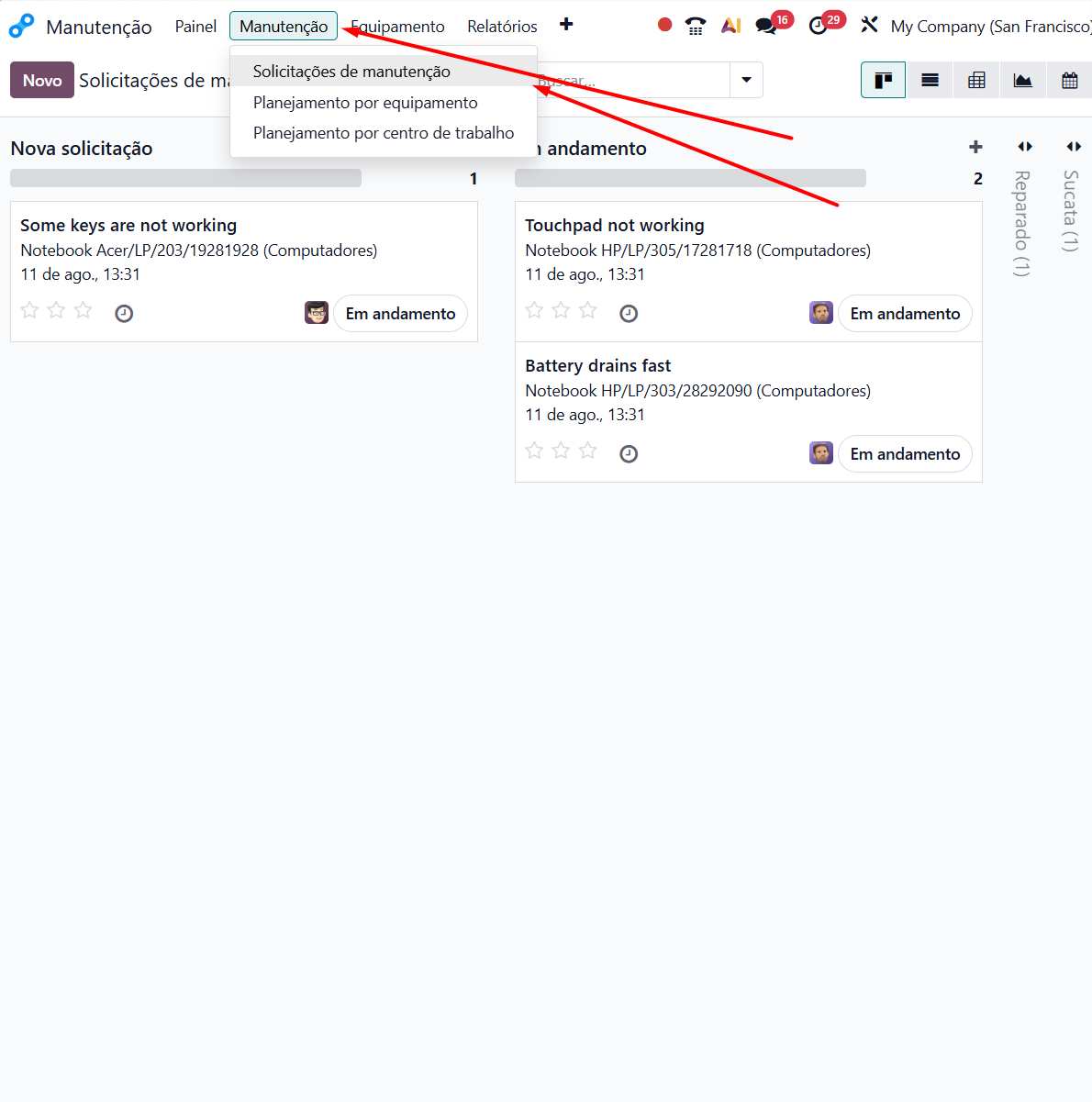
Quando o patrimônio exige revisões periódicas, o aplicativo Manutenção permite cadastrar o equipamento, definir planos preventivos e registrar solicitações de reparo, mantendo o histórico técnico de cada unidade.
O cadastro de equipamento da Manutenção possui campos próprios de número de série, modelo, fornecedor, custo e data de garantia, e pode conviver com o controle feito no Inventário. A recomendação é utilizar o mesmo número de patrimônio nos dois cadastros.
8. Perguntas frequentes
Preciso cadastrar um produto para cada equipamento?
Não. Cadastre um produto por modelo. As unidades são separadas pelos números de série.
Posso usar o campo Código de Barras do produto para identificar cada bem?
Não é o indicado. Esse campo pertence ao modelo do produto, então todas as unidades teriam o mesmo código. A identificação individual é feita pelo número de série.
O Odoo cria o número de patrimônio automaticamente?
Sim, é possível definir uma sequência automática para os números de série, por exemplo PAT-00001. Também é possível digitar manualmente quando a empresa já possui uma numeração própria de plaquetas.
É possível anexar a nota fiscal ao bem?
Sim. O arquivo pode ficar anexado na fatura de compra, que já fica vinculada ao número de série pela rastreabilidade, e também pode ser anexado diretamente na ficha do número de série.
E se quisermos ler a etiqueta pelo celular e abrir a ficha completa do bem?
Esse comportamento é possível com etiqueta em QR Code apontando para o endereço do registro. Como não faz parte do relatório nativo de etiquetas, trata-se de uma personalização, avaliada caso a caso.
9. Checklist de implantação
- Definir se a necessidade é controle físico, controle contábil ou os dois.
- Habilitar Lotes e Números de Série e, se aplicável, Código de Barras.
- Padronizar a numeração do patrimônio antes de iniciar os cadastros.
- Cadastrar os produtos por modelo, com rastreabilidade por número de série único.
- Criar as propriedades que a empresa precisa na ficha do bem.
- Definir a estrutura de locais conforme a operação.
- Dar entrada dos bens existentes por ajuste de inventário e os novos por compra.
- Imprimir e aplicar as etiquetas.
- Treinar a equipe na conferência por leitura de código de barras.