
Esta semana, preparando la migración de un cliente de Odoo 17 a 20, hicimos una cuenta que hasta ahora nadie necesitaba: cuántos empleados activos no tienen usuario en el sistema. La base tenía 26 usuarios. Empleados sin usuario interno: 51.
En Odoo 17, esos 51 registros no costaban nada. En Odoo Enterprise 20, cada uno pasa a contarse como Light User, un nuevo tipo de licencia. La persona no necesita entrar al sistema ni tener contraseña. Basta con existir como empleado activo.
Si usted usa la app Empleados para nómina, asistencia, tiempo personal o gastos, vale la pena leer con calma. A continuación explicamos qué cambió, mostramos en pantallas de demo.odoo.com cómo encontrar esos registros y qué hacer antes de fijar la fecha de la migración.
- ¿Qué es exactamente un Light User?
- ¿Por qué un empleado que nunca entra a Odoo se vuelve licencia?
- ¿Cómo saber cuántos empleados sin usuario tiene?
- ¿Cómo saber si un empleado específico está en esta situación?
- ¿Dónde veo quién es Light, User y Administrador?
- ¿Qué convierte a un Light en usuario completo sin que usted lo note?
- Checklist antes de migrar de Odoo 17 (o 18, 19) a 20
- Preguntas frecuentes
¿Qué es exactamente un Light User?
Odoo 20 trajo un tercer tipo de acceso. En el formulario del usuario, el campo Función ahora tiene tres opciones: Light, User y Administrador.
Light está pensado para quien solo se ocupa de sus propias cosas dentro de la empresa:
- pedir tiempo personal y ver su saldo;
- registrar gastos y marcar asistencia;
- ver su propio recibo de nómina y completar su propia evaluación;
- consultar su propio turno en Planeación;
- operar el Punto de venta con PIN o leer códigos de barras en el almacén;
- leer artículos de Conocimiento.
A cambio del acceso reducido, el precio es mucho menor que el de un usuario común. En la lista pública de Estados Unidos, Light aparece a US$ 8,90 por mes (facturación anual), frente a US$ 31,10 del usuario en el plan Standard. El valor en su moneda depende de su contrato con Odoo, por eso recomendamos confirmarlo con su account manager.
¿Por qué un empleado que nunca entra a Odoo se vuelve licencia?
Esta es la parte que sorprendió a mucha gente. El Contrato de Suscripción Enterprise de Odoo 20 define como Light User dos cosas:
- toda cuenta marcada como Light en el sistema;
- todo empleado activo en la app Empleados que no esté vinculado a un usuario interno activo.
Note que Odoo no crea un usuario oculto para ese empleado. El registro sigue siendo solo un empleado, sin acceso. Pero, a efectos de licencia, ya cuenta como un Light User.
En la práctica, cuentan:
- empleado activo sin ningún usuario vinculado;
- empleado cuyo usuario fue archivado;
- empleado vinculado solo a un usuario de portal.
Y quedan fuera: los empleados archivados y los vinculados a un usuario interno activo (Light, User o Administrador), que se cuentan una sola vez, por el propio usuario.
Un detalle que pocos notan: quien informa este número no es usted. Revisamos el código fuente de Odoo 20 y la rutina diaria con la que la base se comunica con Odoo sobre la suscripción pasó a enviar la cantidad de empleados activos sin usuario interno. En la versión 17, esa información no existía.
¿Cómo saber cuántos empleados sin usuario tiene?
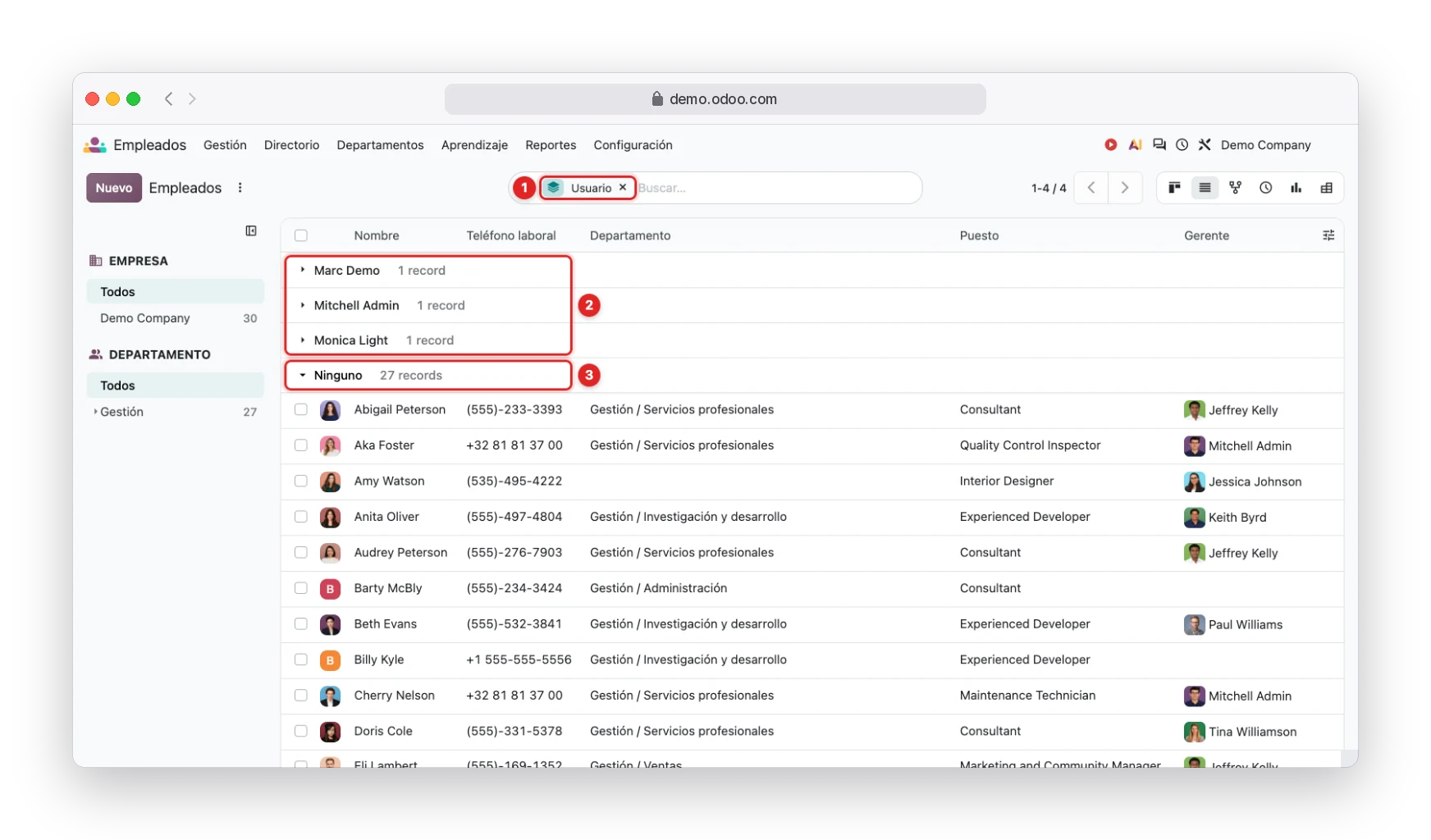
- 1En la búsqueda, use Agrupar por › Grupo personalizado › Usuario.
- 2Empleados que ya tienen un usuario vinculado. Estos no cambian nada.
- 3El grupo Ninguno: en el demo, 27 registros que cuentan como Light User.
Abra la app Empleados, cambie a la vista de lista y agrupe por Usuario (el 1). Odoo separa a quien tiene acceso de quien no lo tiene.
En demo.odoo.com, la empresa de demostración tiene 5 usuarios internos y 27 empleados en el grupo Ninguno (el 3). Es decir: solo por los registros de RR. HH., la base tendría 27 Light Users más de lo que sugiere el número de usuarios.
Un punto de atención: los empleados vinculados a usuarios de portal aparecen con el nombre del usuario en los grupos de arriba (el 2), pero también cuentan como Light. Para revisarlo, vaya a Ajustes › Usuarios y empresas › Usuarios y filtre por Usuarios del portal.
¿Cómo saber si un empleado específico está en esta situación?
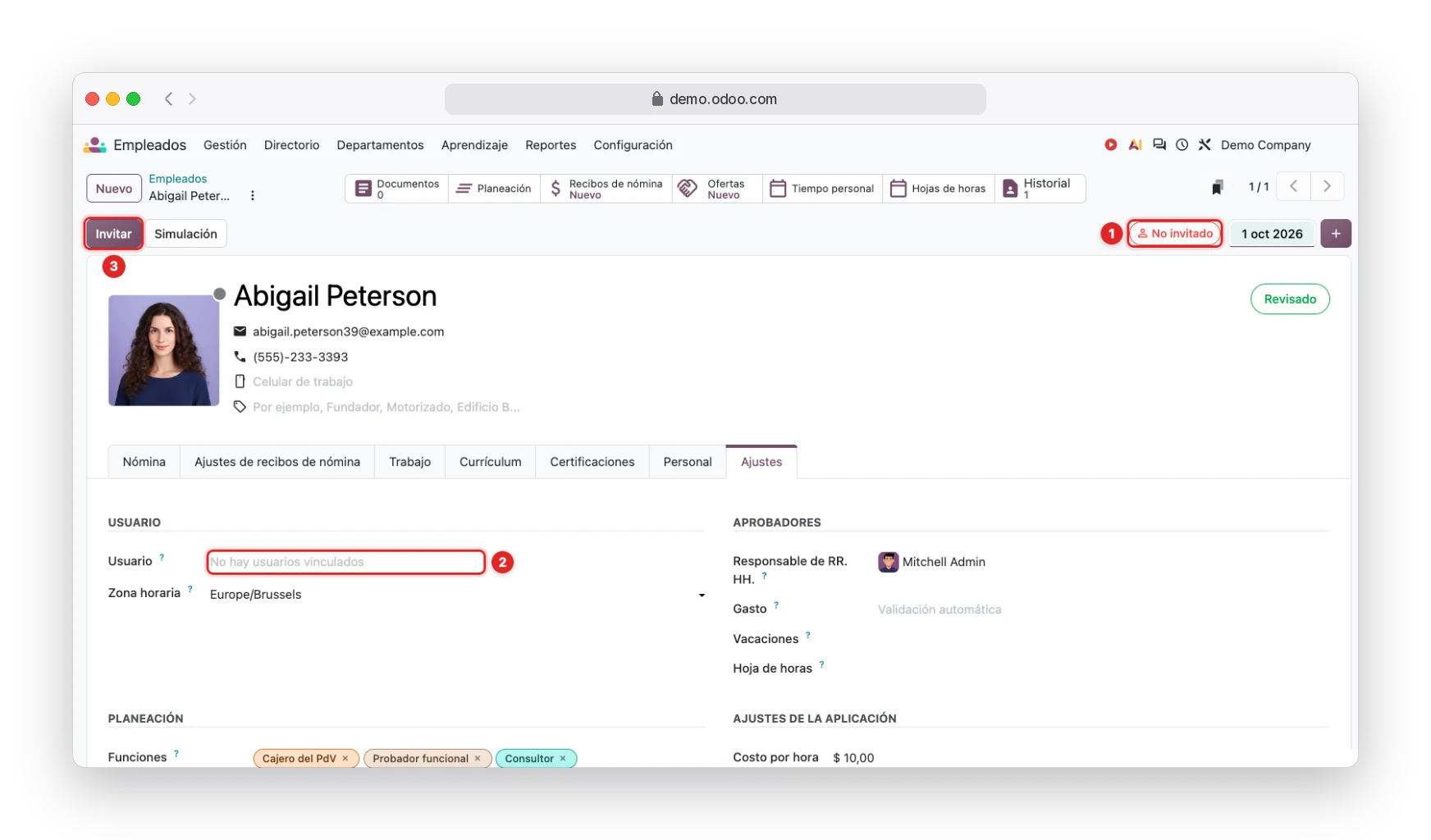
- 1La etiqueta No invitado en la parte superior lo deja claro: no hay usuario.
- 2En la pestaña Ajustes, el campo Usuario muestra "No hay usuarios vinculados".
- 3El botón Invitar crea un usuario Light para la persona y envía la invitación por correo.
En la ficha, Odoo 20 muestra el estado arriba (el 1). En la pestaña Ajustes, el campo Usuario vacío lo confirma (el 2).
Ahora mire el botón Invitar (el 3). Crea un usuario ya con la función Light, sin permisos adicionales, y envía el enlace de acceso al correo de trabajo del empleado.
Y aquí está la cuenta que cambia la conversación: dar el acceso Light no aumenta el costo. El empleado sin usuario ya se cobra como Light. Al invitarlo, pasa a contarse por el usuario, una sola vez. Si la empresa va a pagar de todos modos, quizá valga la pena que la persona pida tiempo personal, registre gastos y vea su recibo por su cuenta, sin pasar por RR. HH.
¿Dónde veo quién es Light, User y Administrador?
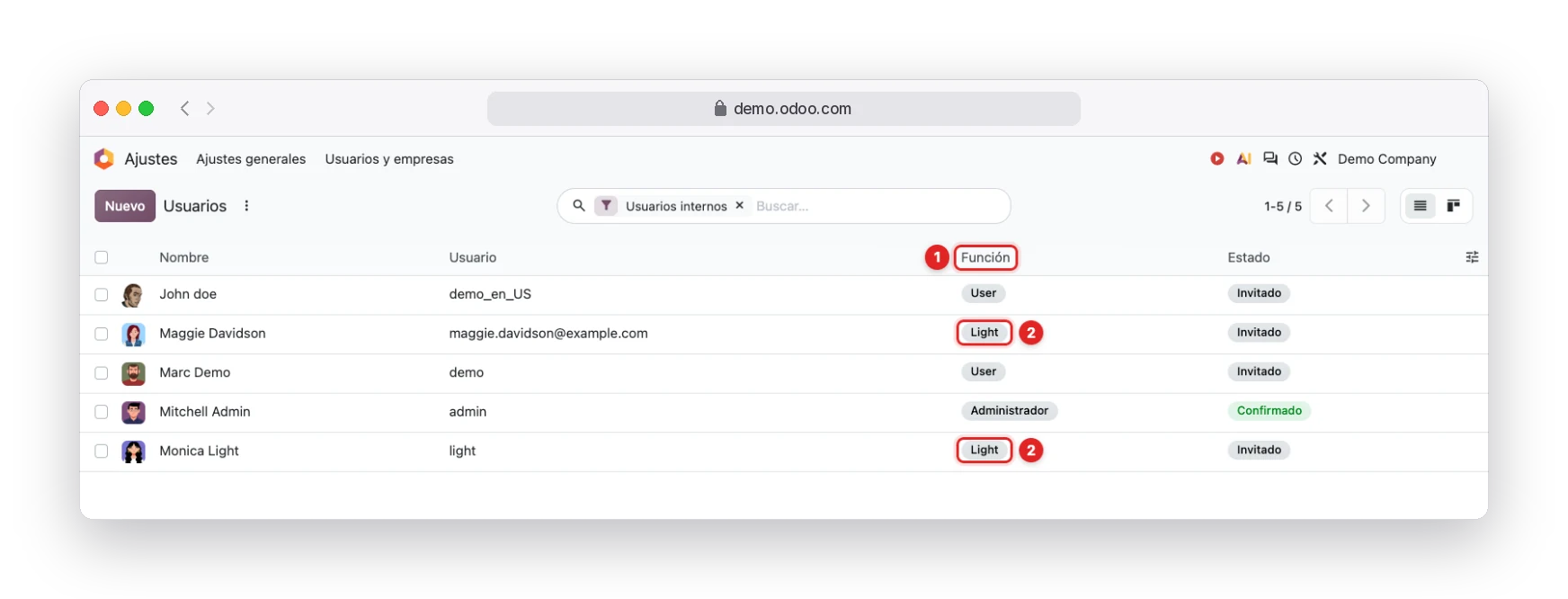
- 1La columna Función, nueva en Odoo 20.
- 2Usuarios con la función Light.
En Ajustes › Usuarios y empresas › Usuarios, la lista ganó la columna Función (el 1). En el demo hay 2 usuarios Light (el 2), 2 User y 1 Administrador.
Sumando lo que vimos en la lista de empleados, la cuenta del demo quedaría así: 3 usuarios completos (2 User y 1 Administrador) y 29 Light Users (los 2 de la lista más los 27 empleados sin usuario). Conviene repetir este ejercicio en su base cada mes, no solo en la renovación.
¿Qué convierte a un Light en usuario completo sin que usted lo note?
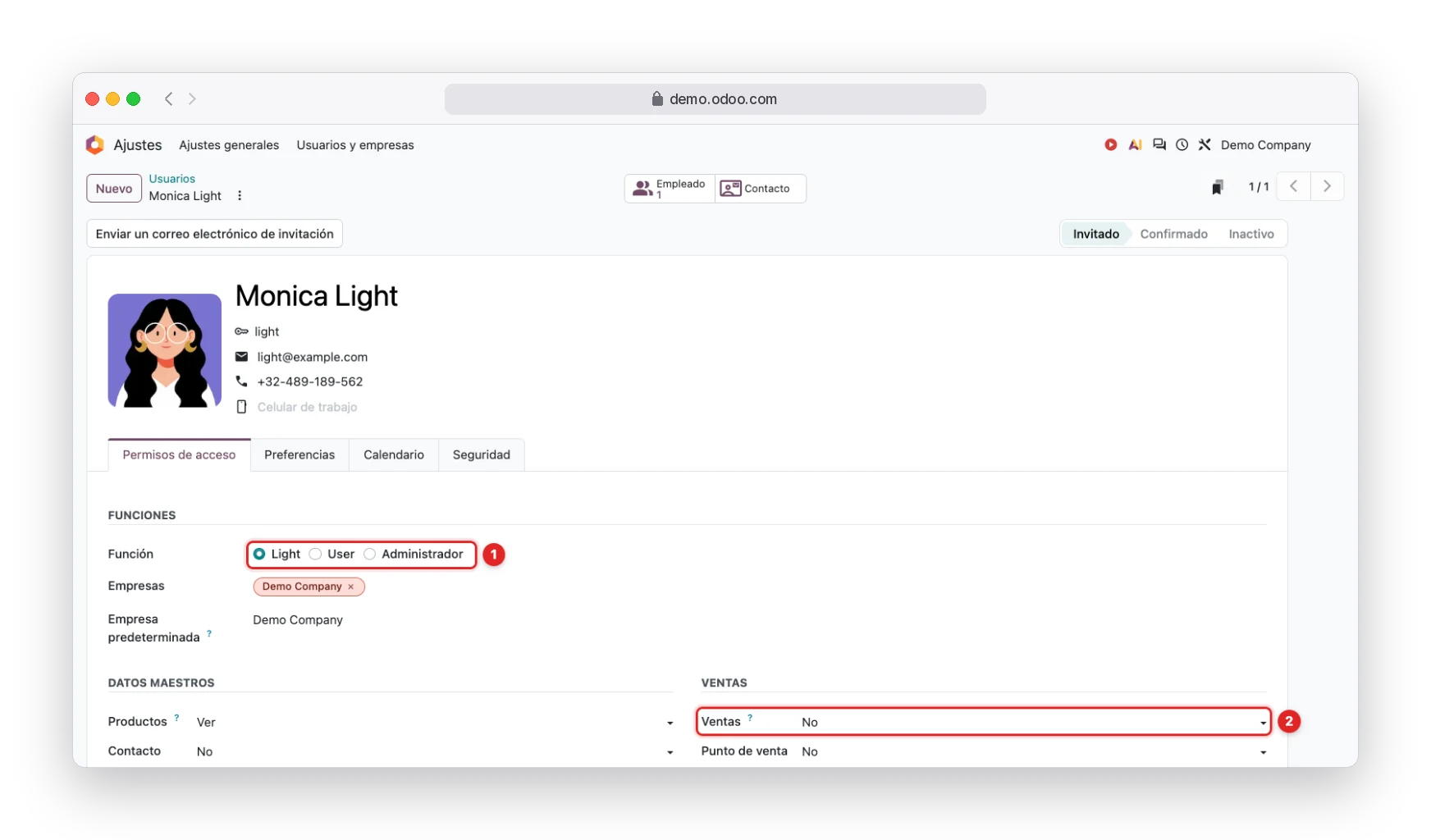
- 1La Función del usuario: Light, User o Administrador.
- 2Cualquier permiso fuera de la lista Light, como Ventas, cambia la función a User.
La función no depende del menú que la persona ve. Odoo mira la suma de los grupos de acceso del usuario. Si todos están en la lista permitida, es Light (el 1). Basta con liberar un permiso de fuera, por ejemplo Ventas (el 2), Compras, Facturación, Inventario u Hojas de horas, y pasa a User, con precio de usuario completo.
Dos cuidados que valen oro:
- Ocultar un menú no cambia la licencia. Lo que cuenta es el grupo de acceso, no la pantalla.
- El técnico que registra horas en hojas de horas necesita ser User. Las hojas de horas no forman parte del paquete Light.
Checklist antes de migrar de Odoo 17 (o 18, 19) a 20
- Archive a quien dejó la empresa. El empleado archivado no cuenta y el historial de nómina se conserva.
- Vincule el usuario al empleado cuando la persona ya tiene acceso. Una trampa real que encontramos: en bases multiempresa, la misma persona tiene un registro de empleado en cada empresa. Si el usuario está vinculado solo en uno, el otro cuenta como Light. En el caso del inicio, tres directores con usuario completo tenían un segundo registro suelto en la otra empresa. Para corregirlo: seleccione la empresa, abra el empleado, pestaña Ajustes, campo Usuario. Si el usuario no aparece, agregue esa empresa a las empresas permitidas del usuario.
- Revise los empleados vinculados a usuarios de portal. Cuentan como Light, aunque solo usen el portal.
- Decida quién recibe acceso Light. Como el costo ya existe, evalúe quién ganaría autonomía con tiempo personal, gastos y asistencia.
- No intente resolverlo archivando a quien está activo. Si la persona recibe nómina, marca asistencia o registra gastos en Odoo, el registro debe existir.
- Hable con su account manager de Odoo antes de la migración: precio del Light en su moneda, si el cobro empieza en la migración o en la renovación y cómo funciona para bases en Odoo.sh.
Preguntas frecuentes
¿Un empleado archivado cuenta como Light User?
No. El contrato habla de empleados activos. Archivar a quien ya dejó la empresa es la primera limpieza.
¿Convertir al empleado en usuario de portal lo resuelve?
No. Un empleado vinculado solo a un usuario de portal sigue contando como Light User.
¿Quien está hoy en Odoo 17 ya paga por esto?
No. La regla vale desde Odoo 20. Se aplica a su base cuando migre.
¿Dar acceso Light a un empleado aumenta la factura?
No. El empleado activo sin usuario ya cuenta como un Light. Con el acceso, se cuenta una sola vez, por el usuario Light.
¿Un Light User puede facturar o crear pedidos de venta?
No. Ventas, compras, facturación y configuración exigen la función User. Al liberar esos accesos, Odoo cambia la función automáticamente.
Nuestra opinión: el cambio pesa poco en empresas de oficina, donde casi todo empleado ya es usuario. Pesa mucho en industria, construcción, servicios de campo y comercio minorista, donde mucha gente está en la nómina y poca usa el sistema. Antes de fijar la fecha de la migración a 20, cuente el grupo Ninguno. Si prefiere, nosotros hacemos este relevamiento en su base: solo abra un ticket en nuestro centro de atención.
Pantallas reales de demo.odoo.com (Odoo Enterprise 20) con datos de demostración.
Fuentes oficiales: Contrato de Suscripción Enterprise de Odoo 20 · Documentación de funciones y permisos de acceso · Precios de Odoo
Licenciamiento de Odoo 20: el Light User y el empleado que ahora cuenta