Formação de preço de venda para Odoo, do custo da nota à margem real
Um app que o Odoo padrão não tem: forma o preço de venda com o custo real de cada compra, impostos, taxas e despesas, mostra o antes e o depois de cada produto e só aplica quando você aprova. Nasceu no OdooPME, a nossa solução de gestão, e agora está disponível para qualquer Odoo 20.
- Odoo 20 Community
- Odoo 20 Enterprise
- Integrado à NF-e de entrada
Telas reais do sistema com dados fictícios de demonstração.
O lucro some em silêncio, um produto de cada vez
Ninguém decide perder margem. Ela vai embora entre uma nota de fornecedor e o fechamento do mês, sem ninguém perceber.
A nota que ninguém viu
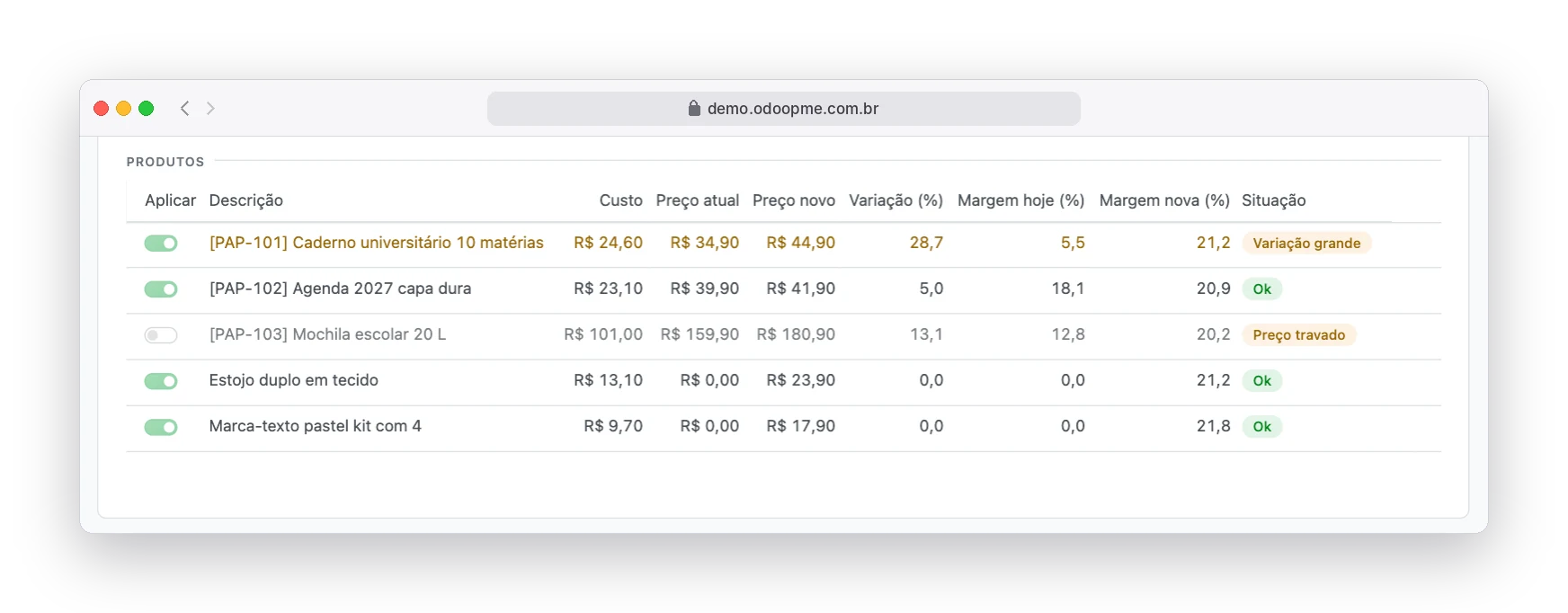
O caderno que custava R$ 18,40 chegou a R$ 24,60. O preço na prateleira continua R$ 34,90 e a margem caiu para 5,5%.
O "custo + 40%" de cabeça
Parece lucro. Mas com imposto, cartão e aluguel, o produto de R$ 50,00 vendido a R$ 70,00 deixa só R$ 3,20 no bolso.
A planilha paralela
Alguém recalcula tudo no Excel, digita produto por produto no sistema e ninguém sabe dizer quem mudou qual preço, nem quando.
O item novo que trava o recebimento
A nota traz um produto que não existe no cadastro e a compra não anda, sem dizer qual é nem a que preço vender.
Por que "40% em cima do custo" não é 40% de lucro
Impostos, taxa do cartão, comissão e despesas fixas incidem sobre o preço que o cliente paga, não sobre o que você pagou ao fornecedor. Mexa nos números da sua loja e compare.
Fórmula do markup divisor: preço = custo ÷ (1 − soma dos percentuais ÷ 100), arredondado para cima até o final ,90. Valores ilustrativos.
Custo de R$ 50,00 e 24% de gastos sobre o preço
| Como o preço foi calculado | Preço | Gastos da venda | Sobra | Margem real |
|---|---|---|---|---|
| Custo + 40% | R$ 70,00 | R$ 16,80 | R$ 3,20 | 4,6% |
| Custo + 100% (o "dobro") | R$ 100,00 | R$ 24,00 | R$ 26,00 | 26,0% |
| Markup divisor com 20% de lucro | R$ 89,90 | R$ 21,58 | R$ 18,32 | 20,4% |
Da nota do fornecedor ao preço na prateleira, com você no comando
Tudo fica no app Inventário, no menu Formação de preço. O sistema faz a conta, mostra o antes e o depois e espera a sua decisão.
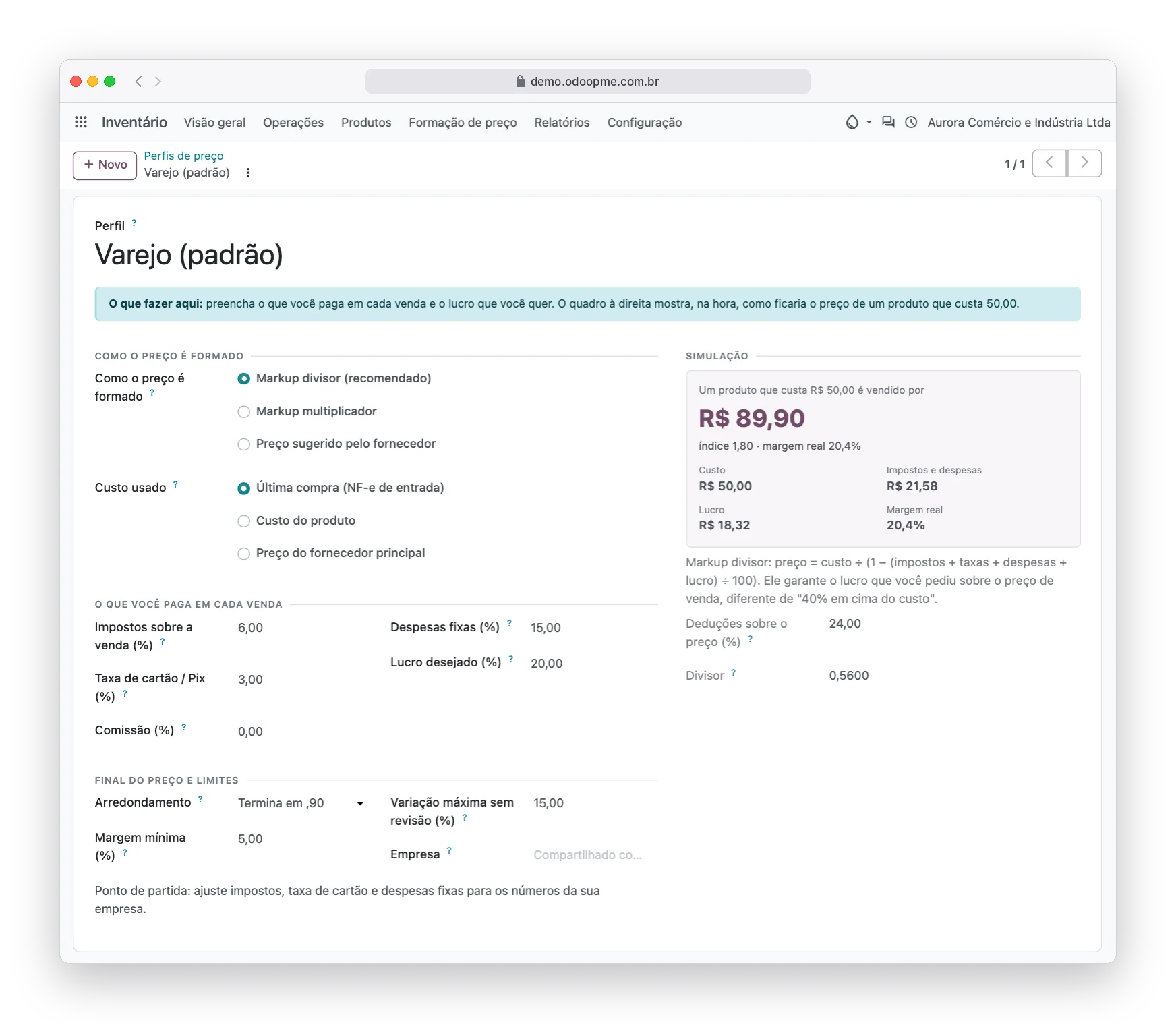
A receita do preço: o perfil
Você informa o que paga em cada venda e o lucro que quer. Enquanto digita, a simulação mostra o preço, quanto vai para impostos e despesas e a margem real.
- Markup divisor, markup multiplicador ou preço sugerido pelo fornecedor
- Custo da última NF-e, custo do produto ou preço do fornecedor
- Final comercial ,90, ,99 ou cheio, sempre arredondado para cima
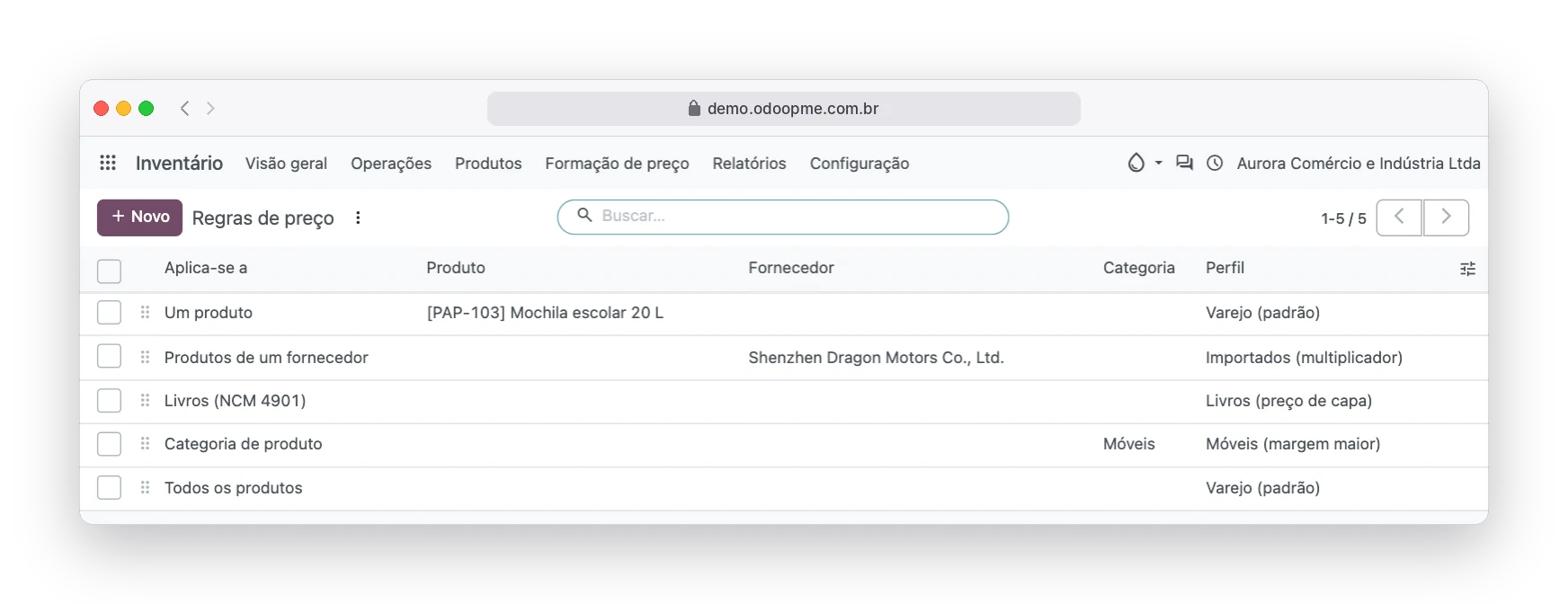
Cada grupo de produtos com a sua margem
Móveis giram devagar, importados seguem um índice, livros seguem a capa. As regras dizem qual perfil cada grupo usa, e a mais específica vence.
- Por produto, por fornecedor, por categoria (com subcategorias)
- Livros reconhecidos pelo NCM 4901
- Já vem pronto: Varejo (padrão) e Livros (preço de capa)
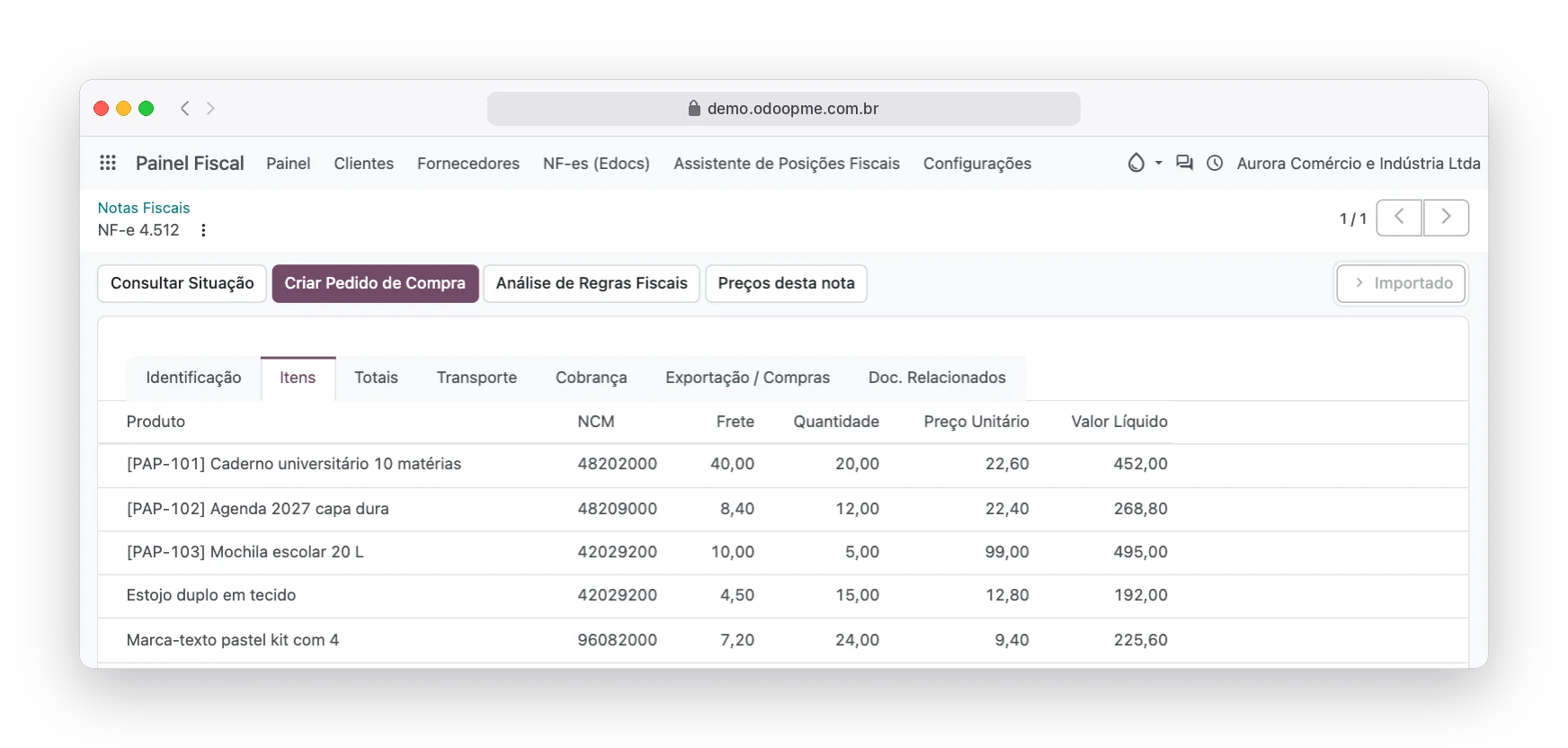
Chegou a nota: os preços desta nota em um clique
A NF-e de entrada importada ganha o botão Preços desta nota. Quando ela traz itens que não existem no cadastro, aparece também Itens novos para cadastrar.
- Custo real da linha: produto + frete, seguro, outras despesas, IPI e ICMS-ST, menos descontos
- Item novo cadastrado com nome, código de barras, NCM e fornecedor do XML
- Código de barras repetido vira vínculo, não um segundo cadastro
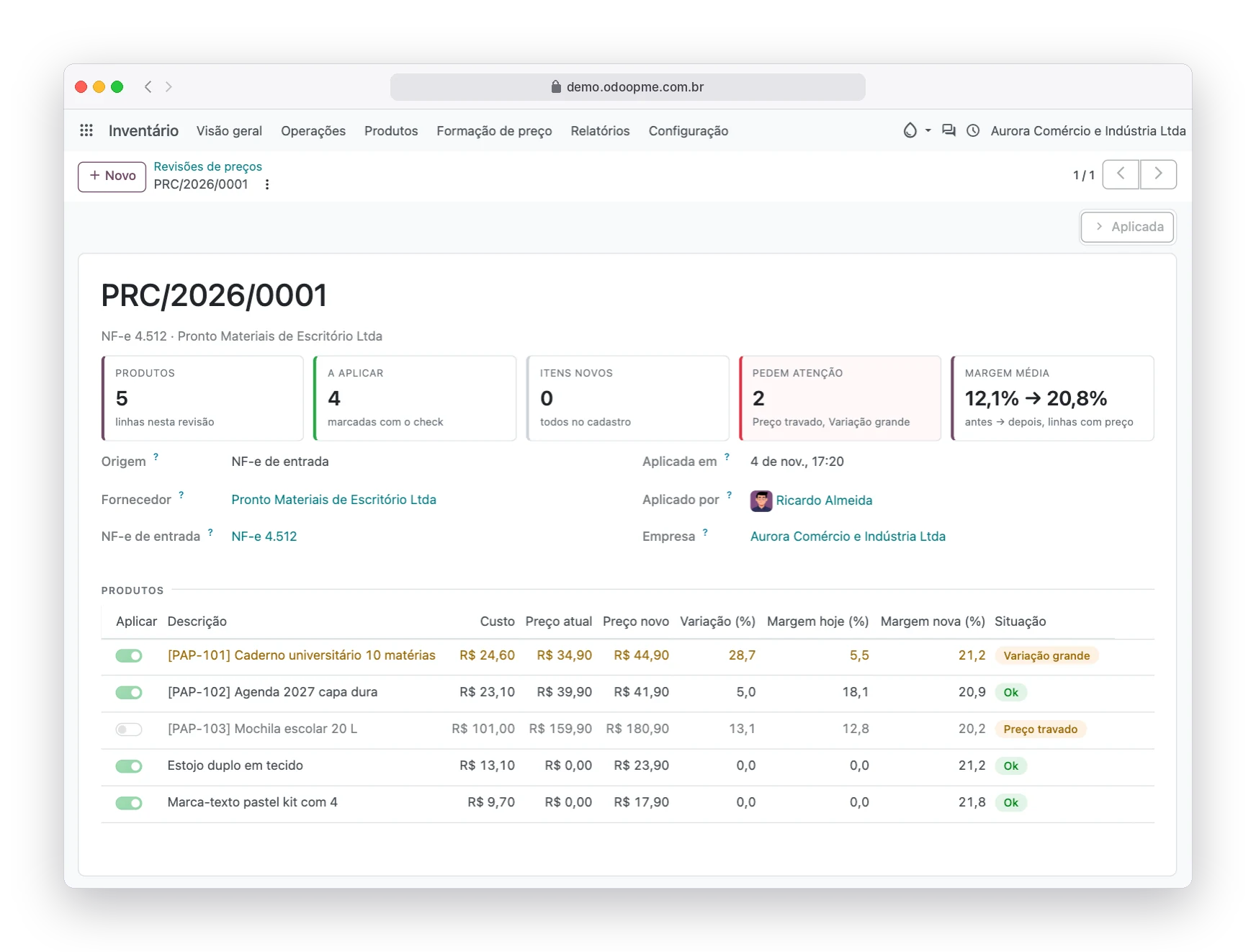
A revisão: de → para, antes de mudar qualquer coisa
Uma linha por produto, com custo novo, preço atual, preço novo, variação e a margem de hoje e a do preço novo. Você pode digitar outro preço e ver a margem na hora.
- Variação grande e margem abaixo da mínima vêm desmarcadas: a decisão é sua
- Só as linhas marcadas mudam ao clicar em Aplicar preços
- Preço e custo vão para o produto e entram no histórico
No produto: sugerido, automático ou travado
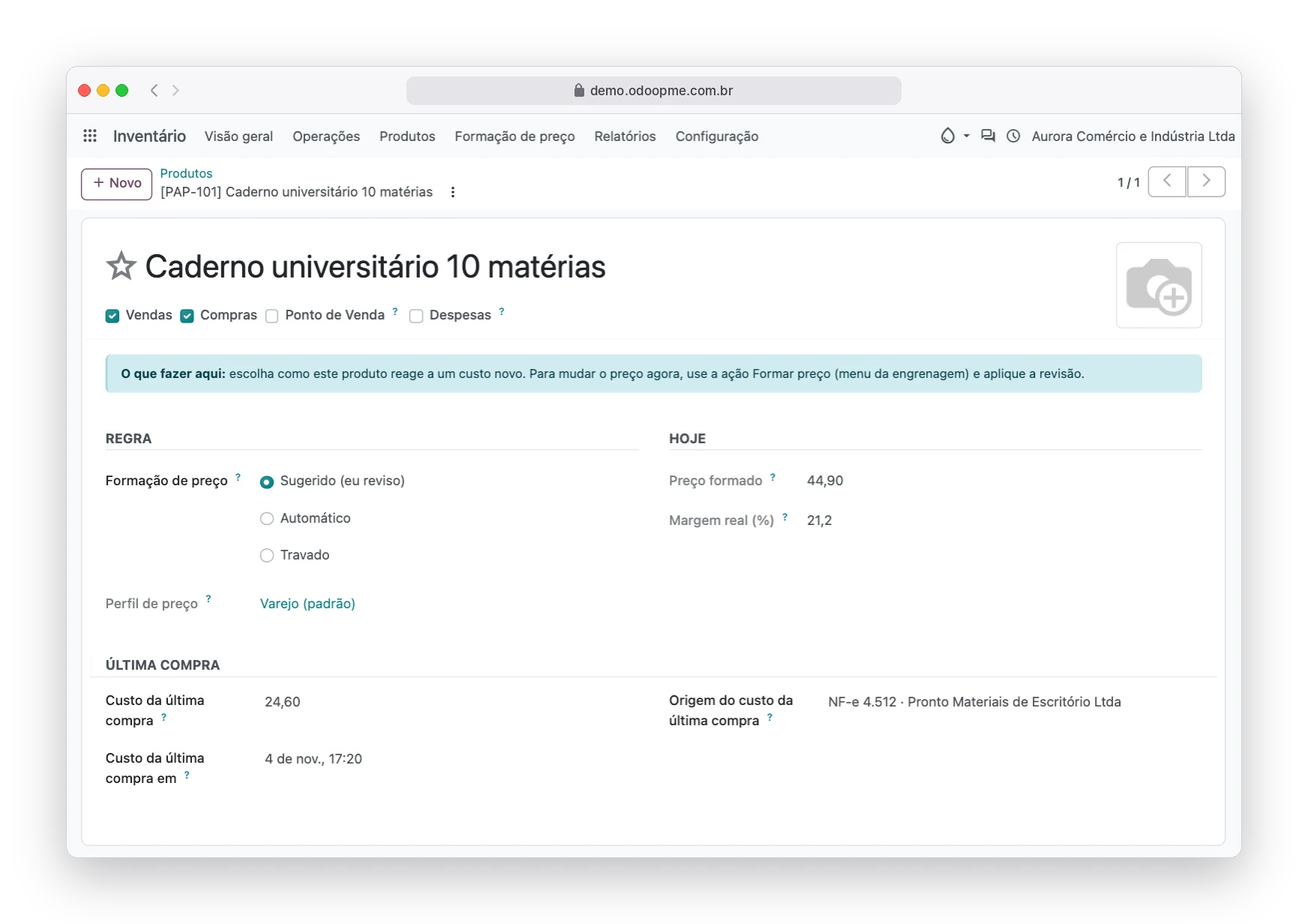
A aba Formação de preço mostra o perfil escolhido pelas regras, o preço que ele formaria hoje, a margem real e o custo da última compra. E define como o produto reage a um custo novo.
- Sugerido: o preço espera na revisão para você aplicar
- Automático: a linha já vem marcada, mesmo com variação grande
- Travado: preço de campanha ou vitrine nunca muda sozinho
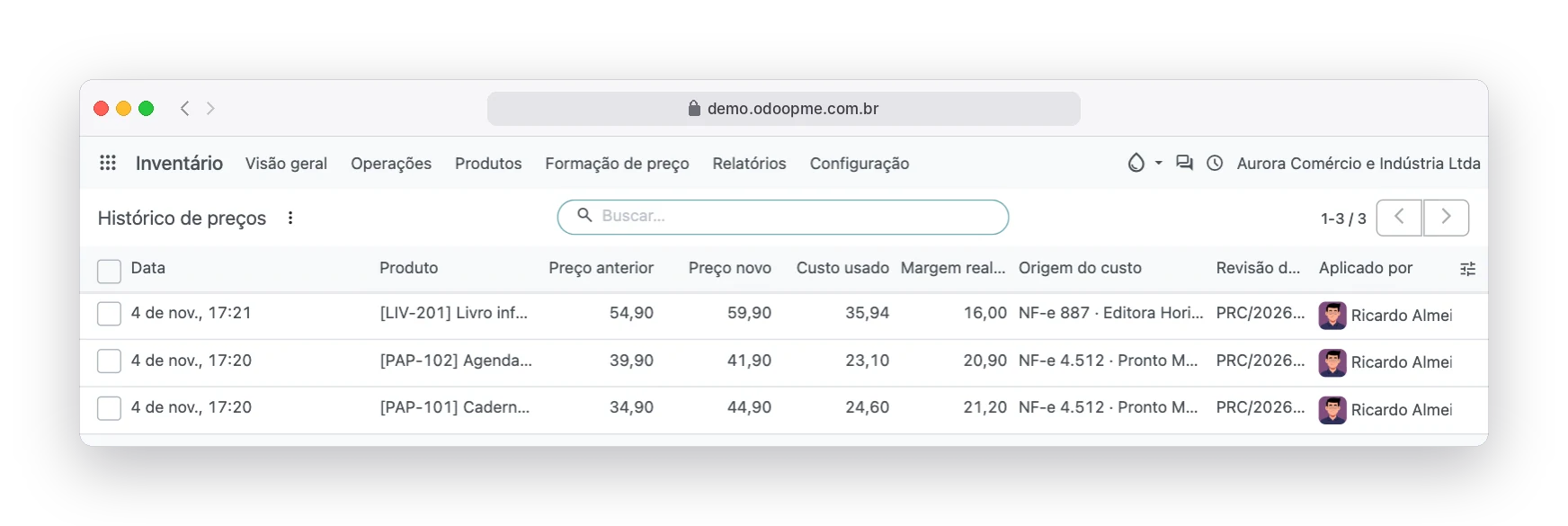
Histórico: quem mudou, quando e por quê
Cada preço aplicado fica registrado com o preço anterior e o novo, o custo usado, a margem real, a nota de origem, a revisão e o usuário.
- Botão Mudanças de preço direto no produto
- Reajuste sem nota: selecione produtos e use a ação Formar preço
- Revisão aplicada não se desfaz: para mudar de novo, nova revisão
Oito situações que você vê sem fazer conta nenhuma
Dentro dos limites do perfil. Vem marcada.
Passou da variação máxima, para cima ou para baixo.
A margem real do preço novo ficou abaixo da mínima.
O preço novo é menor que o custo.
O produto não recebe preço automático; mostra só a margem nova.
O preço formado é igual ao atual.
Custo zerado: não dá para formar preço.
Não existe no cadastro. Cadastre antes de aplicar.
No livro, quem manda é o preço de capa
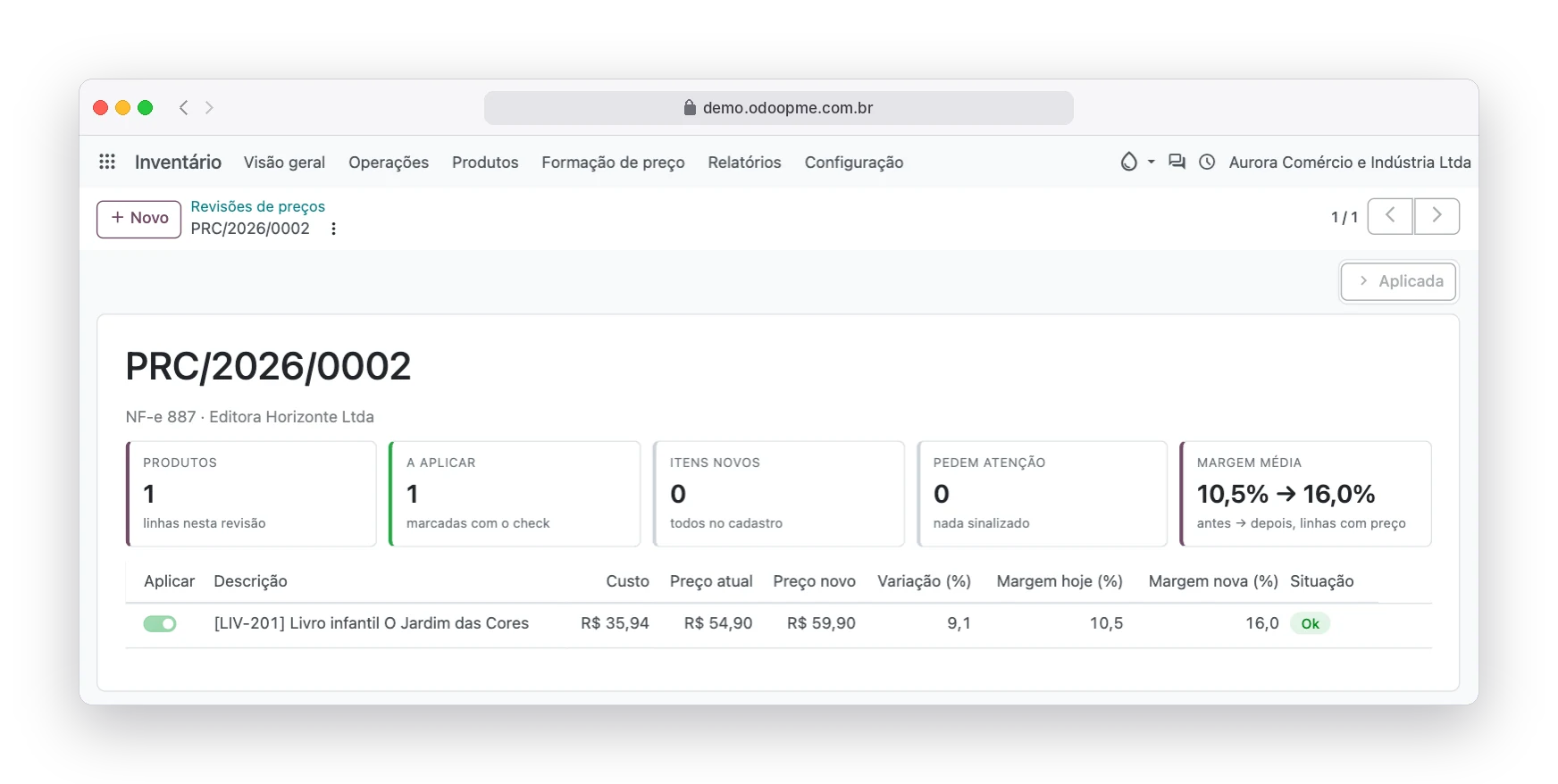
A editora define a capa e fatura com desconto. O perfil Livros (preço de capa) entende que o valor bruto da nota é a capa: o livro de R$ 59,90 com 40% de desconto custa R$ 35,94, o preço vai de R$ 54,90 para R$ 59,90 e a tela mostra a margem que sobra, 16,0%.
Nota sem desconto? O sistema mantém o preço atual e sinaliza se a margem cair.
Um app que nasceu da necessidade real de quem vende
O OdooPME é a solução de gestão da Edoo para pequenas e médias empresas brasileiras. Os nossos clientes, lojistas, livrarias, distribuidores, pediam sempre a mesma coisa: parar de recalcular preço em planilha a cada nota de fornecedor. O Odoo tem listas de preço, mas não forma o preço a partir do custo real com impostos e despesas, nem mostra a margem antes de aplicar. Desenvolvemos a Formação de Preço para o OdooPME e, depois de validada no dia a dia, transformamos em app para qualquer Odoo 20, Community ou Enterprise.
- Desenvolvido e mantido pela Edoo Tecnologia
- Validado em clientes do OdooPME
- Odoo 20 Community e Enterprise
Dois módulos que trabalham juntos
Formação de Preço
Perfis de preço, regras, revisões, modos do produto, ação Formar preço na lista de produtos e histórico de preços. Funciona com o custo do produto ou o preço do fornecedor.
Formação de Preço · NF-e de entrada
Liga a formação à importação de NF-e de entrada dos apps fiscais Edoo: custo real da linha, botões Preços desta nota e Itens novos para cadastrar, e cadastro do item pelo XML.
O que o sistema não deixa acontecer
Nada muda sem o seu clique
Nenhum preço vai para o produto sem alguém clicar em Aplicar preços. Descartar uma revisão não altera nada.
Sem cadastro duplicado
Item novo não é aplicado antes de ser cadastrado, e código de barras repetido não vira um segundo produto.
Travado é travado
Produto em modo Travado nunca muda de preço sozinho. A revisão só mostra a margem nova.
Conta impossível é recusada
Um perfil cujos percentuais somam 100% do preço ou mais é recusado, porque nenhum preço pagaria essa conta.
Rastro completo
A mudança fica registrada no histórico do produto, da revisão e da nota, com usuário e data.
Vale para todos os canais
O preço aplicado vai para o Preço de venda, usado nas vendas, no PDV, na loja virtual e nas listas de preço baseadas nele.
Feito para quem compra com nota e vende no balcão, no PDV ou na loja virtual
Varejo e papelarias
Centenas de itens, custo mudando a cada nota.
Livrarias e editoras
Preço de capa e margem pelo desconto da editora.
Móveis e decoração
Giro lento pede margem maior, numa regra só.
Importados
Markup multiplicador por fornecedor, com a margem real à vista.
Materiais de construção
Frete e ST que comem a margem entram no custo.
Moda e calçados
Índice do segmento, preço de vitrine travado.
Passo a passo completo, com todas as telas
Campos do perfil, métodos de cálculo, regras, revisão, livros, modos do produto e perguntas frequentes no guia oficial.
Guia oficial em português, atualizado a cada versãoDúvidas sobre a formação de preço
O custo considera o frete e os impostos da nota?
Sim. O custo unitário de cada linha é o valor dos produtos, mais frete, seguro, outras despesas, IPI e ICMS-ST, menos os descontos, dividido pela quantidade.
Por que o preço formado ficou um pouco acima do cálculo?
Porque o arredondamento é sempre para cima, até o próximo final escolhido no perfil. Assim o final comercial nunca reduz a margem que você pediu.
Posso mudar o preço sugerido antes de aplicar?
Pode. Digite o valor no Preço novo da linha: a variação, a margem e a situação são recalculadas na hora.
Quais percentuais devo usar?
Os números da sua empresa: a alíquota efetiva do imposto vem do contador, a taxa do cartão vem do extrato da maquininha e as despesas fixas são o total do mês dividido pelo faturamento do mês.
Preciso de uma nota para reajustar preços?
Não. Na lista de produtos, selecione os itens, abra o menu Ações e escolha Formar preço. O sistema cria uma revisão com esses produtos e o resto é igual: confere, marca e aplica.
Tenho mais de uma empresa no sistema.
Perfis e regras podem ser de uma empresa só ou compartilhados com todas, deixando o campo Empresa vazio.
O preço novo vale para a loja virtual e para o PDV?
Sim. O preço aplicado vai para o Preço de venda do produto, que é o usado pelas vendas, pelo PDV, pela loja virtual e pelas listas de preço que se baseiam nele.
Funciona no Odoo Community?
Sim. Os módulos estão disponíveis para o Odoo 20 Community e Enterprise.
Preciso dos apps fiscais da Edoo?
Só para a parte de NF-e de entrada. Sem eles, a formação funciona com o custo do produto ou o preço do fornecedor e com a ação Formar preço na lista de produtos.
Leve a Formação de Preço para o seu Odoo 20
Fale com a Edoo para instalar os módulos no seu ambiente, Community ou Enterprise, e configurar os perfis com os números da sua empresa.