
Edoo Sispag - Pagamentos de Fornecedores
🚀 Novidade — o Edoo Sispag está em piloto com poucos clientes e a ativação é opcional. Para habilitar no seu ambiente, fale com a equipe comercial da Edoo pelo contato@edoo.me ou pelo formulário em edoo.me/contactus.
A cena é conhecida em qualquer financeiro: a tesouraria imprime a relação de contas a pagar, manda por e-mail para o gerente aprovar, digita um a um os pagamentos no internet banking e, no dia seguinte, volta ao Odoo para dar baixa em cada parcela. Entre a aprovação e a baixa não fica rastro: quem autorizou, a que horas, por qual motivo.
O Edoo Sispag fecha esse ciclo dentro do Odoo. As parcelas da fatura de fornecedor viram pagamentos que passam por aprovação, são agrupados num borderô e enviados ao banco no padrão SISPAG (CNAB 240). Quando o banco responde, o arquivo de retorno é importado, cada pagamento recebe a situação informada pelo banco e os que foram pagos são confirmados e conciliados automaticamente, inclusive com juros e descontos.
O painel
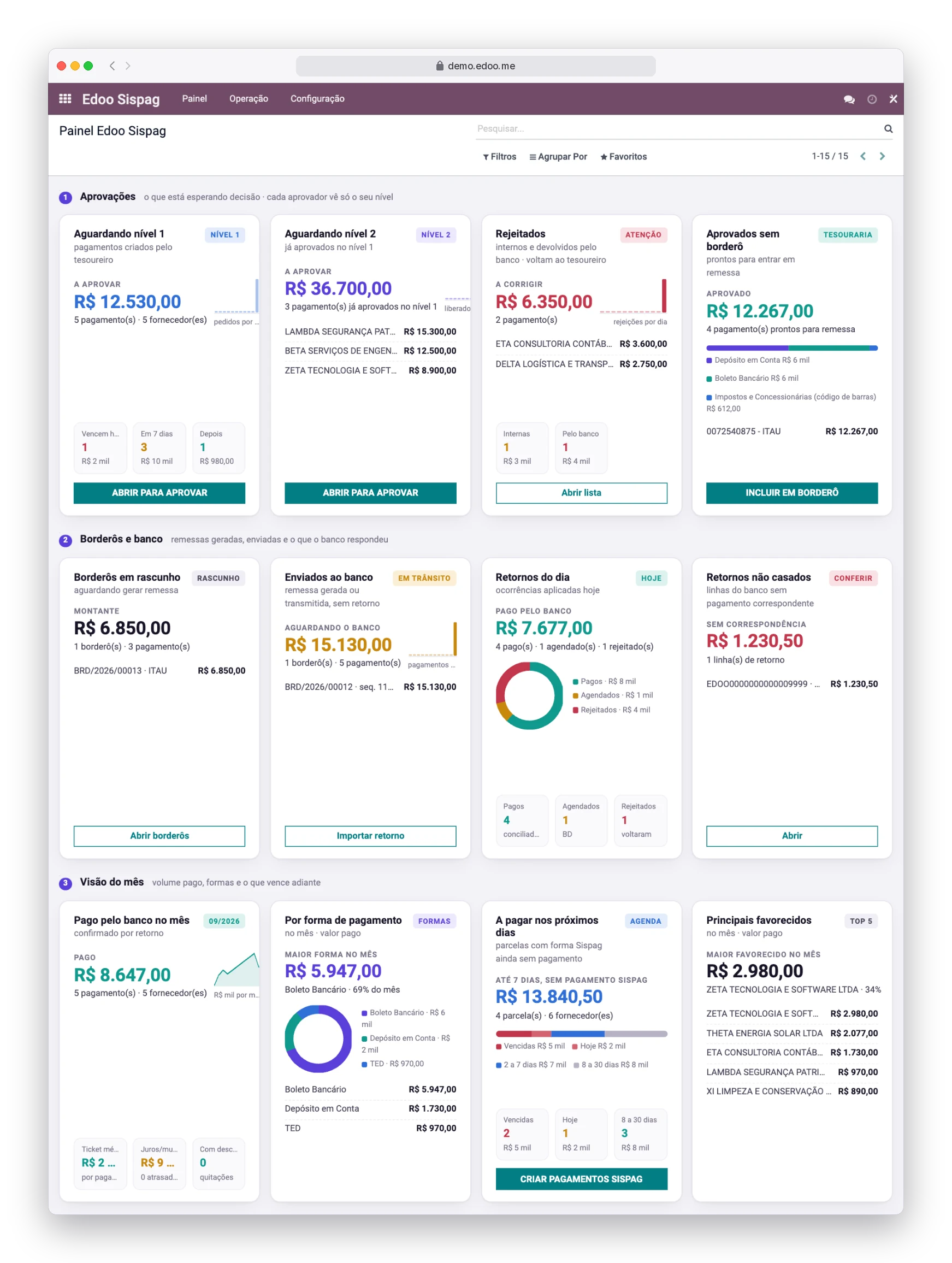
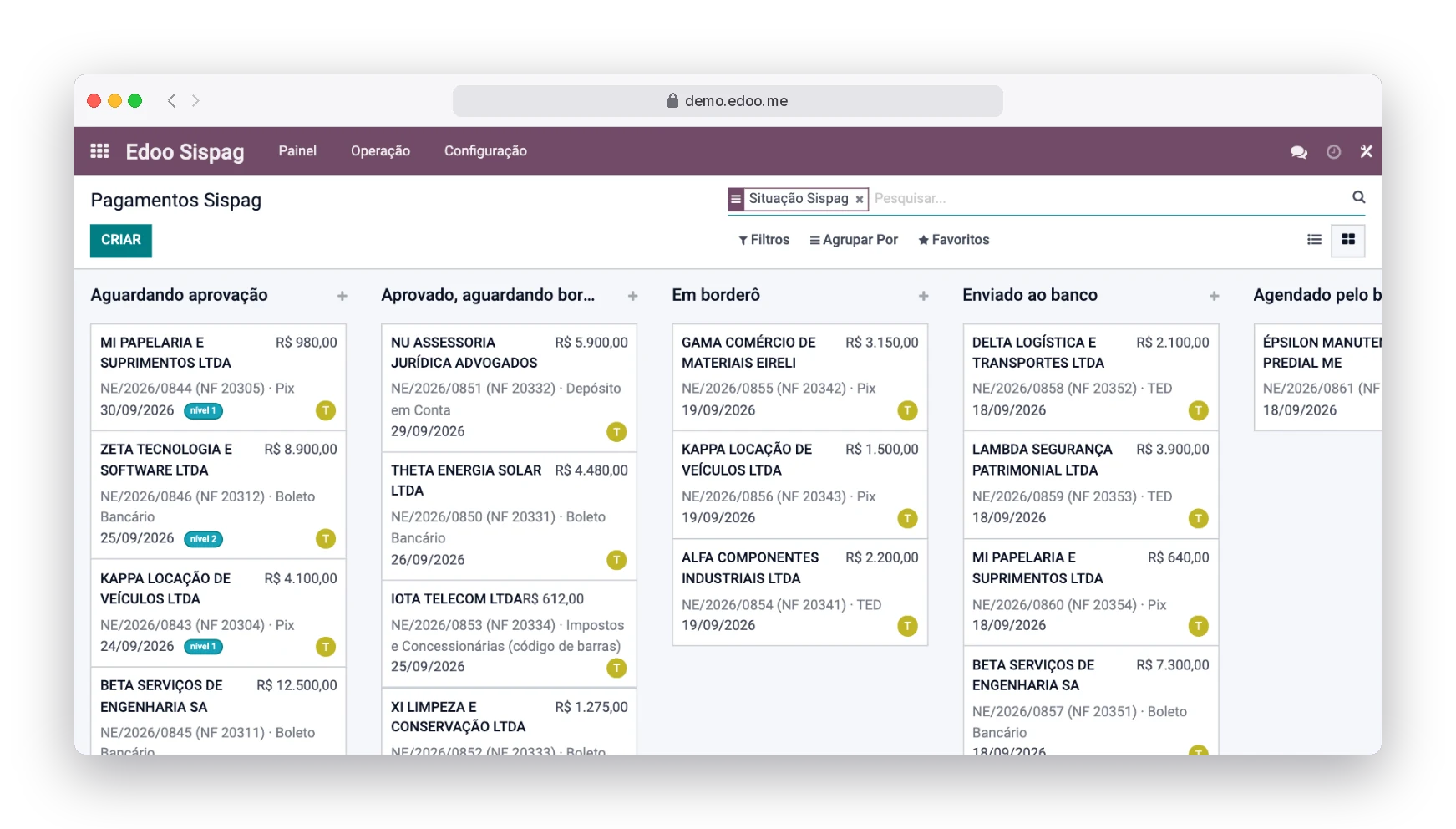
O painel abre em três camadas. Aprovações mostra o que está esperando decisão: aguardando nível 1, aguardando nível 2, rejeitados e aprovados que ainda não entraram em borderô. Borderôs e banco acompanha as remessas geradas, as enviadas e o que o banco respondeu no dia, inclusive linhas de retorno sem pagamento correspondente. Visão do mês traz o volume pago, a distribuição por forma de pagamento e as parcelas que vencem adiante.
Cada usuário vê apenas os cards do seu papel. O aprovador de nível 2 não vê a fila do nível 1, e o faturista não vê os cards da tesouraria.
O caminho de um pagamento
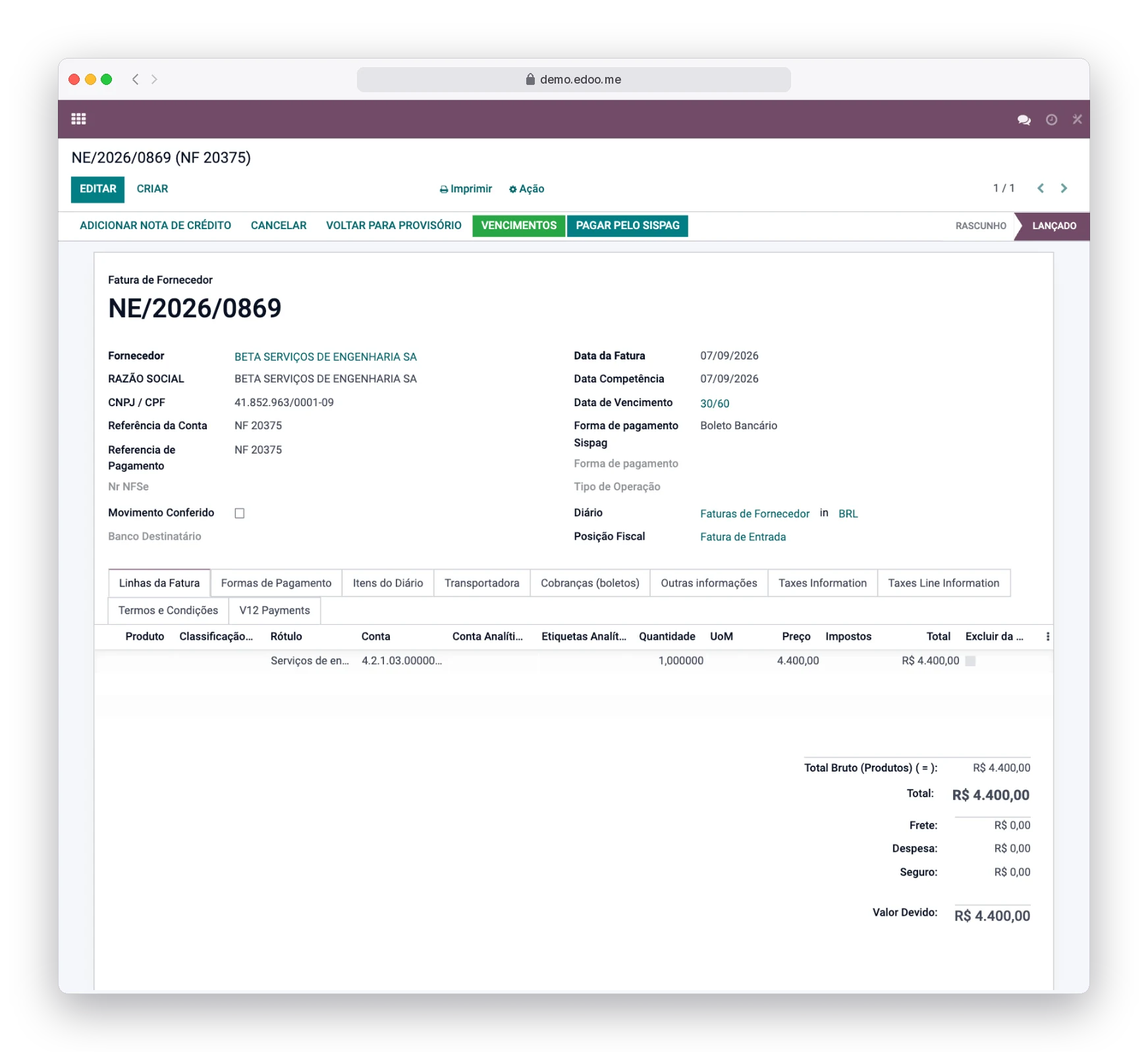
1. A fatura já chega com a forma de pagamento. Ao lançar a fatura do fornecedor, a Forma Sispag vem preenchida a partir do cadastro dele. Quando a forma é boleto, a linha digitável é informada por parcela.
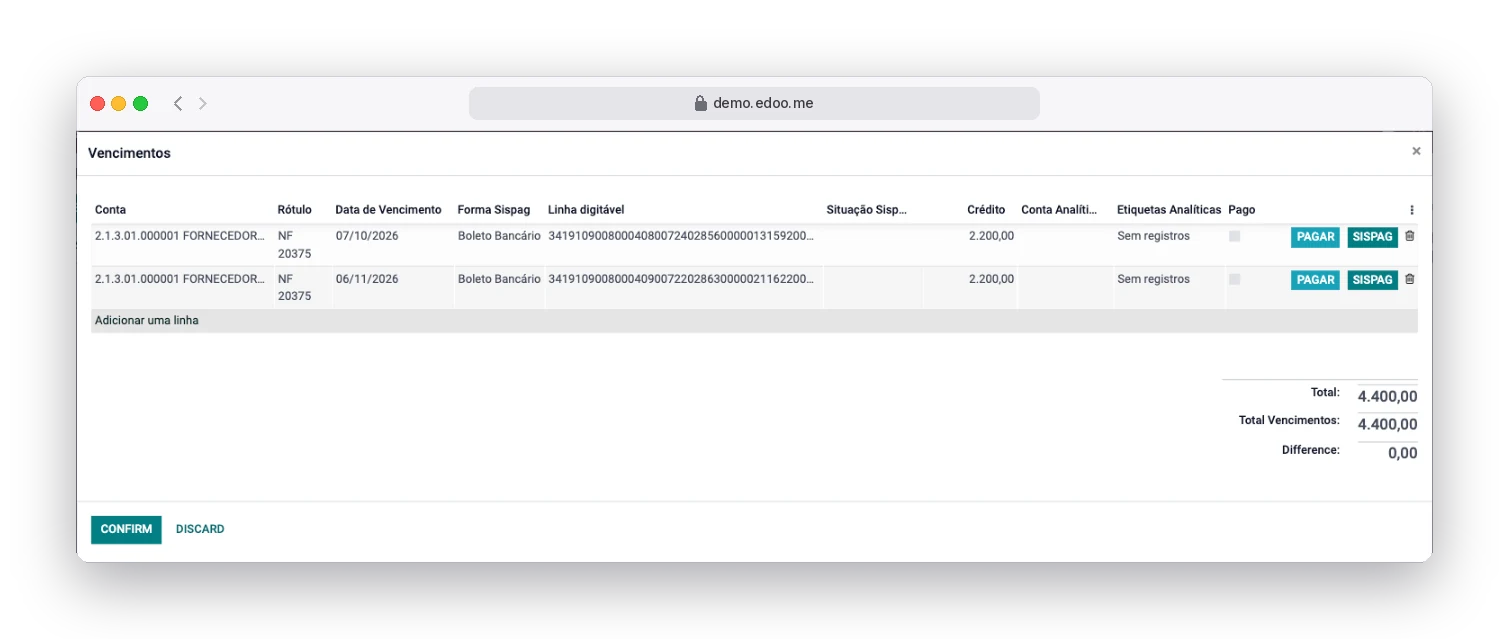
No diálogo de vencimentos cada parcela tem a sua própria forma e a sua própria linha digitável. Uma fatura pode ter a primeira parcela em Pix e a segunda em boleto, e a situação Sispag de cada uma fica visível ali mesmo.
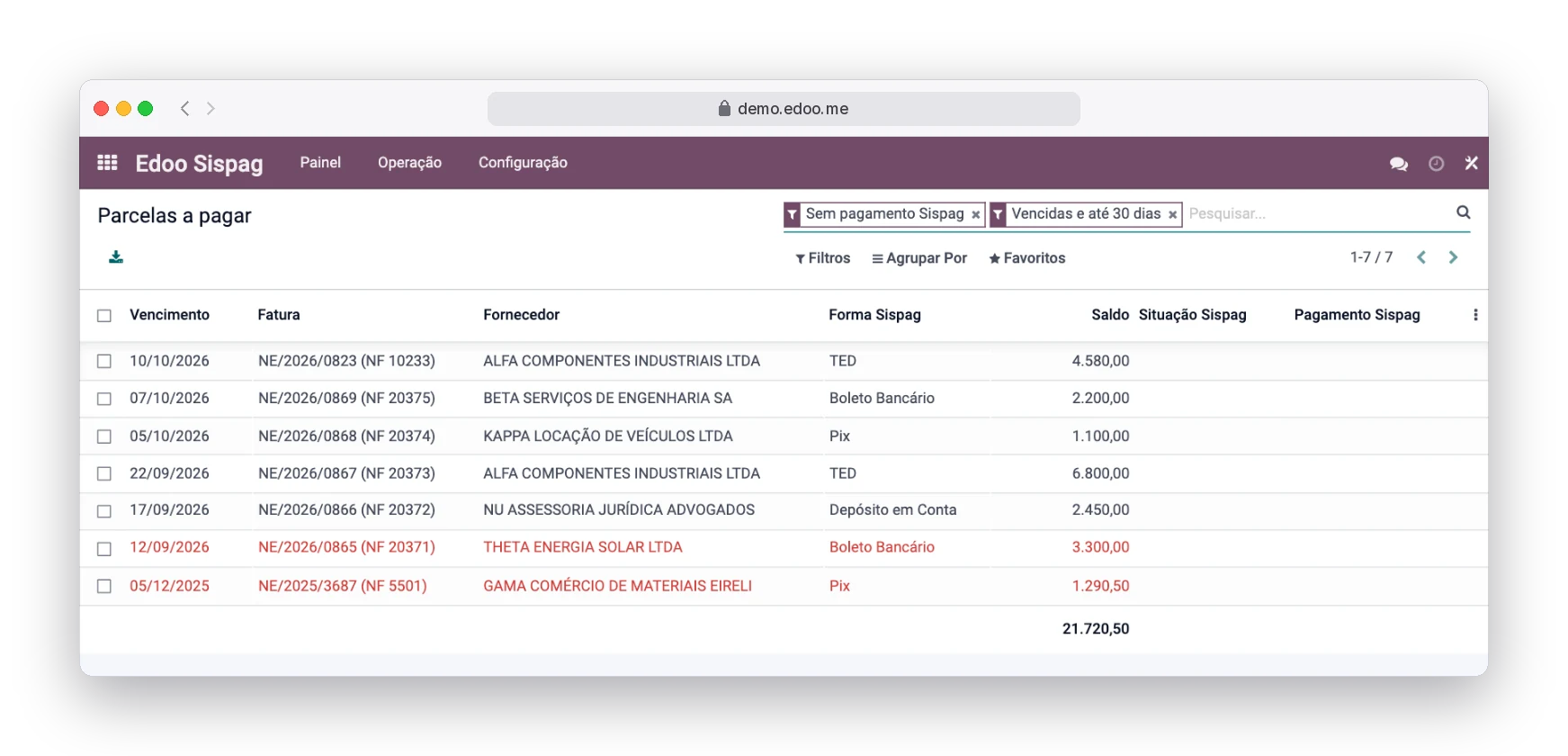
2. A tesouraria cria os pagamentos. A lista de parcelas a pagar mostra fornecedor, vencimento, saldo e forma. Basta selecionar as parcelas e acionar o assistente, que pergunta o diário bancário e a data e cria um pagamento em rascunho para cada parcela, já encaminhado para aprovação.
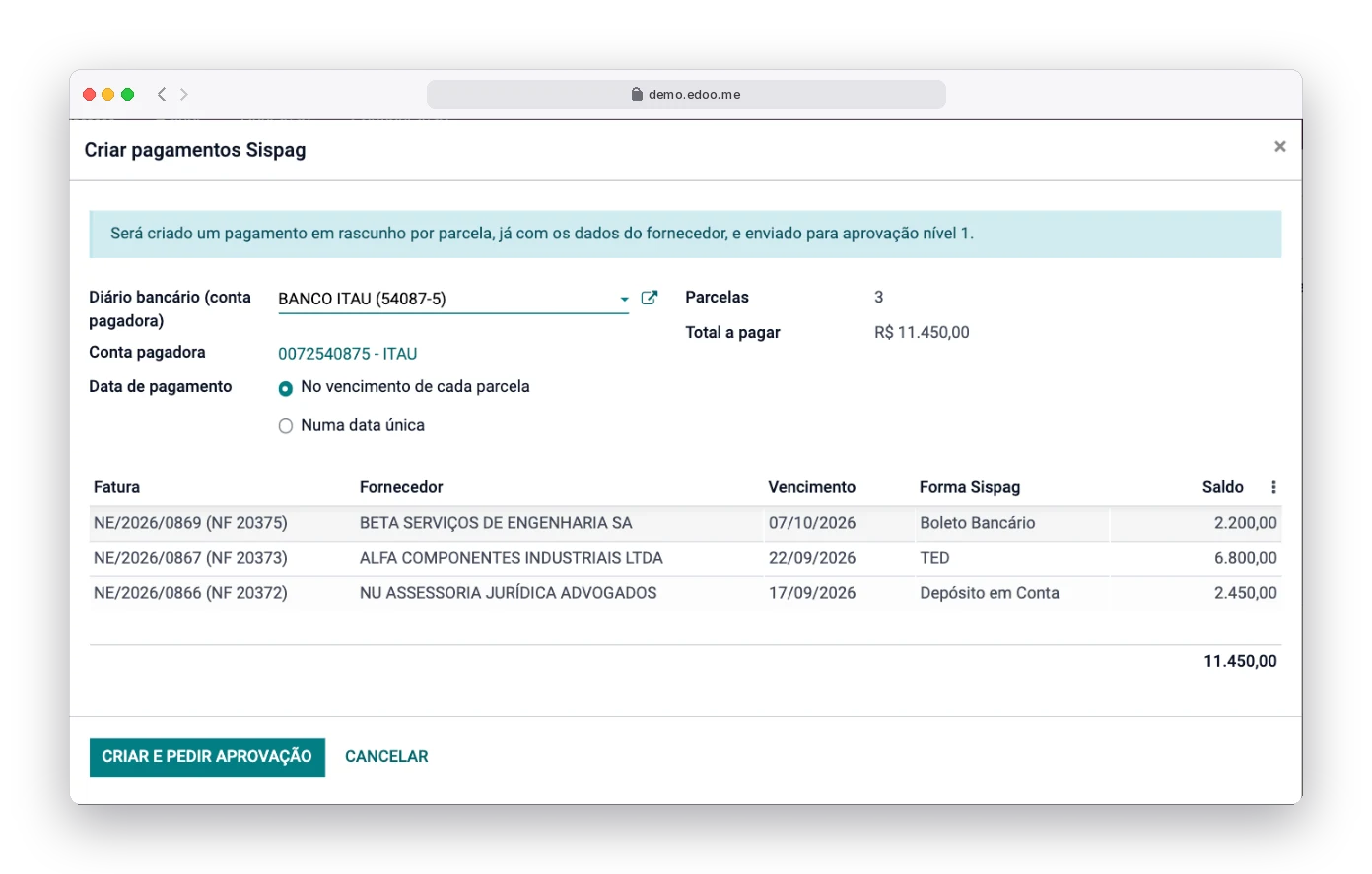
3. Os gestores aprovam. Todo pagamento passa pelo nível 1. Acima de um valor configurável, exige também o nível 2. A rejeição pede um motivo, e quem solicitou é mencionado no chatter.
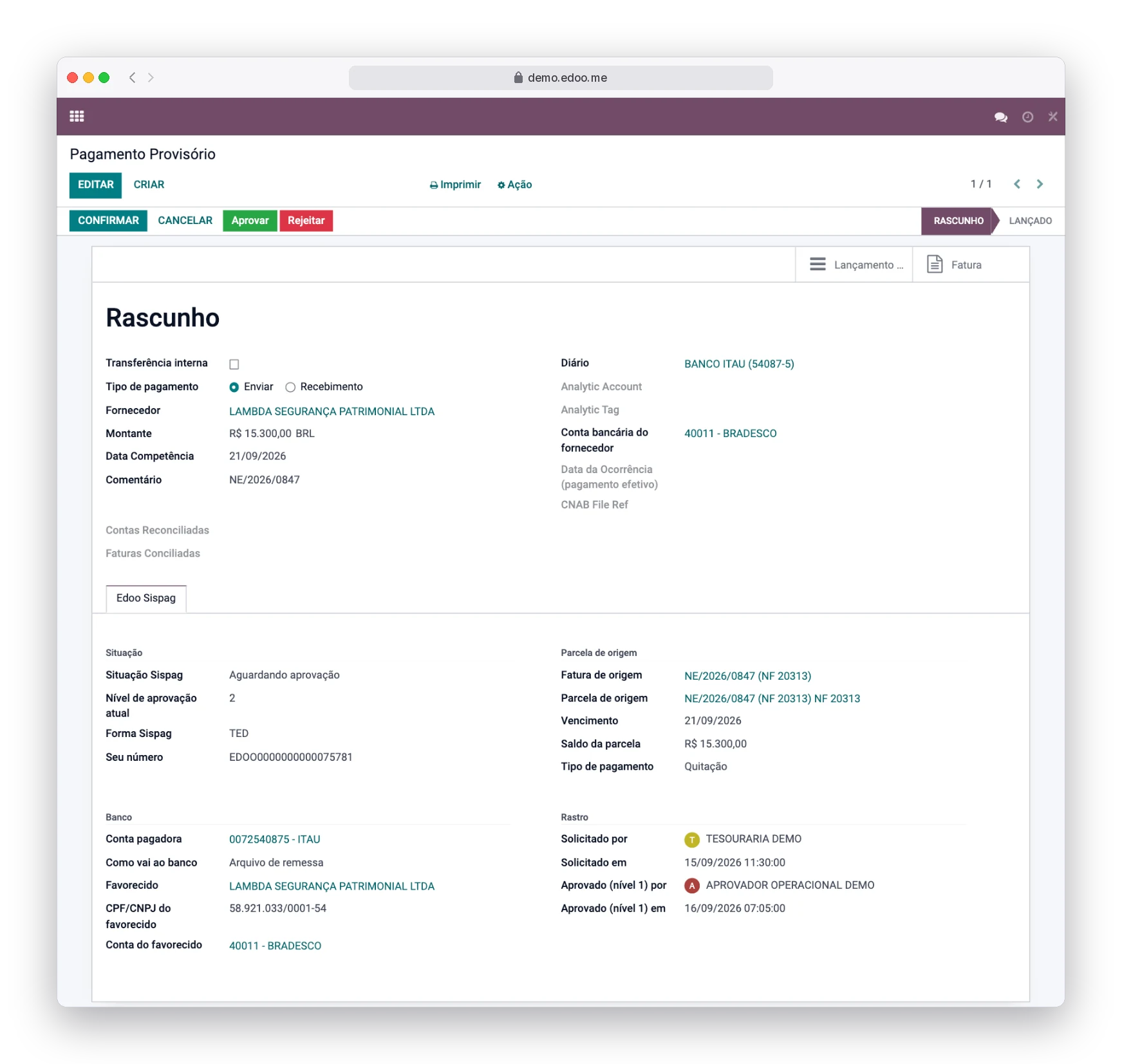
A aba Edoo Sispag guarda tudo o que interessa depois: forma, conta pagadora, dados do favorecido ou chave Pix, o número que identifica o pagamento no arquivo, quem pediu, quem aprovou em cada nível e quando.
4. O borderô vai ao banco. Os aprovados entram num lote por diário bancário. O lote gera o arquivo de remessa, que pode ser baixado para o internet banking ou transmitido por API, e é marcado como enviado.
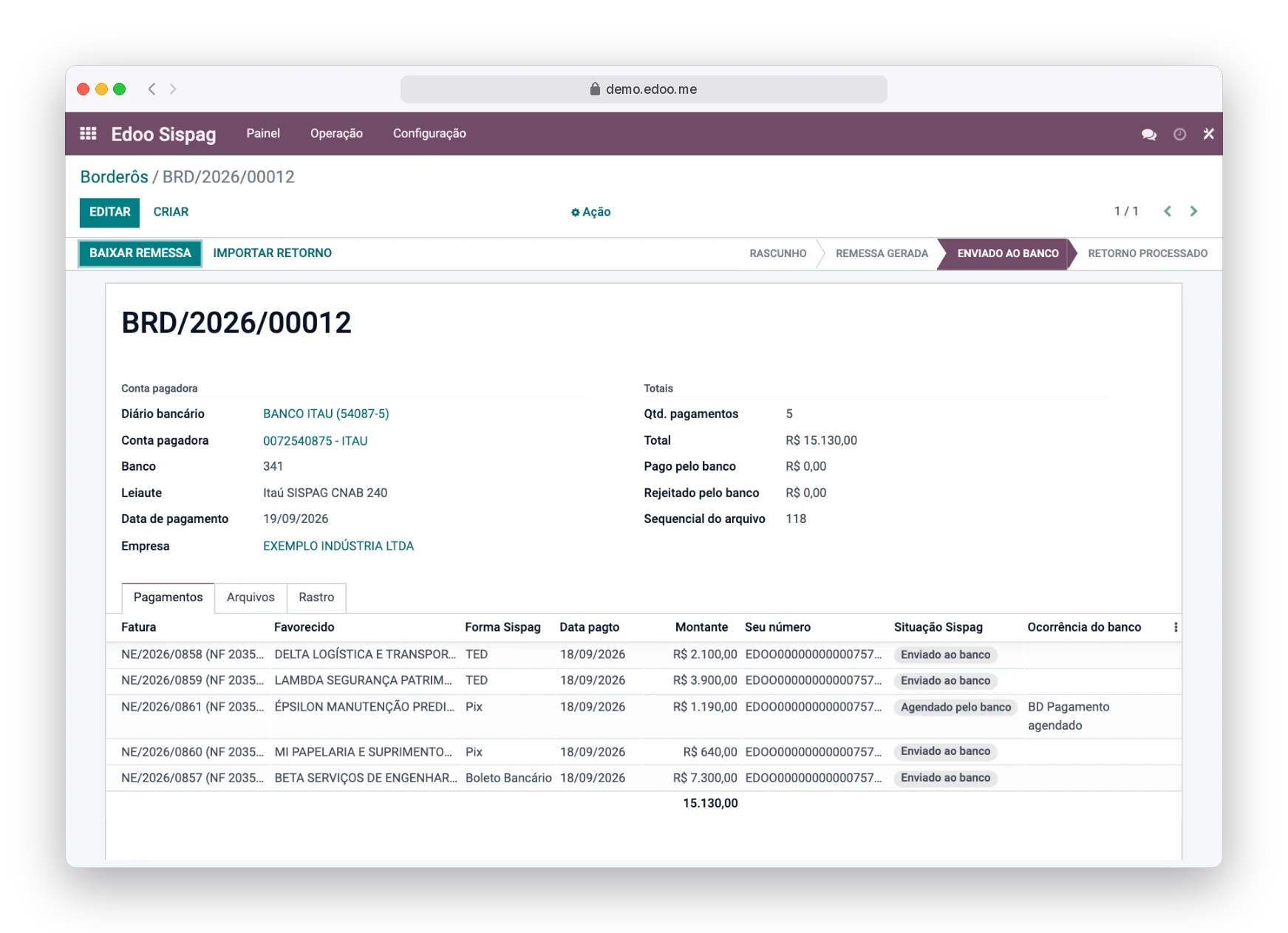
5. O retorno fecha o ciclo. O arquivo de retorno é importado no próprio borderô. Cada pagamento passa a Pago, Agendado ou Rejeitado pelo banco, com a ocorrência informada. Os pagos são confirmados e conciliados com a parcela da fatura. As linhas do retorno que não encontram pagamento correspondente ficam separadas para conferência, em vez de sumirem.
As formas de pagamento
| Forma | O que o fornecedor precisa ter |
| Depósito em conta (TED ou crédito em conta) | Conta bancária cadastrada |
| Pix | Chave Pix, validada conforme o tipo: CPF/CNPJ, e-mail, telefone ou chave aleatória |
| Boleto bancário | Linha digitável informada na parcela |
| Impostos e concessionárias | Código de barras da guia |
| Pagamento manual | Nada. É o que sai fora do banco e apenas entra no fluxo de aprovação |
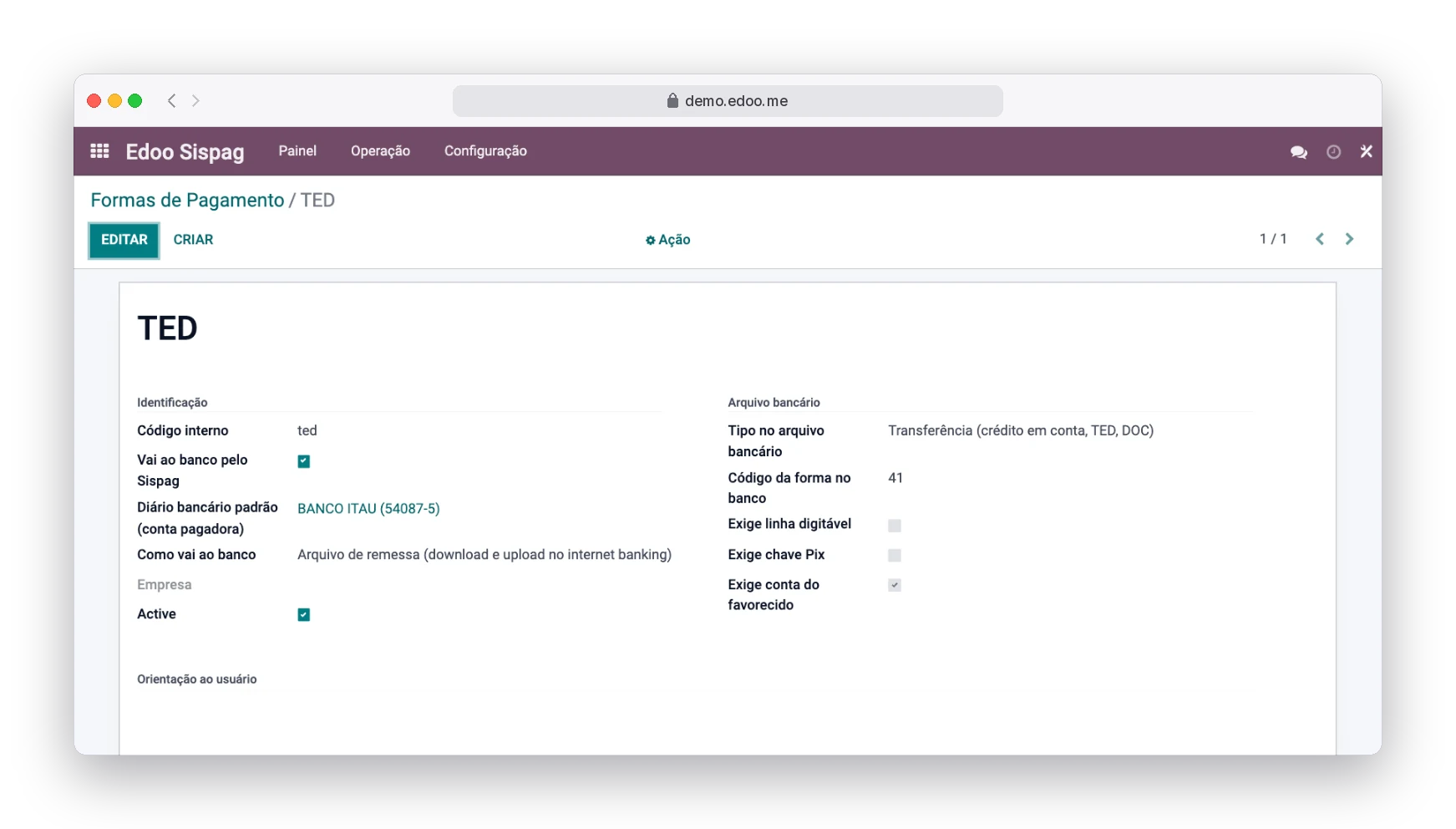
Cada forma é ligada a um diário bancário, e é dele que saem os dados do pagador no arquivo. As formas existem apenas quando criadas no menu de configuração, e aparecem somente em faturas de fornecedor.
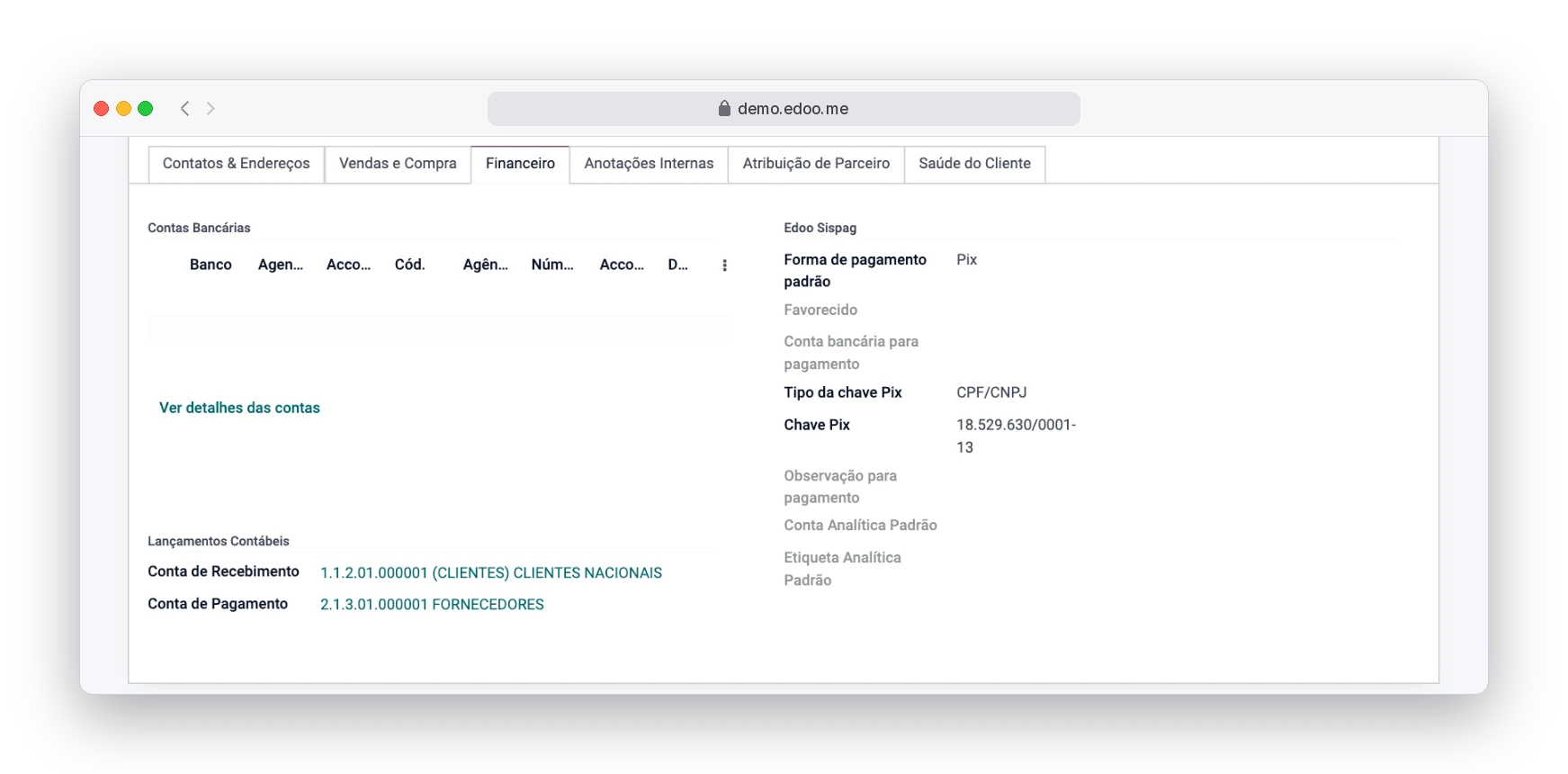
No cadastro do fornecedor, a aba Financeiro ganha a seção Edoo Sispag, com a forma padrão, a conta bancária e a chave Pix. É daí que a fatura herda a forma de pagamento.
Quem faz o quê
| Perfil | O que pode fazer |
| Faturista | Lança a fatura e informa a forma e a linha digitável por parcela |
| Tesouraria | Cria pagamentos, monta borderôs, gera remessas e importa retornos |
| Aprovador nível 1 | Aprova ou rejeita no primeiro nível |
| Aprovador nível 2 | Aprova ou rejeita acima do valor configurado |
| Gestor | Acompanha o painel completo e responde pelas configurações |
O que o sistema não deixa acontecer.
Pagamento aprovado, enviado ou pago não pode ser editado, cancelado nem excluído.
Um pagamento que já está num borderô não entra em outro.
Nada é confirmado na contabilidade antes da aprovação e do retorno do banco.
O que dá para configurar
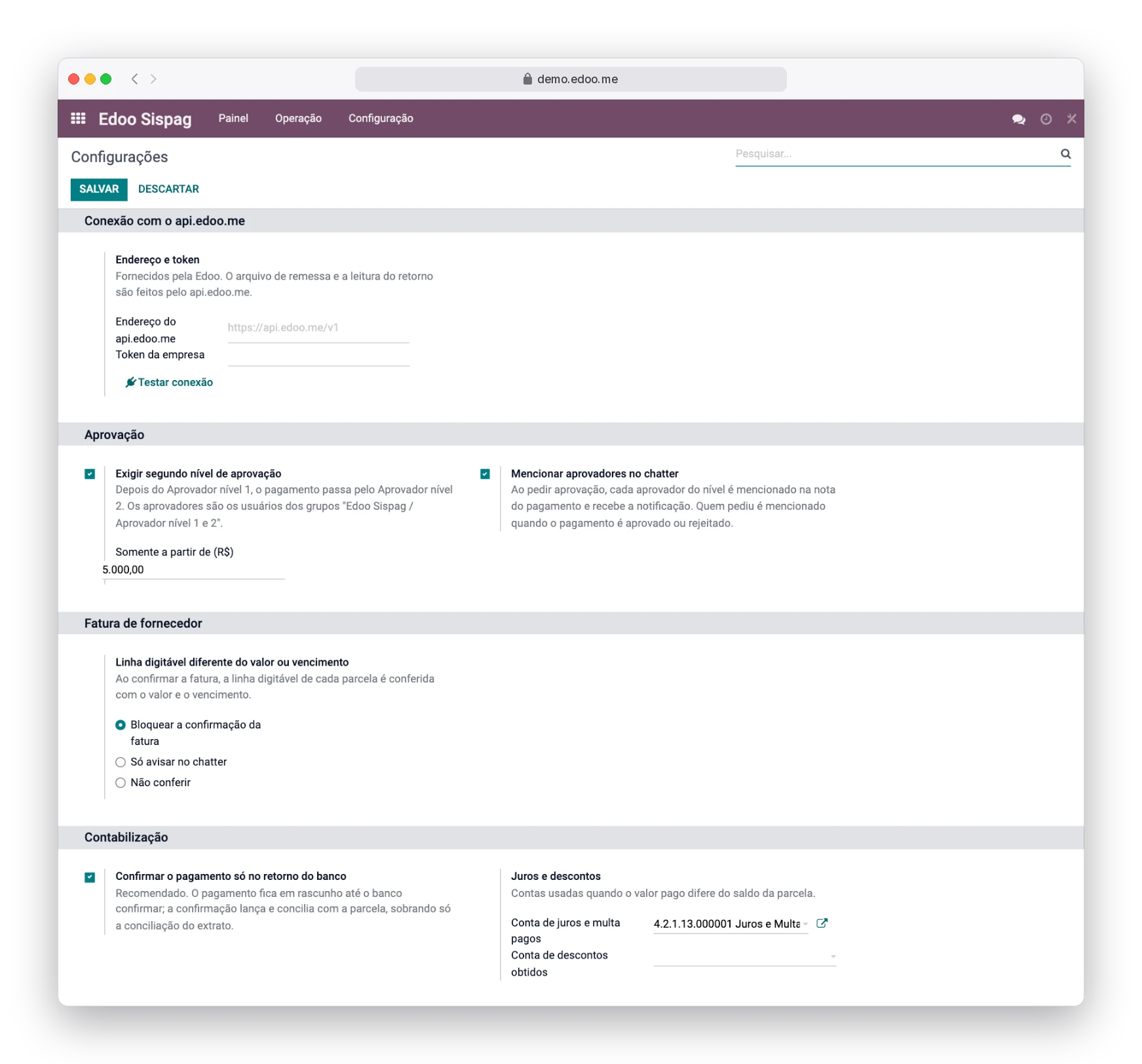
As configurações reúnem o segundo nível de aprovação e o valor a partir do qual ele passa a ser exigido, a menção dos aprovadores no chatter, a conferência da linha digitável contra o valor e o vencimento da parcela, a confirmação do pagamento apenas no retorno do banco, as contas de juros e descontos e a conexão com a plataforma Edoo para envio por API.
Perguntas frequentes
Posso pagar um fornecedor por Pix e outro por boleto no mesmo borderô?
Pode. Cada pagamento carrega a sua forma. O borderô é organizado por diário bancário, não por forma de pagamento.
Preciso sempre de dois níveis de aprovação?
Não. O nível 2 é opcional e só é exigido acima do valor definido nas configurações.
E se o banco rejeitar um pagamento?
Ele fica com a situação Rejeitado pelo banco e a ocorrência informada no retorno. Nada é lançado na contabilidade. A tesouraria corrige os dados e cria um novo pagamento.
O Odoo dá baixa na fatura sozinho?
Sim. Ao importar o retorno com o pagamento confirmado, o Odoo lança e concilia o pagamento com a parcela, tratando juros e descontos nas contas configuradas.
Como sei que um pagamento espera a minha aprovação?
Pelo painel, que mostra apenas os cards do seu papel, e pelo chatter do pagamento, onde quem pediu e quem decidiu são mencionados.
E se o fornecedor não tiver conta ou chave Pix cadastrada?
O pagamento não é criado com dados incompletos. Preencha a seção Edoo Sispag no cadastro do fornecedor antes de gerar os pagamentos.
Dúvidas sobre o uso no seu ambiente: abra um chamado na Central de Ajuda da Edoo. Para ativar o recurso, fale com o comercial pelo contato@edoo.me.