
Ativos Circulantes e Ativos Imobilizados
Ativos não circulantes, também chamados de ativos de longo prazo, são investimentos cujo retorno acontece depois de um ano. Em vez de virarem despesa no momento da compra, eles são capitalizados e passam a compor o balanço patrimonial da empresa. Dependendo da sua natureza, esses ativos sofrem depreciação ao longo do tempo.
Os ativos imobilizados (ou ativos fixos) são um tipo de ativo não circulante e incluem os bens comprados pela sua capacidade produtiva, como edifícios, veículos, equipamentos, terrenos e softwares.
Um exemplo: a empresa compra um carro por R$ 27.000 e planeja amortizá-lo em cinco anos, vendendo-o ao final por R$ 7.000. Pelo método de depreciação linear, R$ 4.000 são lançados como despesa de depreciação a cada ano. Após os cinco anos, a depreciação acumulada no balanço patrimonial soma R$ 20.000, restando R$ 7.000 de valor não depreciável, o valor residual.
O Odoo gerencia todo esse ciclo: os lançamentos de depreciação são criados automaticamente em rascunho e publicados um a um nas datas previstas. Três métodos de depreciação são suportados: Linear, Decrescente e Decrescente depois linear.
Antes de começar
- As compras de ativos devem ser lançadas em uma conta de ativos, e não na conta de despesas padrão.
- A conta usada precisa ser do tipo Ativos fixos ou Ativos não circulantes.
Configurar uma conta de ativos
- Acesse Financeiro ‣ Configuração ‣ Plano de contas.
- Clique em Novo e preencha o Código e o Nome da conta.
- No campo Tipo, selecione Ativos fixos ou Ativos não circulantes.
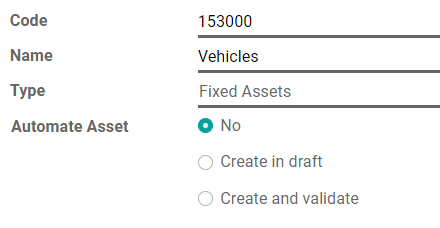
Conta do tipo Ativos fixos criada no plano de contas.
Lançar a despesa na conta correta
Selecionar a conta em uma fatura em rascunho
Em uma fatura de fornecedor em rascunho, selecione a conta de ativos na linha de cada item que representa a compra de um ativo.

Linha da fatura apontando para a conta de ativos, ainda em rascunho.
Definir uma conta de despesas própria para um produto
Se você compra o mesmo tipo de ativo com frequência, defina a conta direto no produto:
- Edite o produto e abra a aba Contabilidade.
- No campo Conta de despesas, selecione a conta de ativos.
- Salve o produto.
A partir daí, toda compra desse produto já cai na conta correta. Também é possível automatizar a criação dos lançamentos de ativo para esses produtos, como mostra a seção Automatizar os ativos.

Conta de despesas do produto apontando para a conta de ativos.
Alterar a conta de um lançamento já registrado
- Acesse Financeiro ‣ Financeiro ‣ Compras para abrir o diário de compras.
- Selecione o item de diário que deseja corrigir.
- Clique na conta do item e selecione a conta correta.
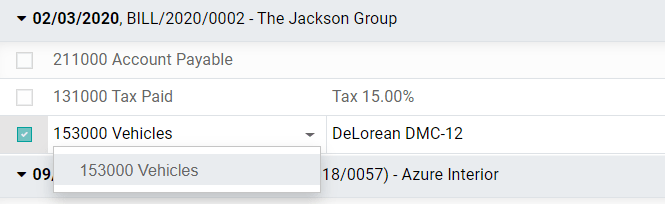
Troca da conta diretamente no item de diário registrado.
Criar um lançamento de ativo
Um lançamento de ativo gera automaticamente todos os lançamentos contábeis de depreciação em rascunho, que são publicados um a um no momento certo.
- Acesse Financeiro ‣ Financeiro ‣ Ativos e clique em Novo.
- Preencha os valores do ativo, o método e a duração da depreciação.
- Clique em Selecionar compras relacionadas para vincular um item de diário existente. Alguns campos são preenchidos automaticamente e o item passa a aparecer na aba Compra relacionada.
- Clique em Calcular depreciação (ao lado de Confirmar) para gerar a Tabela de depreciação.
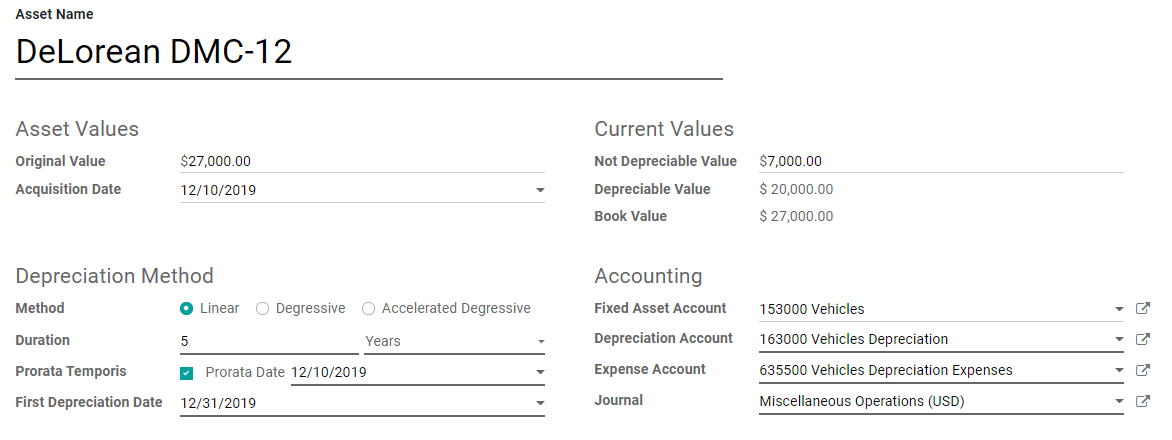
Formulário do ativo com a compra relacionada vinculada.
A tabela mostra cada lançamento que o Odoo criará para depreciar o ativo e a data em que cada um será publicado.
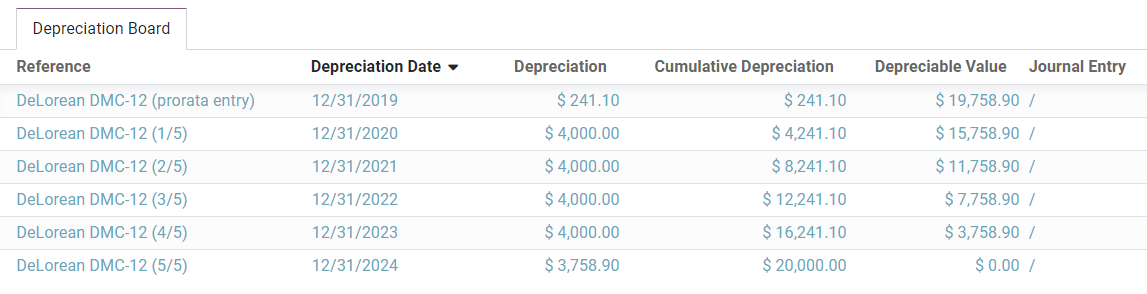
Tabela de depreciação com os lançamentos e as datas previstas.
Prorata temporis
O recurso Prorata temporis deixa a depreciação mais precisa. Com ele, o primeiro lançamento da tabela é calculado sobre o tempo entre a Data de prorata e a Data da primeira depreciação, em vez de considerar o período padrão entre as depreciações.
No exemplo do carro, a primeira depreciação sairia com R$ 241,10 em vez de R$ 4.000. A última também fica menor, com R$ 3.758,90, fechando exatamente o valor depreciável.
Métodos de depreciação
| Método | Como calcula |
|---|---|
| Linear | Divide o valor depreciável pelo número de depreciações planejadas. Todos os lançamentos têm o mesmo valor. |
| Decrescente | Multiplica o valor depreciável pelo Fator decrescente a cada lançamento. Cada depreciação é menor que a anterior, e a última quita o saldo restante para o ativo chegar a zero no fim da duração. |
| Decrescente depois linear | Usa o método decrescente, mas com uma depreciação mínima igual à do método linear. Garante depreciação acelerada no início e constante no final. |
Criar um ativo a partir do diário de compras
- Acesse Financeiro ‣ Financeiro ‣ Compras e selecione o item de diário que deseja transformar em ativo.
- Confirme que o item está lançado na conta correta (veja Alterar a conta de um lançamento já registrado).
- Clique em Ação e selecione Criar ativo.
- Preencha o formulário da mesma forma que faria em um lançamento de ativo novo.
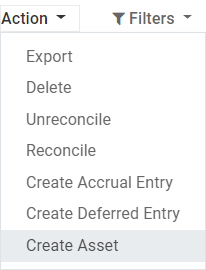
Ação Criar ativo aplicada a um item do diário de compras.
Modificar um ativo
Os valores de um ativo podem ser aumentados ou reduzidos depois de confirmados. Abra o ativo, clique em Modificar depreciação, informe os novos valores e clique em Modificar.
Uma redução de valor cria um lançamento contábil com a diminuição e ajusta todos os lançamentos futuros ainda não publicados da tabela de depreciação.
Um aumento de valor pede campos adicionais das contas envolvidas e cria um novo lançamento de ativo com o valor do aumento. Esse ativo de aumento bruto fica acessível por um botão inteligente no topo do formulário.
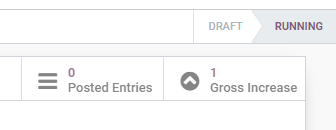
Botão inteligente com o lançamento de aumento bruto do ativo.
Vender ou descartar um ativo
Vender ou dar baixa em um ativo significa removê-lo do balanço patrimonial. Abra o ativo, clique em Vender ou descartar e preencha o formulário.
O Odoo gera todos os lançamentos contábeis da baixa, incluindo o ganho ou a perda na venda, calculado pela diferença entre o valor contábil do ativo no momento da venda e o valor pelo qual ele foi vendido.
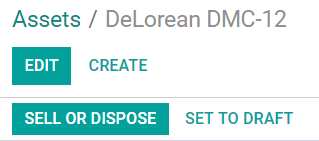
Baixa do ativo com a fatura de cliente vinculada.
Modelos de ativos
Os modelos de ativos aceleram a criação de lançamentos de ativos e são úteis quando você compra o mesmo tipo de ativo com frequência.
Para criar um modelo, acesse Financeiro ‣ Configuração ‣ Modelos de ativos, clique em Novo e preencha o formulário como faria em um lançamento de ativo. Também é possível transformar um ativo confirmado em modelo: abra-o em Financeiro ‣ Financeiro ‣ Ativos e clique em Salvar modelo.
Aplicar um modelo a um novo ativo
Ao criar um novo lançamento de ativo, preencha o campo Conta de ativo fixo com a conta correta. Os modelos vinculados a essa conta aparecem como botões no topo do formulário, e clicar em um deles preenche o lançamento com os dados do modelo.
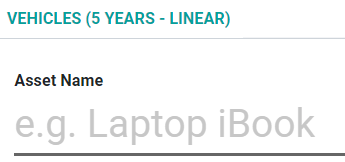
Botões dos modelos disponíveis para a conta selecionada.
Automatizar os ativos
Ao criar ou editar uma conta do tipo Ativos não circulantes ou Ativos fixos, o campo Automatizar ativos define o que acontece quando uma transação é lançada na conta:
| Opção | Comportamento |
|---|---|
| Não | Valor padrão. Nada acontece. |
| Criar em rascunho | Cada transação lançada na conta cria um lançamento de ativo em rascunho, que precisa ser completado e validado em Financeiro ‣ Financeiro ‣ Ativos. |
| Criar e validar | Exige um Modelo de ativo selecionado. Cada transação lançada na conta cria um lançamento de ativo já validado com os dados do modelo. |
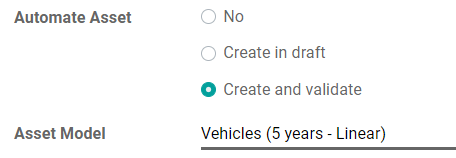
Configuração da automação de ativos na conta contábil.