
Gerar Saída a partir de Ordem de Compra
🚀 Novidade — o botão Gerar Pedido de Saída na ordem de compra chega com o módulo edoo_purchase_outbound, disponível para o Odoo 18 (a partir da 18.0.1.0.2) e para o Odoo 19 (a partir da 19.0.1.0.0). Depende do edoo_br_nfe. Se o seu ambiente ainda não tem o módulo, fale com a Edoo.
A cena é conhecida de quem cuida de compras e de fiscal ao mesmo tempo: a mercadoria entrou por uma ordem de compra — consignação, demonstração, conserto, material do cliente para beneficiamento — e parte dela precisa voltar. Até aqui o caminho era abrir Vendas, criar uma cotação do zero, digitar de novo cada produto e quantidade olhando para a compra em outra aba, lembrar de trocar a posição fiscal para a de saída, conferir se os impostos vieram certos e, no fim, ninguém ficava sabendo que aquele pedido de venda nasceu daquela compra.
O módulo edoo_purchase_outbound resolve isso com um botão na própria ordem de compra. Ele cria o pedido de venda de saída já com o mesmo contato, o saldo recebido que ainda não foi devolvido, a posição fiscal de saída que você escolher e os impostos calculados pelas regras dessa posição — o mesmo cálculo do botão Atualizar Impostos do pedido de venda. Os dois documentos ficam ligados por botões inteligentes e cada um recebe uma nota no histórico dizendo quem gerou, quando e com quais opções.
De onde parte: a compra recebida
O botão Gerar Pedido de Saída só aparece quando faz sentido: ordem de compra confirmada, com pelo menos um recebimento validado, e usuário com acesso ao app Vendas. No exemplo abaixo a empresa recebeu quatro modelos de camiseta em consignação de uma malharia (posição fiscal de entrada 1917/2917) e vai devolver o que não vendeu.
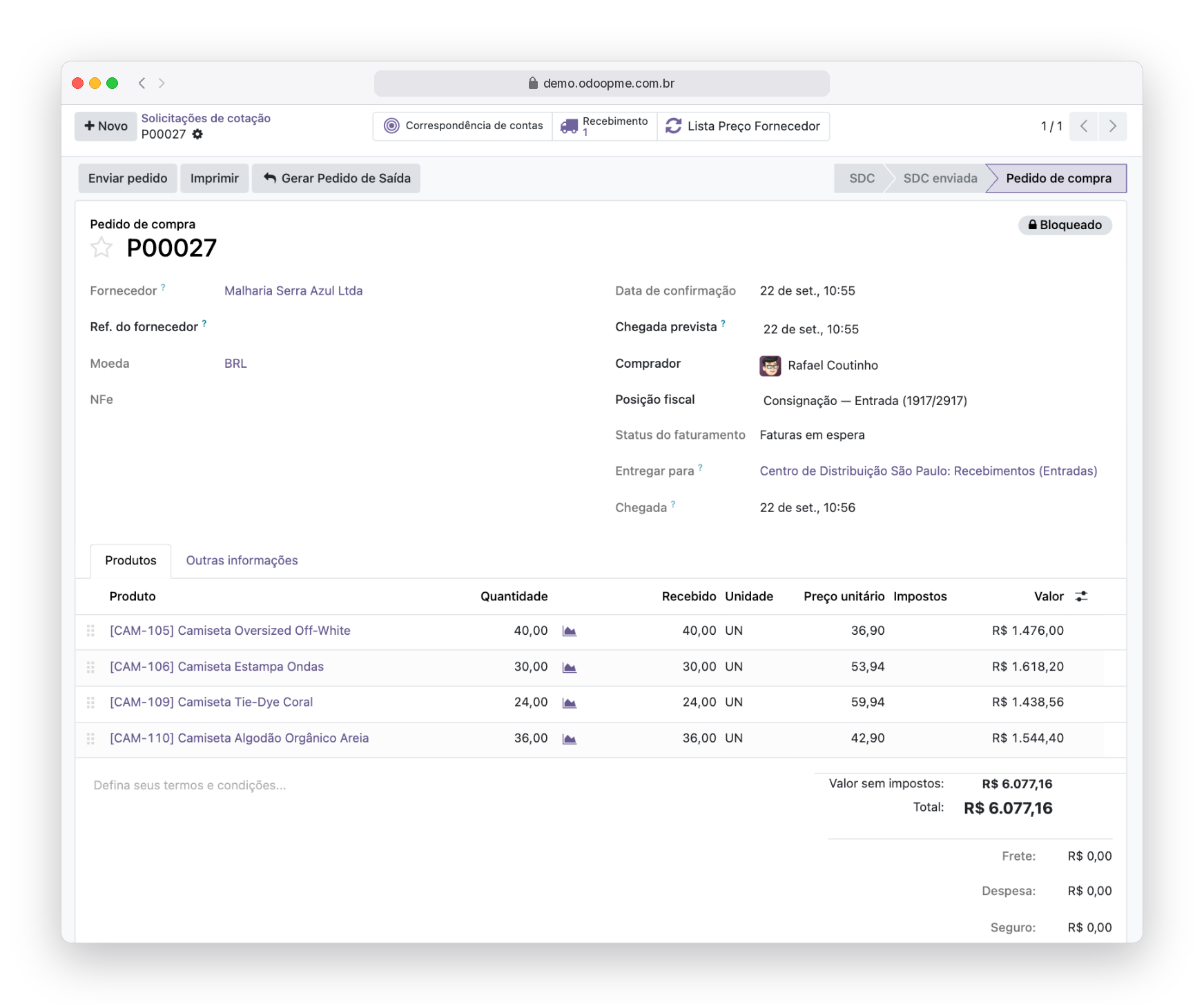
Ordem de compra recebida em consignação · o botão fica ao lado de Imprimir · dados ilustrativos.
O pop-up: posição fiscal, quantidades e preços
Ao clicar, o assistente abre com a compra e o contato já preenchidos. Você informa a Posição Fiscal de Saída (a lista mostra só as posições do tipo Saída da empresa), o Vendedor (sugere o comprador da compra) e escolhe duas coisas: de onde vêm as quantidades e de onde vêm os preços. A grade de itens pode ser ajustada linha a linha antes de gerar — no exemplo, das 24 camisetas Tie-Dye recebidas só 12 voltam, porque as outras foram vendidas. Linha com quantidade zero não entra no pedido.
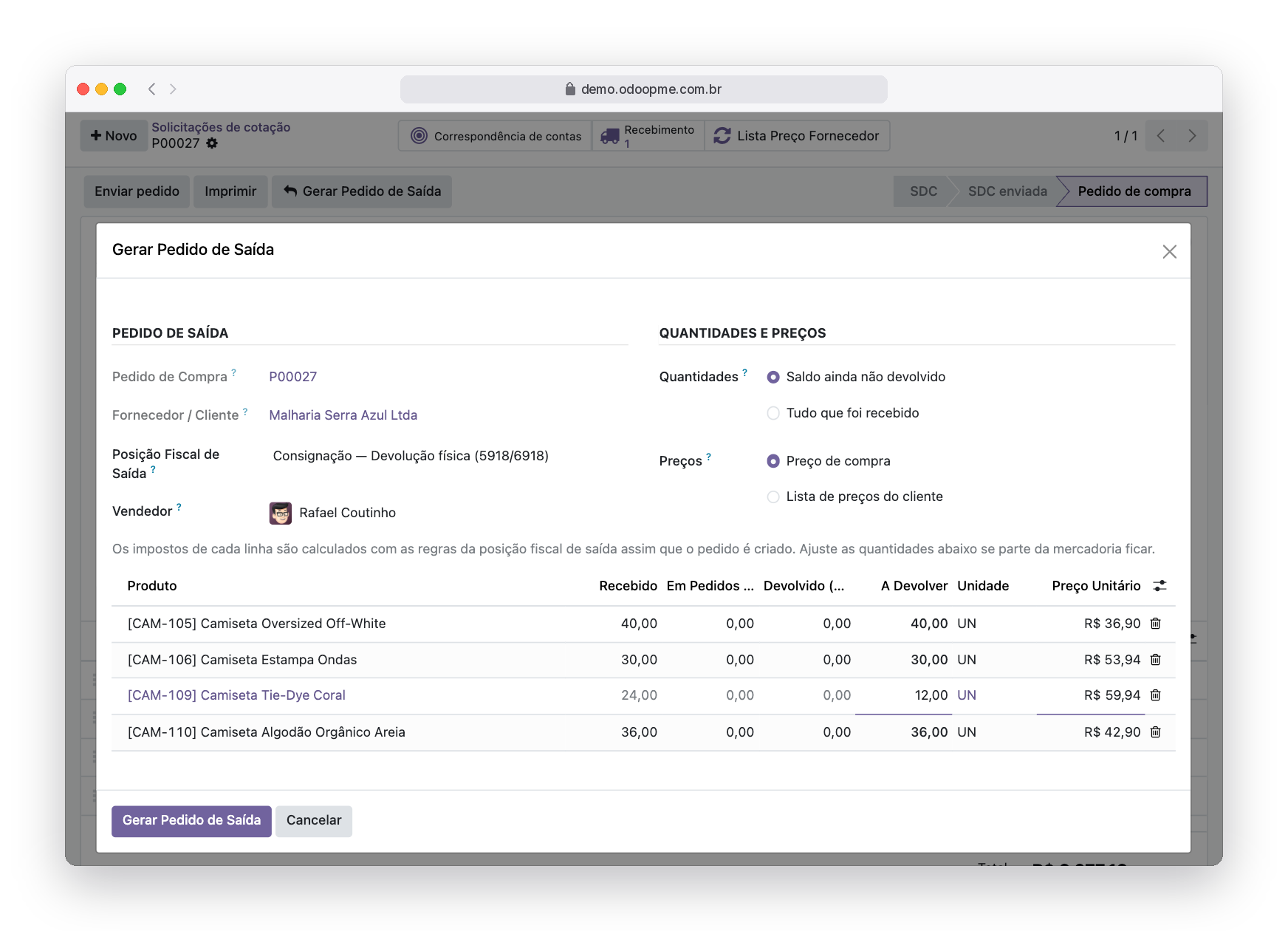
Assistente aberto sobre a compra · colunas Recebido, Em Pedidos de Saída, Devolvido e A Devolver · dados ilustrativos.
| Opção | O que faz |
| Quantidades · Saldo ainda não devolvido | Recebido menos o que já está em outros pedidos de saída desta compra (cotações incluídas). É o padrão e evita devolver duas vezes. |
| Quantidades · Tudo que foi recebido | Ignora pedidos de saída anteriores e propõe a quantidade recebida inteira. |
| Preços · Preço de compra | Repete o preço unitário da linha da compra — o normal em devolução e remessa, em que a nota de saída espelha o valor da entrada. |
| Preços · Lista de preços do cliente | Usa a lista de preços do contato, como numa venda comum. |
Se a compra já estiver totalmente devolvida, o assistente avisa no topo que um novo pedido não é necessário.
O pedido de saída pronto
O pedido de venda é criado com o contato, a posição fiscal escolhida, o vendedor, a origem e o depósito da compra. Os impostos de cada linha vêm das regras da posição fiscal de saída: no exemplo, devolução física de consignação para um fornecedor de outro estado, com ICMS interestadual, PIS e COFINS aplicados automaticamente. O botão Compra de Origem leva de volta à ordem de compra.
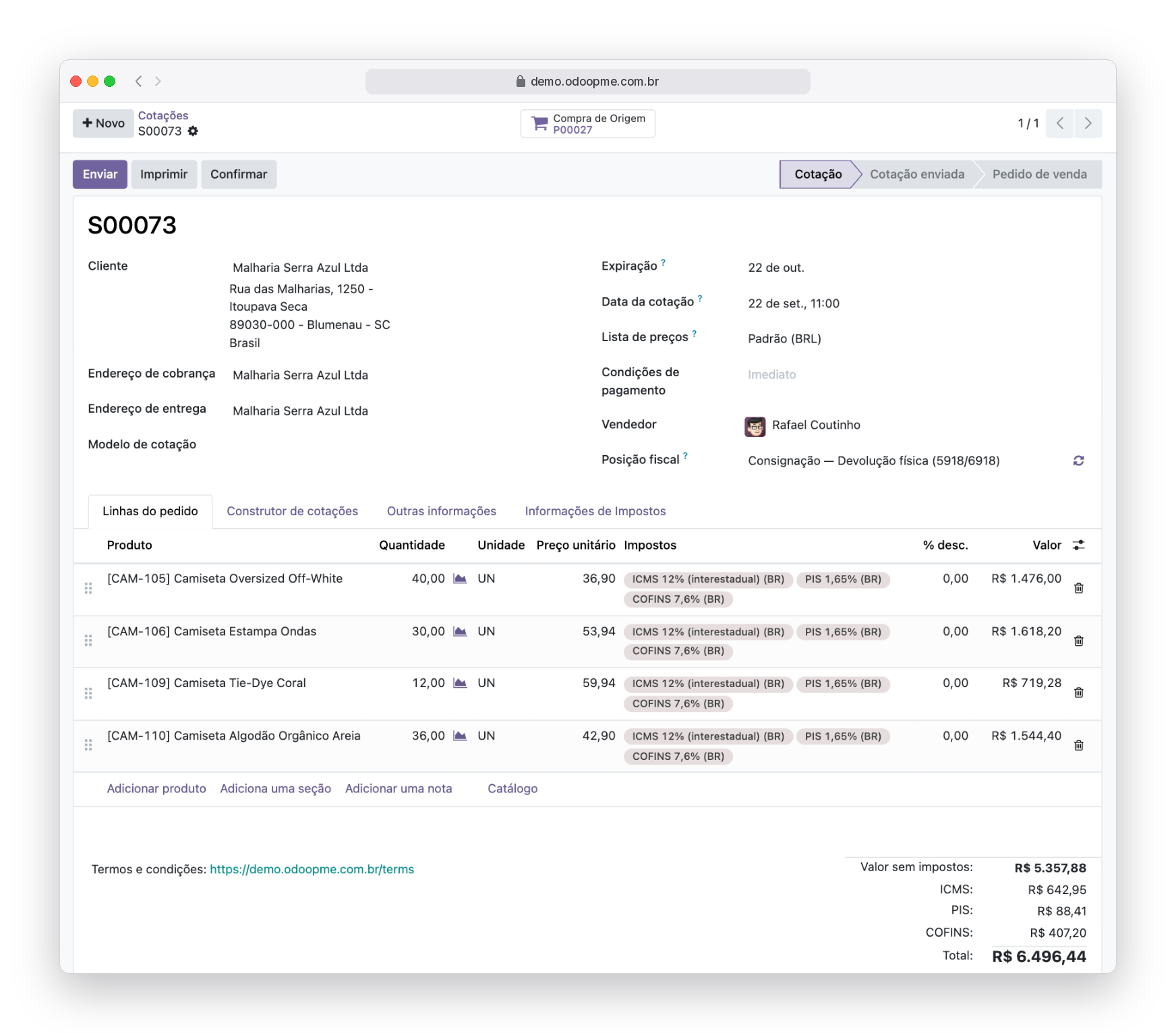
Pedido de saída em rascunho, impostos já calculados pela posição fiscal · dados ilustrativos.
Daqui em diante o fluxo é o de qualquer pedido de venda: confirmar, entregar e faturar. A NF-e de saída usa o CFOP, a finalidade e as mensagens da posição fiscal escolhida; numa devolução, a chave da nota de origem entra nos documentos relacionados da fatura, como em qualquer devolução emitida pela Edoo.
A compra acompanha a devolução
Depois que o pedido de saída é confirmado e entregue, a ordem de compra passa a mostrar a Situação da Saída — Não Devolvida, Parcialmente Devolvida ou Totalmente Devolvida — calculada pelo que já foi efetivamente entregue pelos pedidos de saída confirmados. O botão inteligente Pedidos de Saída lista todos os pedidos gerados; uma compra pode ter vários, e o saldo de cada produto é sempre descontado.
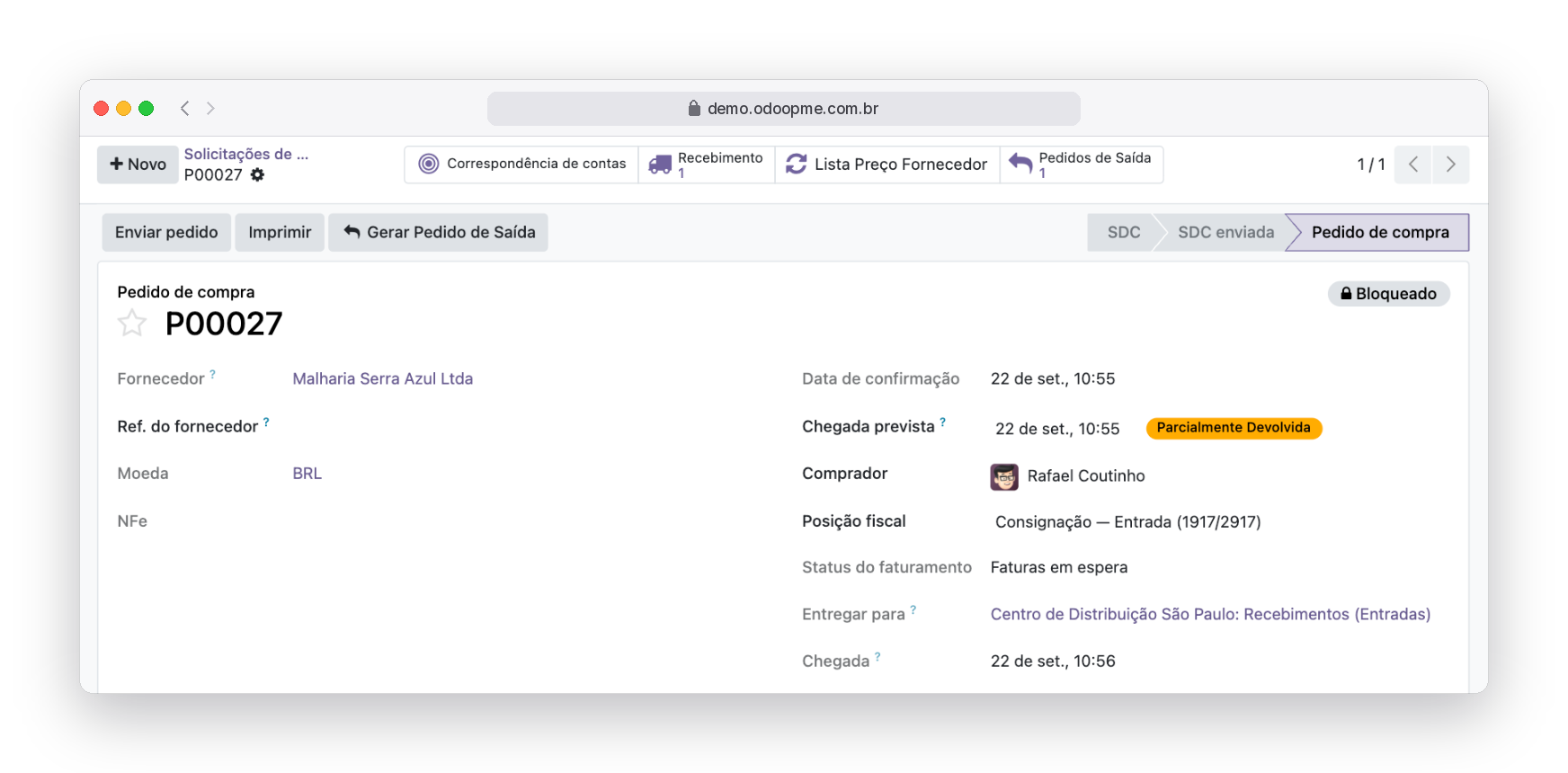
Badge Parcialmente Devolvida ao lado da chegada prevista · botão inteligente com 1 pedido de saída · dados ilustrativos.
Na lista de compras a coluna Situação da Saída fica disponível como coluna opcional, com os filtros Parcialmente Devolvida e Totalmente Devolvida. Em Vendas, o filtro Saída a partir de Compra mostra só os pedidos que nasceram de uma ordem de compra.
Rastro no histórico
Cada geração deixa uma nota nos dois documentos. Na compra, quem gerou, quando, o link do pedido de saída, a posição fiscal, o vendedor e os produtos com as quantidades; no pedido de venda, que ele foi criado automaticamente a partir da compra, com o link, o usuário e as opções de quantidade e preço escolhidas.
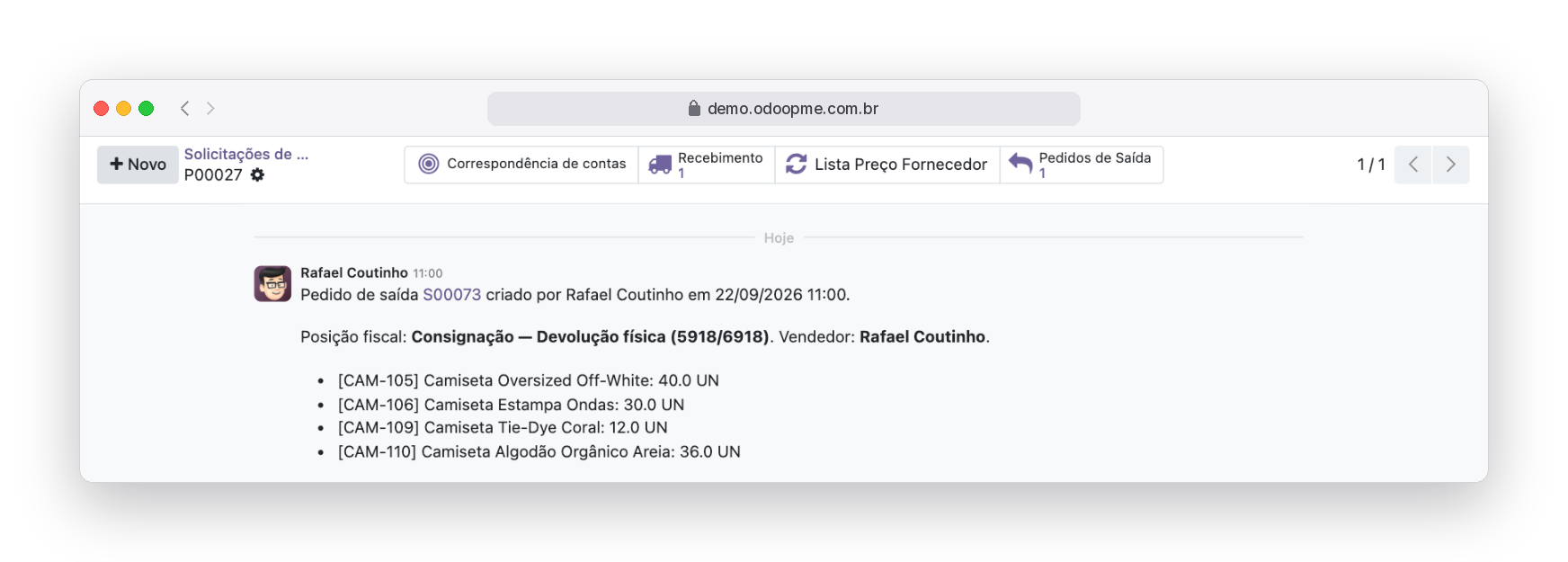
Histórico da ordem de compra depois da geração · dados ilustrativos.
Antes de usar: a posição fiscal de saída
O módulo não inventa impostos: ele aplica as regras que estão na posição fiscal escolhida. Por isso o pré-requisito é ter uma posição fiscal do tipo Saída configurada para a operação (devolução de consignação, remessa para demonstração, retorno de conserto, devolução de compra) com CFOP, finalidade e a aba Impostos preenchida com as regras de ICMS, IPI, PIS e COFINS, do mesmo jeito que a posição de venda. Quem usa o app Consignação já recebe as posições modelo de devolução física e simbólica (5918/6918 e 5919/6919); basta completar a aba de impostos.
O que o sistema não deixa acontecer
Gerar saída de compra em rascunho ou sem recebimento validado; escolher posição fiscal de entrada ou de outra empresa; quantidade negativa na grade; devolver além do recebido sem perceber (o padrão desconta o que já saiu); usuário sem acesso a Vendas ver o botão — a criação roda com o usuário conectado e respeita as regras de acesso normais de Vendas.
Perguntas frequentes
Serve só para consignação?
Não. Consignação é o caso mais comum, mas o botão vale para qualquer situação em que a mercadoria recebida por compra precisa sair de novo: demonstração, conserto, beneficiamento, devolução de compra. Muda só a posição fiscal escolhida no pop-up.
Posso gerar mais de um pedido de saída para a mesma compra?
Sim. O modo Saldo ainda não devolvido desconta automaticamente o que já está em pedidos anteriores, e a situação da compra fecha em Totalmente Devolvida quando tudo foi entregue.
Os impostos vieram zerados. O que houve?
A posição fiscal de saída escolhida está sem regras na aba Impostos, ou as regras têm filtro de estado/NCM que não bate com o contato e os produtos. Complete a posição fiscal e use Atualizar Impostos no pedido de venda — é o mesmo cálculo que o módulo faz.
O pedido de saída movimenta estoque?
Sim, é um pedido de venda comum: ao confirmar, gera a entrega no depósito da compra. Em consignação recebida pelo app Consignação, o estoque do fornecedor (proprietário no quant) é tratado pelo próprio app.
Editei a grade e uma linha ficou com zero. Ela some?
Sim. Linha com quantidade zero não vai para o pedido de saída; a compra continua com o saldo daquele produto para uma próxima devolução.
Versões
Odoo 18: edoo_purchase_outbound 18.0.1.0.2. Odoo 19: edoo_purchase_outbound 19.0.1.0.0. Depende de purchase_stock, sale_stock e edoo_br_nfe.
Dúvidas de uso: abra um chamado na Central de Ajuda. Para ativar o módulo no seu ambiente, fale com o comercial em [email protected].