
Tipo de Documentos (Saídas e Entradas)
🚀 Novidade — disponível a partir da versão 18.0.1.0.0 do módulo edoo_order_type
O recurso nasceu para o Odoo 18 e é gratuito. Ele vem desligado: para habilitar no seu ambiente, basta abrir um chamado na nossa Central de Ajuda. Se a sua base ainda não estiver na versão 18, fale com a gente: a conversão para a sua versão é possível e passa por uma análise rápida da nossa equipe.
Por que este recurso existe
Em uma empresa, nem todo documento de venda é uma venda comercial, e nem toda compra é uma compra comercial. O time de Vendas registra pedidos de clientes. O time de Compras registra pedidos a fornecedores. Já o time fiscal / contábil usa os mesmos módulos para lançar saídas e entradas que não têm nada a ver com o dia a dia comercial: remessas, retornos, bonificações, transferências, ajustes.
Resultado no Odoo padrão: todo mundo enxerga tudo. O vendedor abre Vendas e encontra, no meio dos pedidos dele, dezenas de documentos fiscais que não são dele. O comprador vive o mesmo em Compras. A lista fica poluída, os relatórios ficam confusos e a numeração dos documentos se mistura em uma sequência só.
O Tipo de Documento resolve isso sem separar módulos: continua existindo um único app de Vendas e um único app de Compras, com todos os documentos no mesmo lugar. O que muda é que cada documento passa a dizer que tipo de operação ele é, e cada usuário passa a ver apenas os tipos que dizem respeito ao trabalho dele.
O que muda na prática
- Cada documento ganha um campo Tipo, no cabeçalho, preenchido automaticamente conforme o usuário que está criando.
- Cada tipo tem a sua própria numeração. Venda vira
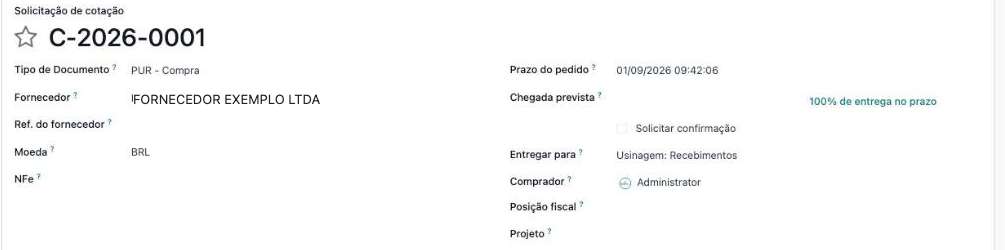
V-2026-0001, Saída viraS-2026-0001, Compra viraC-2026-0001e Entrada viraE-2026-0001. - Cada usuário tem uma lista de tipos permitidos e um tipo padrão — exatamente como funcionam as empresas permitidas em uma base multiempresa.
- O usuário só enxerga os documentos dos tipos dele, por qualquer caminho: lista, busca, relatório ou link direto.
- Surgem atalhos separados (Vendas, Saídas, Compras, Entradas) e filtro e agrupamento por tipo nas telas de pedidos.
- A terminologia da tela acompanha o tipo: onde estava escrito "Cotação" ou "Pedido de venda" pode passar a aparecer "Saída", por exemplo.
Importante: todas as permissões que a sua base já tem continuam valendo exatamente como estão — ver apenas os próprios documentos, permissões de equipe, gerente, multiempresa. O Tipo de Documento soma um filtro; ele nunca libera para alguém algo que essa pessoa não podia ver antes.
Quem vê o quê
| Perfil | Tipos permitidos | Tipo padrão | O que ele enxerga |
|---|---|---|---|
| Vendedor | Venda | Venda | Só os pedidos de venda comerciais. As saídas fiscais somem da tela dele. |
| Comprador | Compra | Compra | Só os pedidos de compra comerciais. As entradas fiscais somem da tela dele. |
| Fiscal / Contábil | Venda, Saída, Compra e Entrada | Saída (em vendas) e Entrada (em compras) | Enxerga tudo, e todo documento que ele criar já nasce como Saída ou Entrada. |
| Usuário sem configuração | — (lista vazia) | — | Continua vendo todos os tipos, como antes de ativar o recurso. |
Passo 1 — Ativar o recurso
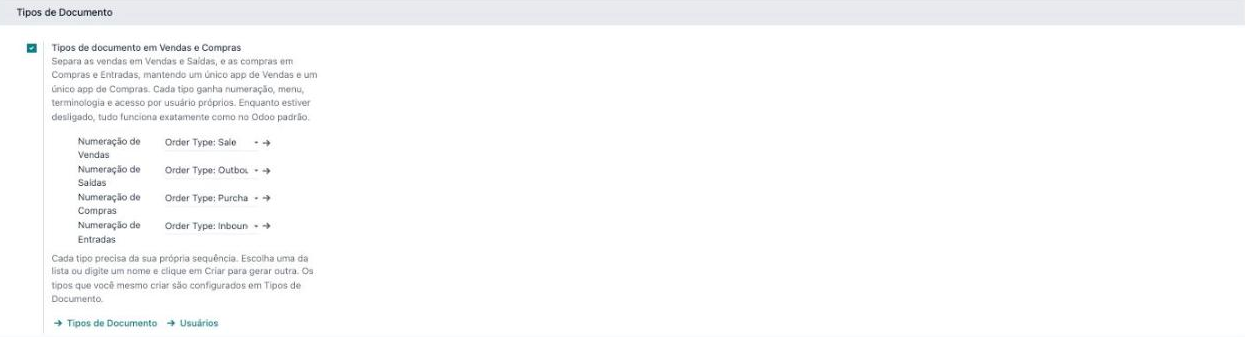
Vá em Definições → Vendas (ou Definições → Compras, é a mesma chave) e marque Tipos de documento em Vendas e Compras. Enquanto essa caixa estiver desmarcada, o Odoo se comporta exatamente como antes, mesmo com o módulo instalado.
Ao marcar, a própria tela mostra a numeração de cada tipo. Você pode escolher uma sequência que já existe ou criar uma nova ali mesmo, digitando o nome e clicando em Criar.
Passo 2 — Conferir os tipos
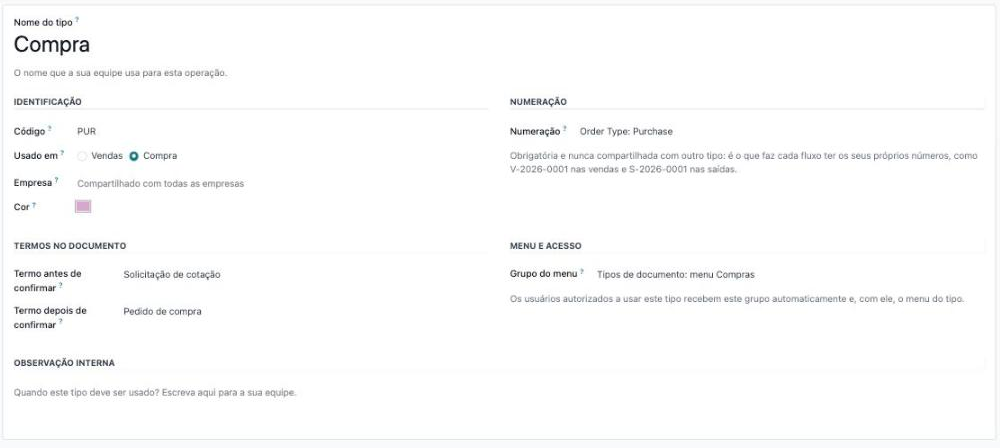
Em Vendas → Configuração → Tipos de Documento (o mesmo menu existe em Compras) ficam os tipos do seu ambiente. O módulo já traz quatro prontos, e você pode criar quantos quiser — Remessa, Bonificação, Transferência, Devolução, o que fizer sentido para a sua operação.
Cada tipo define:
- Código — identificador curto, que aparece antes do nome nas listas (ex.:
SAI - Saída). - Usado em — se o tipo vale para documentos de venda ou de compra. Um tipo de compra nunca pode ser usado em um documento de venda, e vice-versa.
- Numeração — obrigatória e exclusiva do tipo. É o que garante que cada fluxo tenha a sua própria sequência de números.
- Termos no documento — a palavra que aparece na tela antes e depois de confirmar (ex.: "Saída em rascunho" e depois "Saída").
- Grupo do menu — o menu que aparece para quem usa aquele tipo. Ele é concedido e retirado automaticamente quando você mexe nos tipos do usuário.
| Código | Tipo | Usado em | Numeração |
|---|---|---|---|
| SALE | Venda | Vendas | V-2026-0001 |
| OUT | Saída | Vendas | S-2026-0001 |
| PUR | Compra | Compras | C-2026-0001 |
| IN | Entrada | Compras | E-2026-0001 |
Passo 3 — Configurar cada usuário
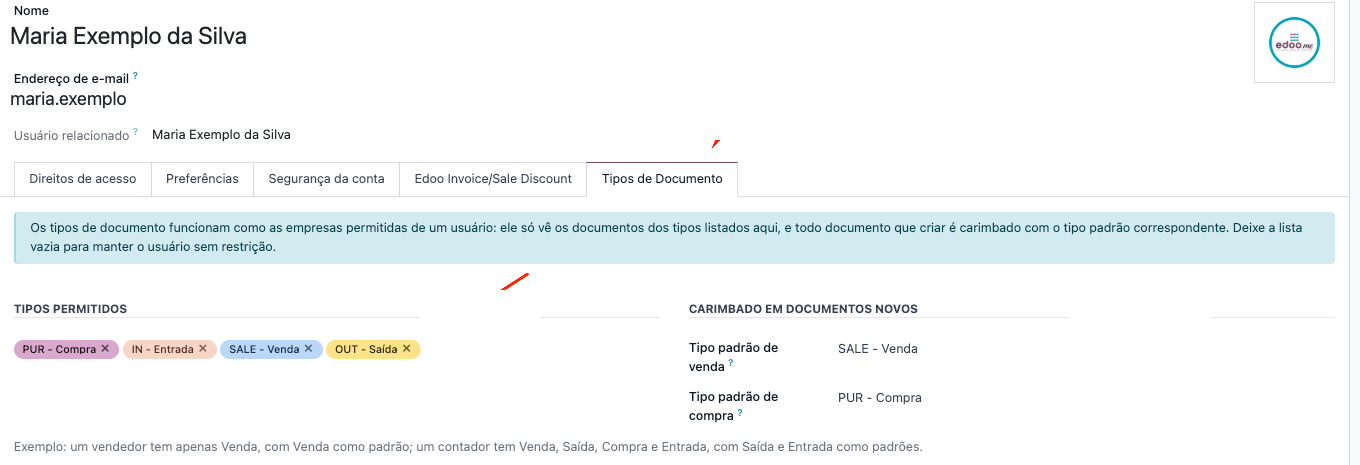
Em Definições → Usuários, abra o usuário e vá até a aba Tipos de Documento. São dois campos:
- Tipos permitidos — tudo o que essa pessoa pode ver e usar. Deixando vazio, ela continua sem restrição nenhuma.
- Carimbado em documentos novos — o tipo padrão de venda e o tipo padrão de compra dessa pessoa. É o que o sistema preenche sozinho quando ela cria um documento.
No dia a dia
Criando um pedido
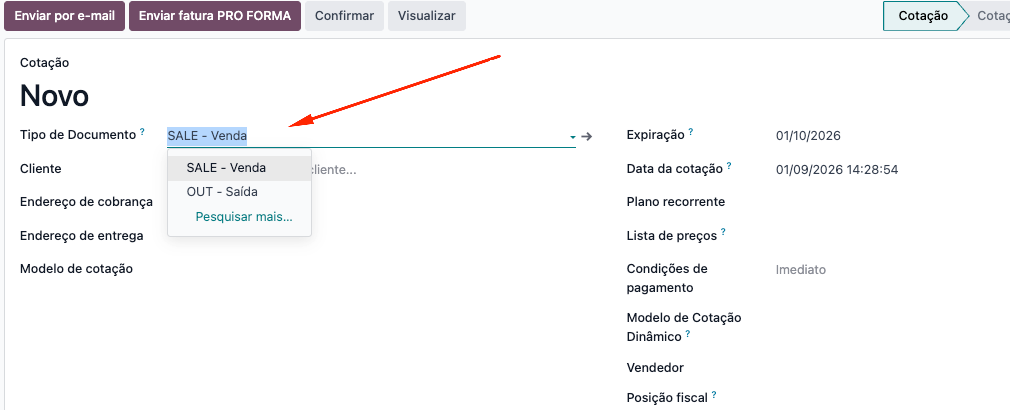
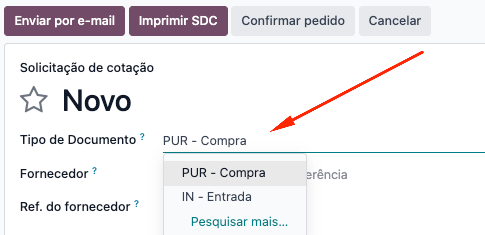
Ao clicar em Novo, o campo Tipo já vem preenchido com o padrão do usuário. Ele é obrigatório enquanto o recurso estiver ligado, e só um administrador de Vendas ou de Compras pode trocá-lo — os demais usuários veem o campo, mas não editam. Assim que o documento é confirmado, ele recebe o número da sequência daquele tipo.
Encontrando os documentos
Além dos menus que você já conhece, o recurso acrescenta atalhos separados por tipo. Cada atalho aparece apenas para quem tem aquele tipo liberado: o vendedor nem vê o menu de Saídas.

Nas listas de pedidos há ainda o campo de busca Tipo de Documento e a opção Agrupar por → Tipo de Documento, úteis para quem enxerga mais de um tipo. A coluna Tipo de Documento pode ser exibida na lista pelo seletor de colunas, no canto direito do cabeçalho.
Perguntas frequentes
Isso muda as permissões que eu já tenho?
Não. Tudo o que a sua base já controla continua igual. O tipo apenas acrescenta um filtro a mais.
E os documentos que já existem, de antes da ativação?
Eles ficam sem tipo e continuam visíveis para todos, exatamente como estão hoje. Se você quiser que o histórico também seja separado, isso é um trabalho de carimbo retroativo — abra um chamado que analisamos o seu caso.
Posso criar outros tipos além dos quatro?
Pode, quantos quiser. Cada tipo novo precisa apenas da sua própria numeração.
E se eu desligar o recurso depois?
O Odoo volta ao comportamento padrão na hora: o campo some das telas, os menus por tipo desaparecem e a numeração volta a ser a nativa. Nenhum documento é perdido, e os tipos já gravados continuam guardados para o caso de você reativar.
Preciso ser administrador para configurar?
Para criar tipos e definir os tipos de cada usuário, sim: é uma configuração de Administração/Definições. O uso no dia a dia não exige nada além do acesso que a pessoa já tem em Vendas ou Compras.
Minha base não está na versão 18. Consigo usar?
O módulo nasceu para o Odoo 18 e é imediatamente compatível com essa versão. Para versões anteriores, fazemos uma análise técnica de conversão — fale com a nossa equipe.
Quer ativar no seu ambiente?
O módulo edoo_order_type é gratuito e a ativação é feita pela nossa equipe. Abra um chamado na Central de Ajuda ou escreva para ajuda@edoo.me dizendo quais perfis de usuário devem ver quais tipos — nós configuramos junto com você.