
E-mail Catch All Microsoft
Artigo original: https://o365info.com/catch-all-mailbox/
A caixa de entrada catch-all é uma caixa de entrada especial que recebe todas as mensagens de e-mail que foram enviadas para destinatários de organizações não existentes. Uma caixa de correio catch-all é uma excelente solução para descobrir quais mensagens são enviadas para sua organização, mas não foram recebidas pelos destinatários. No Odoo, ele serve para integrar os servidores de envio e recebimento de e-mail internamente de forma prática e é um pré-requisito para o funcionamento correto do ambiente Odoo. Neste artigo, você aprenderá a configurar capturar todas as caixas de correio no Centro de Administração do Exchange (EAC).
Capturar todas as caixas de entrada no Exchange Online
Uma caixa de correio catch-all coleta todos os e-mails endereçados a endereços de e-mail inexistentes dentro do domínio, em vez de enviá-los de volta ao remetente como não entregues. A caixa de correio catch-all roteia qualquer e-mail enviado para um endereço de e-mail inexistente ou com erros ortográficos dentro do domínio. Este recurso é particularmente útil para evitar a perda de e-mails legítimos devido a erros de digitação ou configuração incorreta.
Uma excelente maneira de entender a caixa de correio catch all é com um exemplo descrito abaixo.
Digamos que a gerente do nosso departamento de RH tenha o seguinte endereço de e-mail amanda.hansen@m365info.com. Se alguém enviar uma mensagem de e-mail para esse endereço amanda.heinz@m365info.com, o servidor de e-mail (Exchange Online) rejeitará essa mensagem. O servidor de e-mail responderá com uma notificação de falha na entrega para notificar o remetente de origem de que não há esse destinatário e que ele não pôde entregar a mensagem.
A Microsoft envia um modelo Como corrigir na mensagem de notificação de falha na entrega.
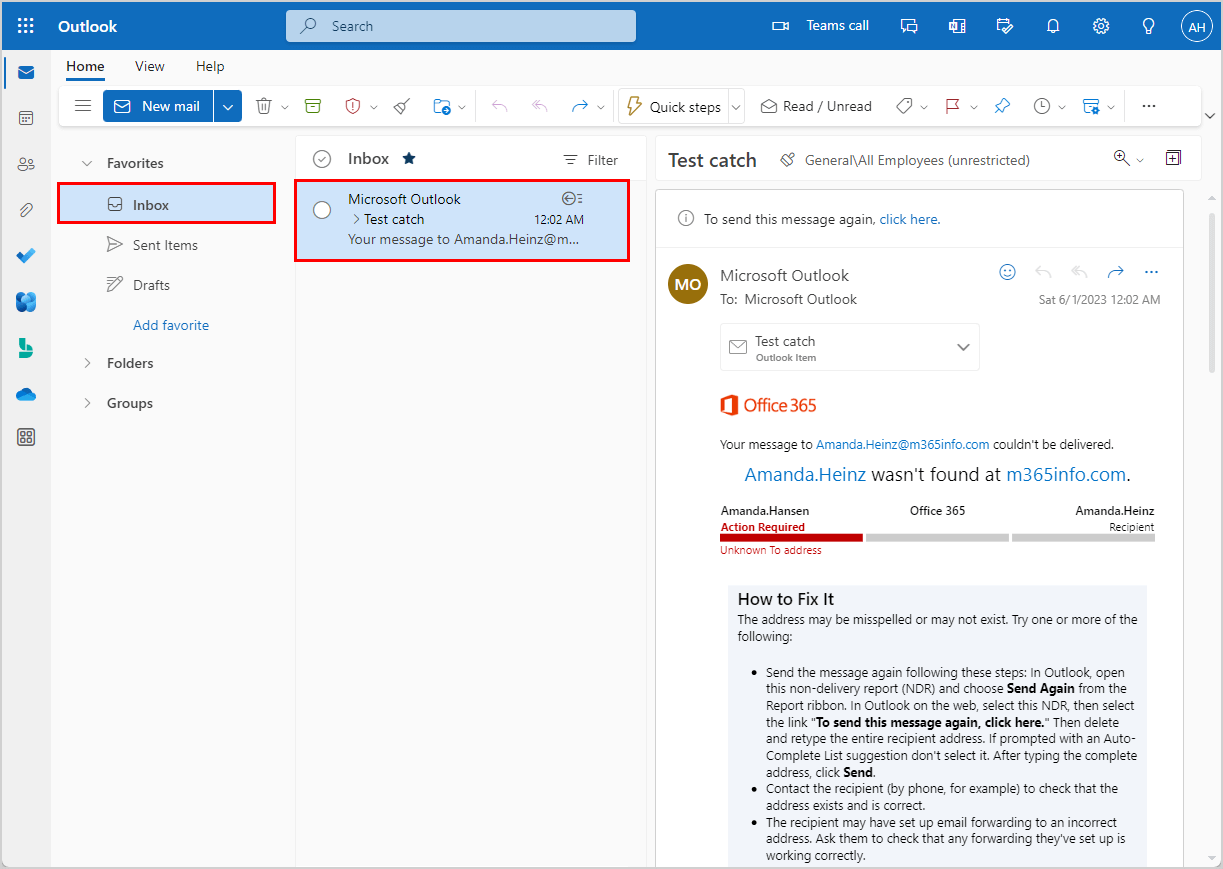
Para evitar o cenário acima, você pode configurar a caixa de entrada catch all que aceitará todas essas mensagens de e-mail.
O administrador do Exchange ou outro usuário da organização terá permissão de acesso a essa caixa de entrada específica para capturar tudo. De tempos em tempos, eles podem examinar a caixa de correio catch all e verificar se há e-mails legítimos que deveriam ser enviados para uma organização de destinatários específica.
Problemas do e-mail catch-all
A caixa de entrada catch-all não é uma solução suportada pelo Microsoft 365. Portanto, a Microsoft não publicou informações formais sobre o recurso capturar todas as caixas de correio. É para evitar o fato de que a caixa de correio catch-all pode aumentar os e-mails de spam no servidor de e-mail do Microsoft 365.
Domínio autoritativo vs. domínio de retransmissão interna
Antes de passarmos pelas etapas, vamos explicar por que você deve alterar as configurações padrão do domínio de Autoritativo (Authoritative) para Retransmissão Interna (Internal Relay).
Quando registramos nosso nome de domínio público no Microsoft 365, ele é considerado um domínio aceito. Para este domínio aceito, você pode escolher entre duas autoridades diferentes:
- Autoritativo (Authoritative): O email é entregue somente a destinatários válidos nesta organização do Exchange. Todos os e-mails de destinatários desconhecidos são rejeitados.
- Retransmissão Interna (Internal Relay): O email é entregue aos destinatários nessa organização do Exchange ou retransmitido para um servidor de email em outro local físico ou lógico.
Por padrão, o domínio aceito é definido como Autoritativo. Isso significa que o servidor Exchange Online tem a autoridade desse domínio aceito.
Quando alguém envia um email de um domínio público registrado para o endereço de email de um destinatário, o servidor do Exchange Online examinará primeiro a GAL (Lista de Endereços Global). O Exchange cria automaticamente essa lista interna e inclui todos os objetos habilitados para email no Active Directory.
Retransmissão Interna (Internal Relay)
Para compartilhar a autoridade com o servidor Exchange Online e outro servidor de email, você deve configurar a Retransmissão Interna para o domínio aceito.
Se alguém enviar um email de um domínio público registrado para o endereço de email de um destinatário, o servidor do Exchange Online passará pela GAL (lista de destinatários).
Regra de transporte
Sempre que o Exchange Online receber uma solicitação para entregar uma mensagem de email a um destinatário não existente do Exchange Online, ele procurará os outros registros MX de infraestrutura de email por padrão.
Para alterar esse comportamento, devemos configurar uma regra de transporte no Exchange Online que imponha o Exchange Online para entregar a mensagem de email para a caixa de correio catch all designada.
Como configurar um email catch-all no Exchange Online
Para configurar a caixa de entrada catch all no Centro de Administração do Exchange (EAC), precisamos seguir estas etapas:
- Criar uma caixa de correio compartilhada para capturar todas as caixas de correio
- Criar um grupo dinâmico de distribuição
- Alterar o domínio aceito de Autoritativo para Retransmissão Interna
- Criar uma regra de transporte do Exchange Online
Passo 1. Criar caixa de entrada compartilhada
A primeira etapa é criar uma caixa de entrada compartilhada para usar como a caixa de entrada catch all. É melhor receber os e-mails inexistentes do seu domínio em uma caixa de correio.
Recomendamos a criação de uma caixa de correio compartilhada devido aos seguintes motivos:
- Não são necessárias licenças
- Compartilhar com outros membros
- Atribuir permissões Enviar como ou Acesso Total
Se você já tiver uma caixa de correio compartilhada que deseja usar como a caixa de correio capturar tudo, ignore esta etapa.
Crie uma caixa de correio compartilhada no Centro de administração do Exchange:
- Entrar no Centro de administração do Exchange
- Clique em Recipients > Mailboxes
- Clique em Add a shared mailbox
- Digite o Nome de exibição (display name)
- Digite o endereço de e-mail (email adress)
- Selecione o domínio
- Clique em Criar

Adicione membros e atribua permissões à caixa de entrada compartilhada criada:
- Clique na caixa de entrada compartilhada criada (Catch All) na lista
- Selecione a delegação
- Vá para Ler e gerenciar (Acesso Total) > Clique em Editar

- Clique em Adicionar membros

- Selecione usuários
- Clique em Salvar

- Clique em Confirmar
- Feche o painel
Uma notificação mostrará que as permissões da caixa de entrada e os usuários selecionados foram adicionados com êxito. As alterações são salvas e aparecerão em poucos minutos.

Se você quiser adicionar a permissão 'Enviar como' aos usuários na caixa de correio compartilhada, siga as etapas mostradas acima.
Passo 2. Criar grupo dinâmico de distribuição
A próxima etapa é criar um grupo dinâmico de distribuição incluindo todos os destinatários existentes da organização. Isso é para permitir que a caixa de entrada catch all entenda quais endereços de email já existem dentro do domínio da organização.
Crie um grupo dinâmico de distribuição no EAC:
- Entrar no Centro de administração do Exchange
- Clique em Destinatários (Recipients) > Grupos (Groups)
- Clique em Adicionar um grupo (Add a group)

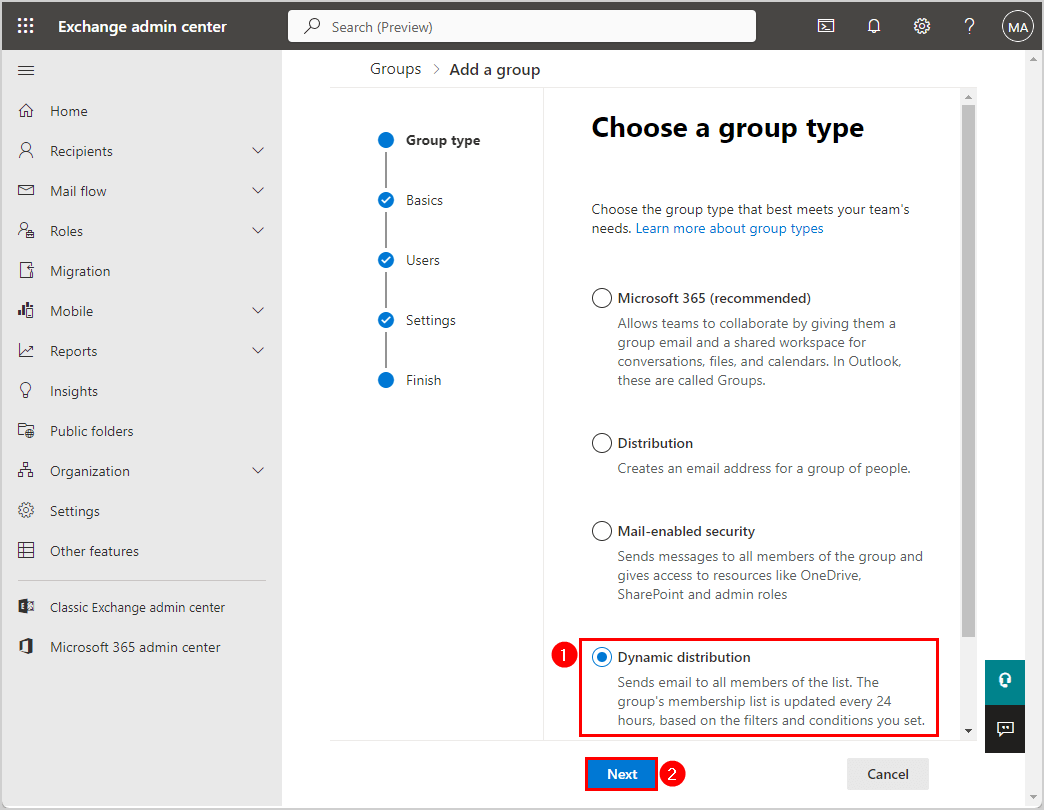
Escolha um tipo de grupo.
- Selecione Distribuição dinâmica
- Clique em Avançar
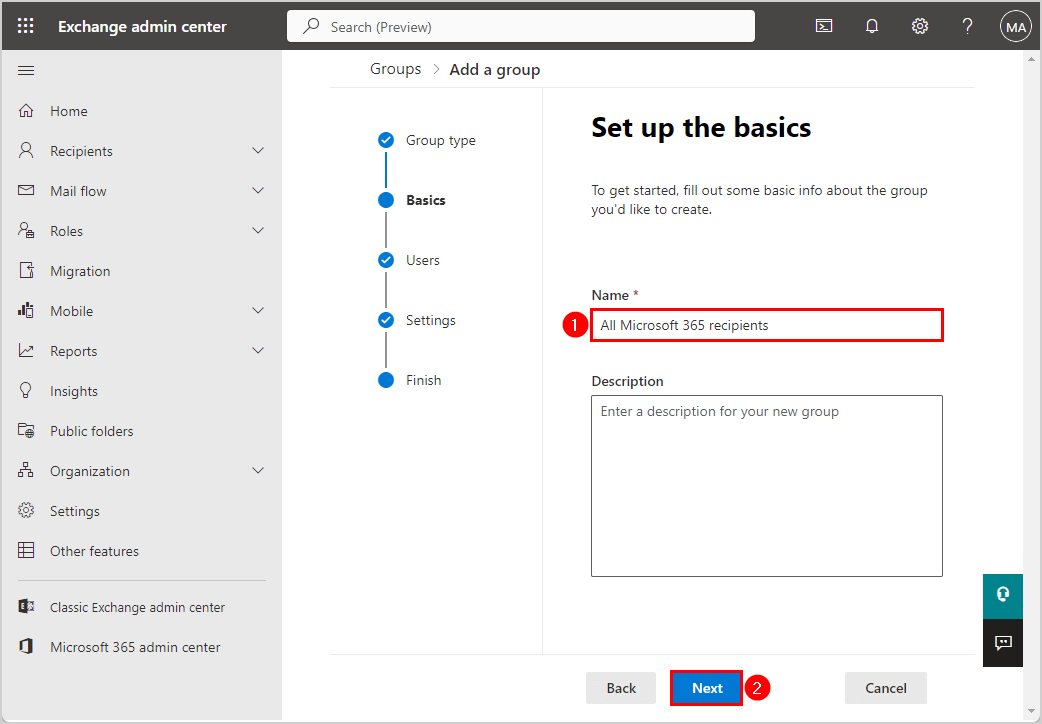
Configure o básico.
- Preencha o Nome, por exemplo, Todos os destinatários do Microsoft 365
- Clique em Avançar
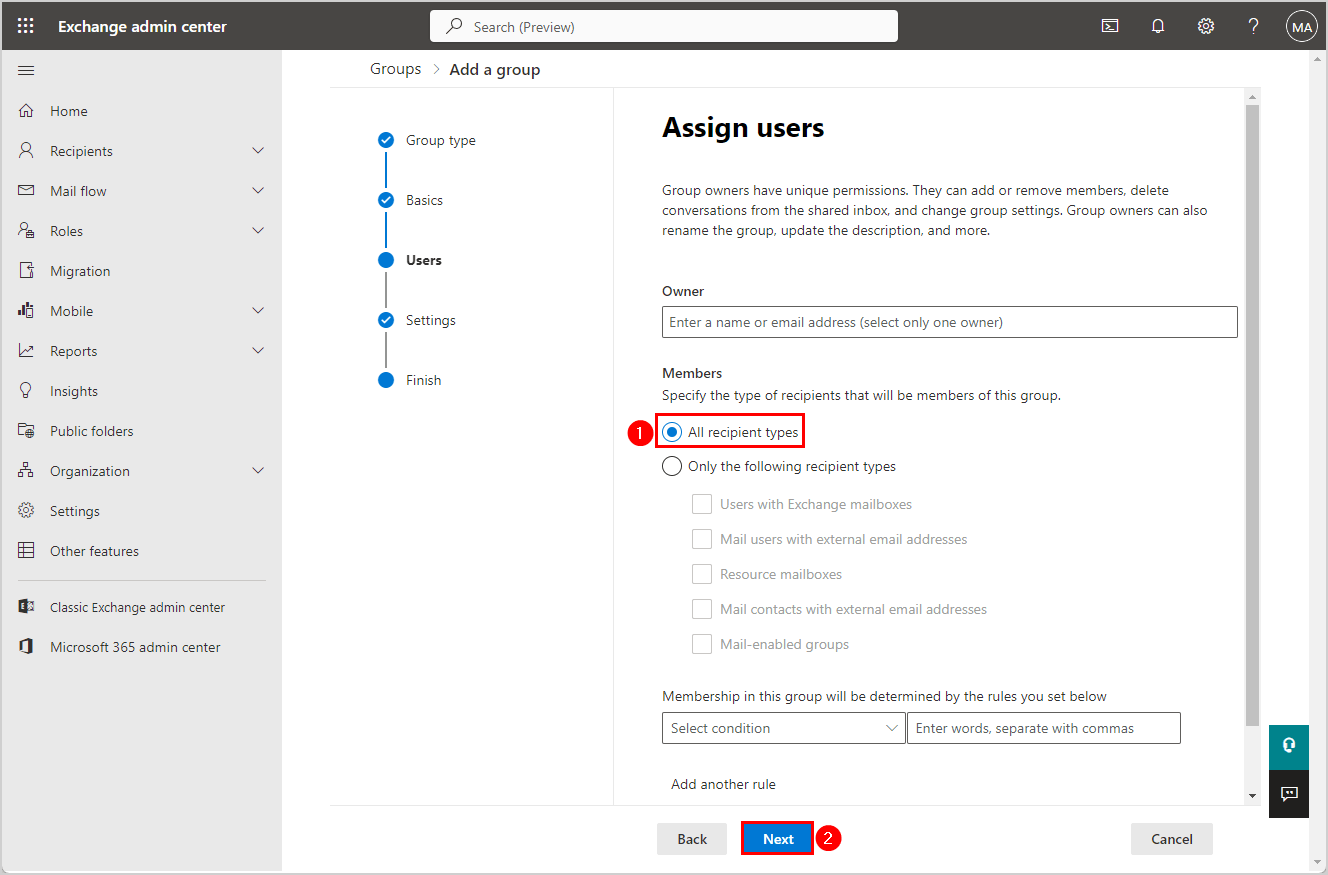
Atribuir usuários.
- Selecionar todos os tipos de destinatário
- Clique em Avançar
Edite as configurações.
- Digite o endereço de e-mail
- Selecione o domínio
- Clique em Avançar
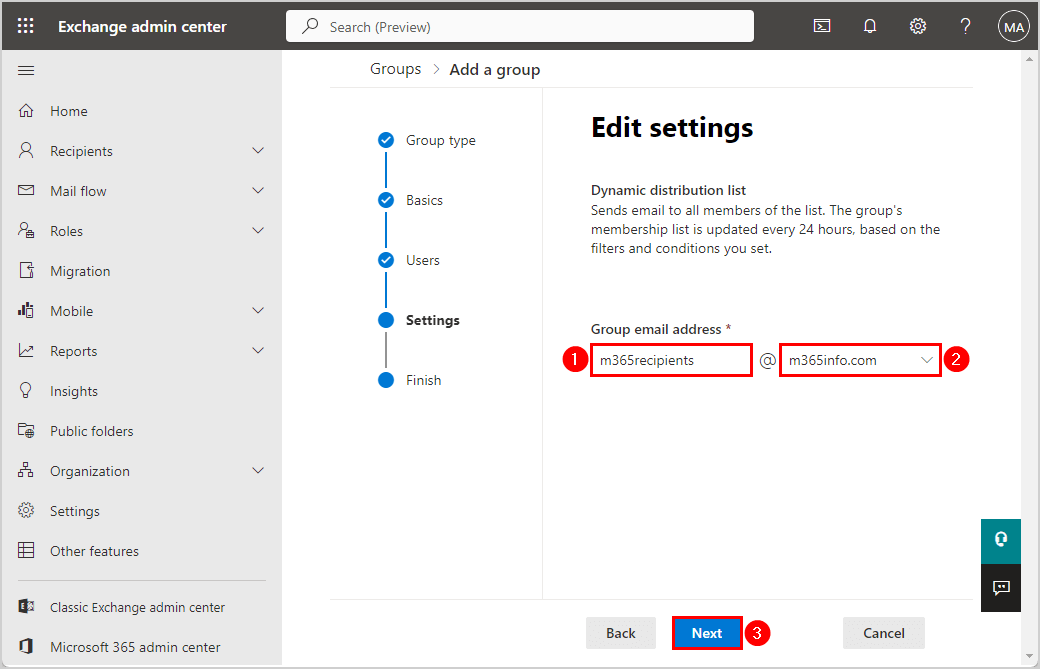
Revise e conclua a adição do grupo.
- Clique em Criar grupo
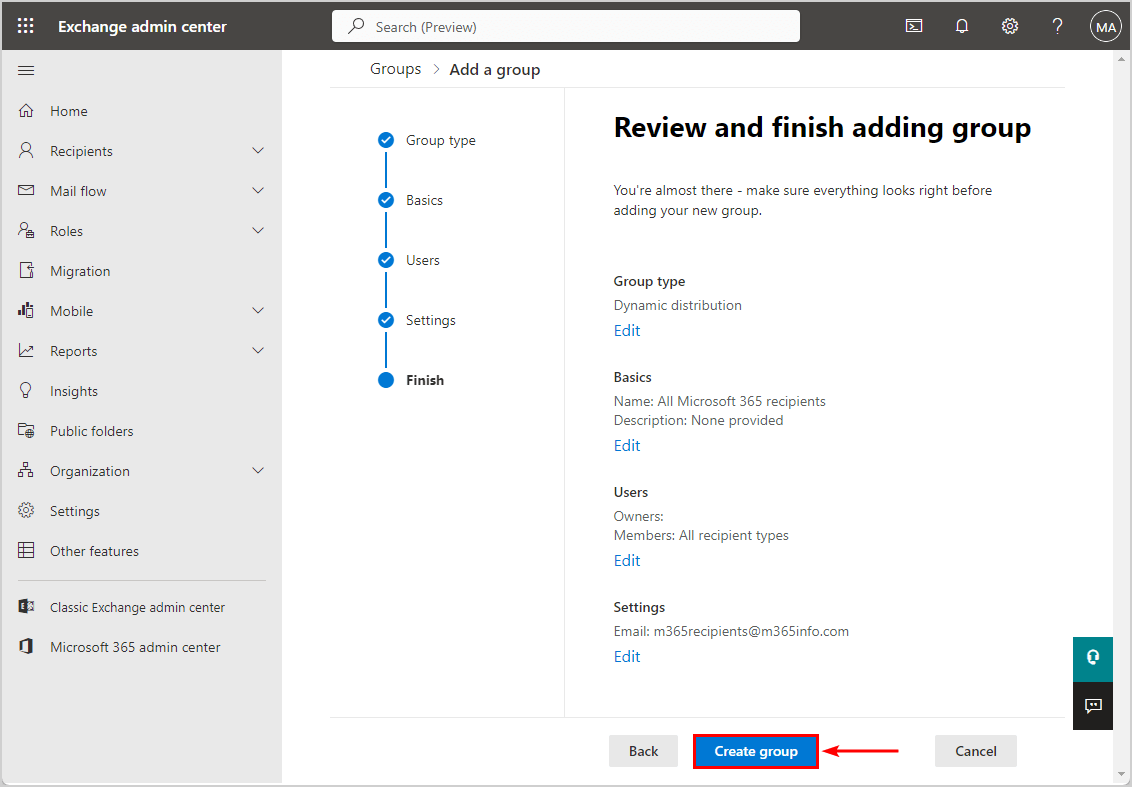
O grupo Todos os destinatários do Microsoft 365 foi criado, mas ainda não está pronto para uso.
- Clique em Fechar
Passo 3. Converter domínio para Retransmissão Interna (Internal Relay)
Converta as configurações padrão de domínio aceito de Autoritativo para Retransmissão Interna seguindo as etapas abaixo.
- Vá para o Centro de Administração do Exchange
- Clique em Fluxo de mensagens > Domínios aceitos
- Clique no domínio padrão
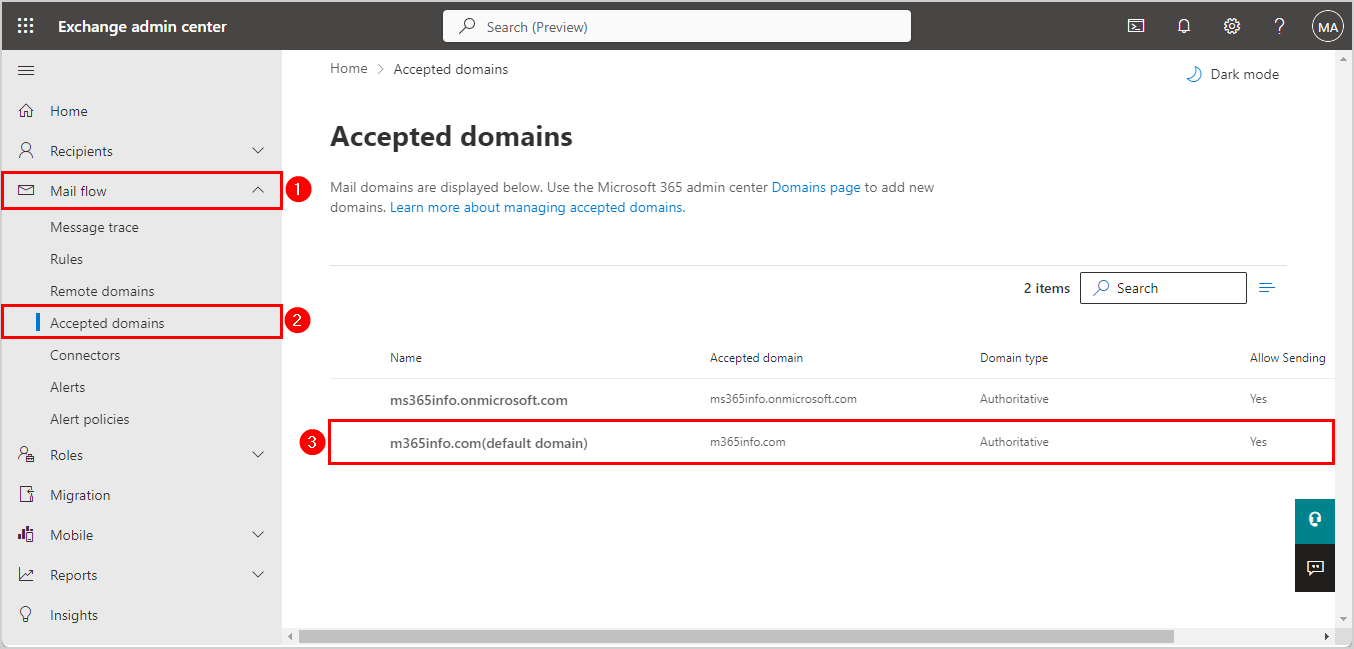
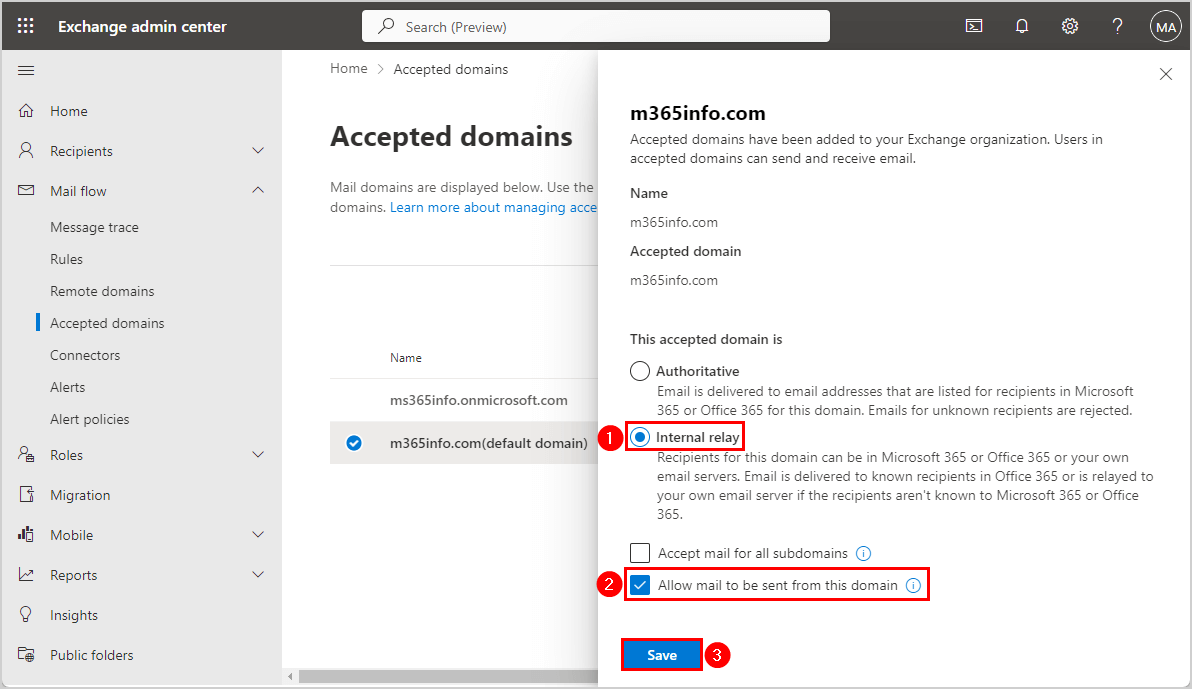
O painel de domínio aceito é aberto.
- Selecionar Retransmissão Interna (Internal Relay)
- Selecione Permitir que emails sejam enviados deste domínio
- Clique em Salvar
Você pode ver que o tipo de domínio padrão aceito foi alterado para Retransmissão Interna.
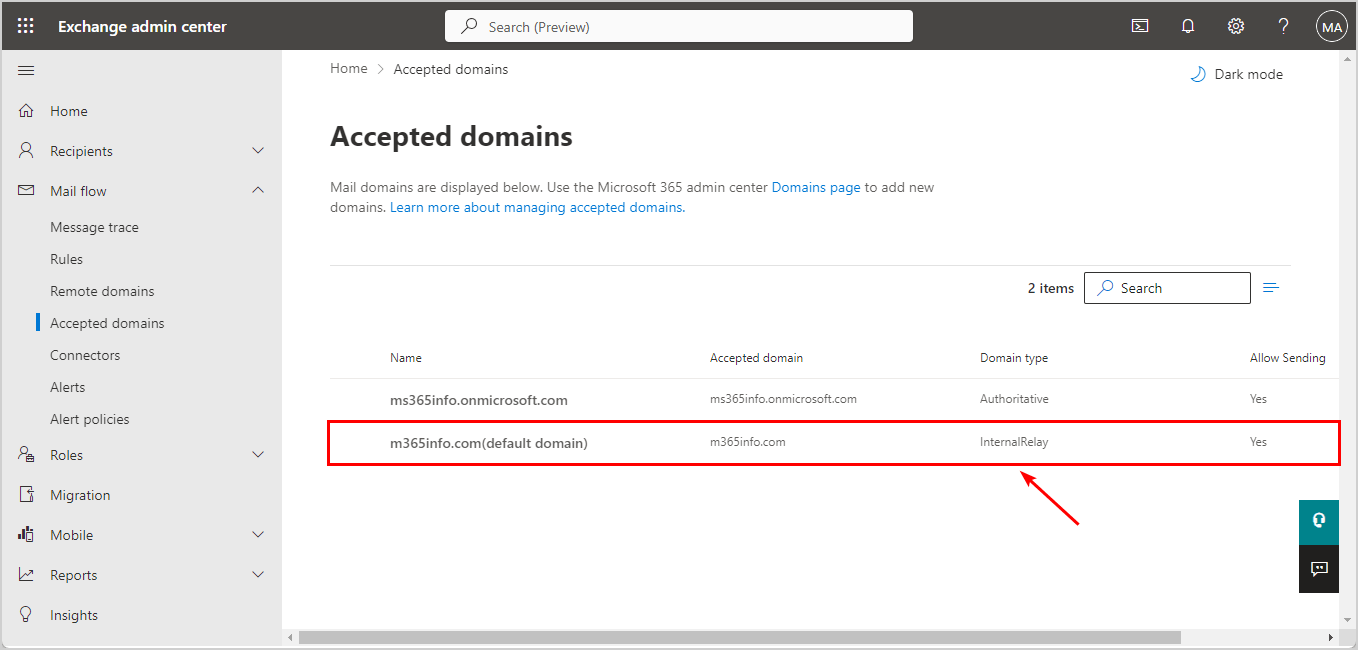
Para configurar a caixa de correio catch all, precisamos criar uma nova regra na próxima etapa.
Passo 4. Criar regra de transporte de fluxo de mensagens
Crie uma nova regra de transporte no Centro de administração do Exchange.
1. Vá para o Centro de administração do Exchange
- Clique em Fluxo de mensagens
- Clique em Regras
- Clique em Adicionar uma regra
- Selecione Criar uma nova regra

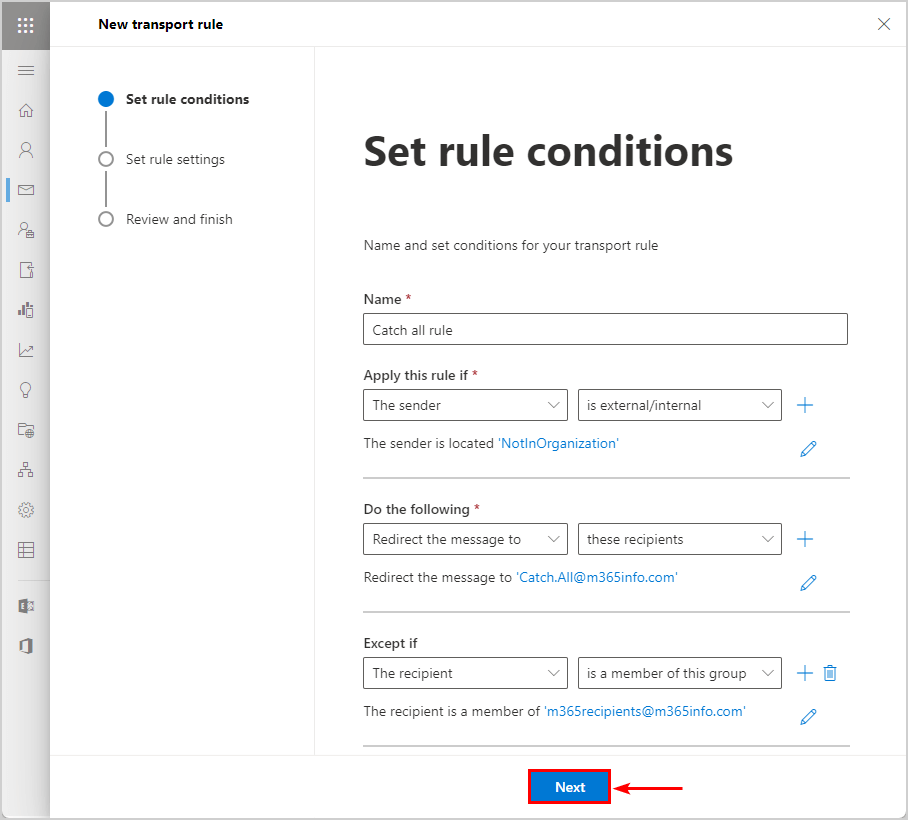
2. Definir condições de regra
Digite o nome Regra catch all
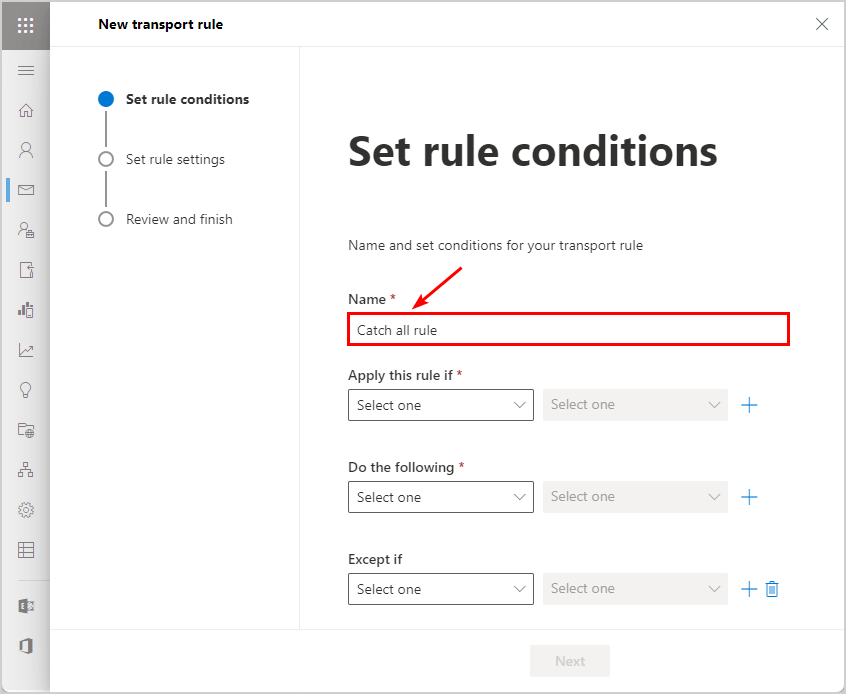
3. Aplique esta regra se
Selecione > O remetente
Selecione > é externo/interno
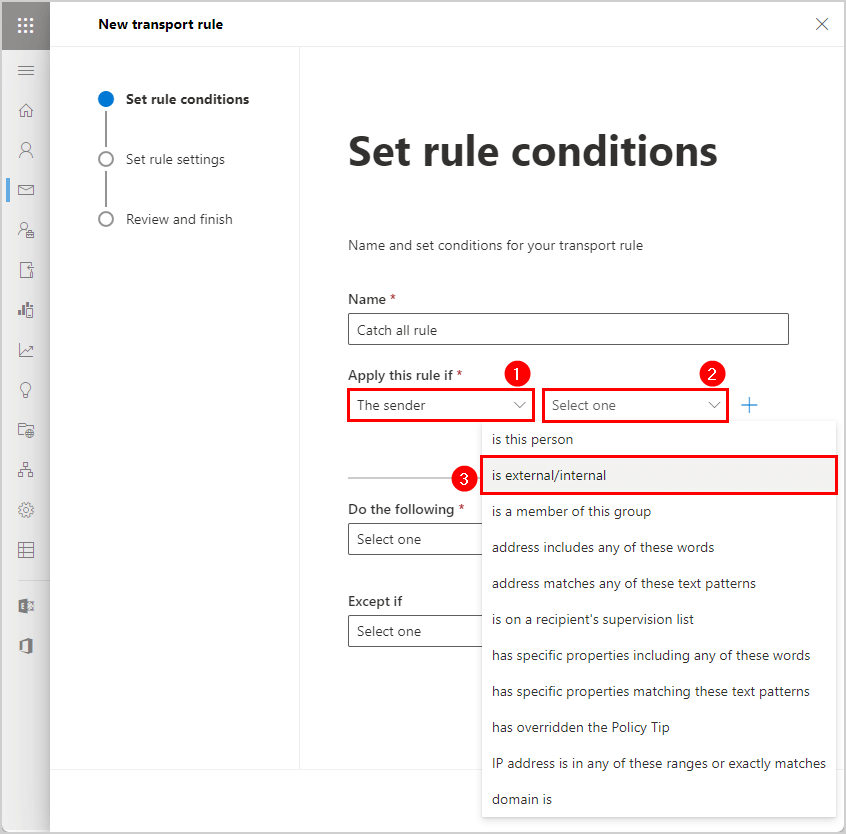
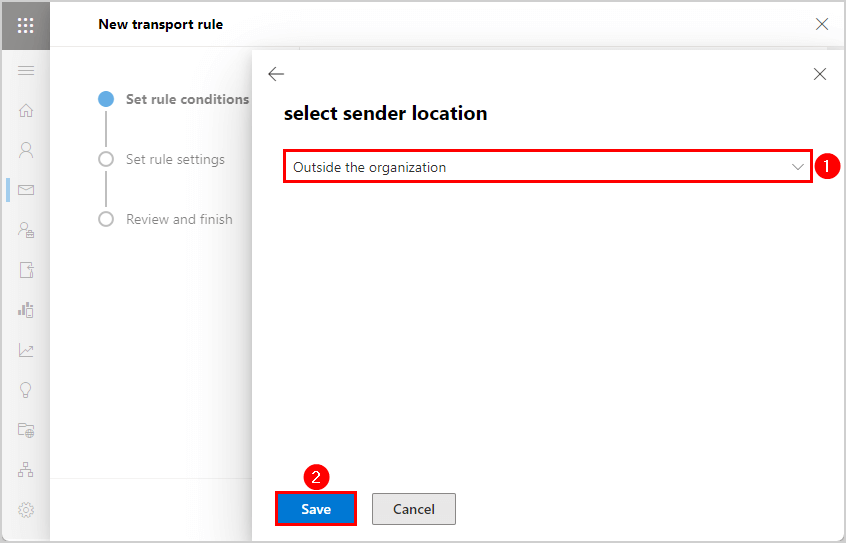
4. Selecione a localização do remetente
Selecione > Fora da organização
Clique em Salvar
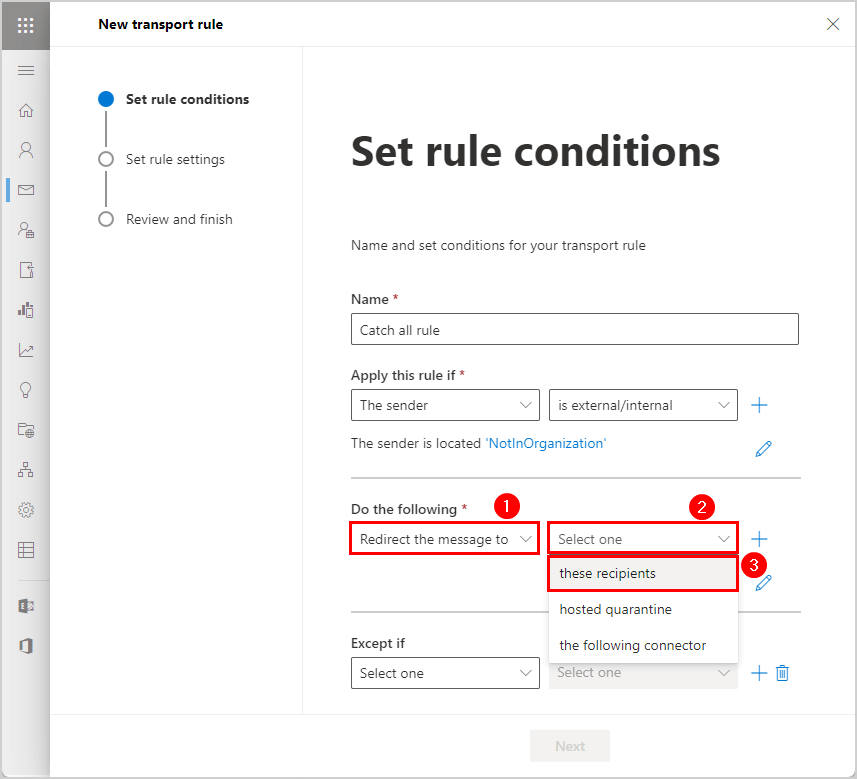
5. Faça o seguinte
Selecione > Redirecionar a mensagem para
Selecione > estes destinatários
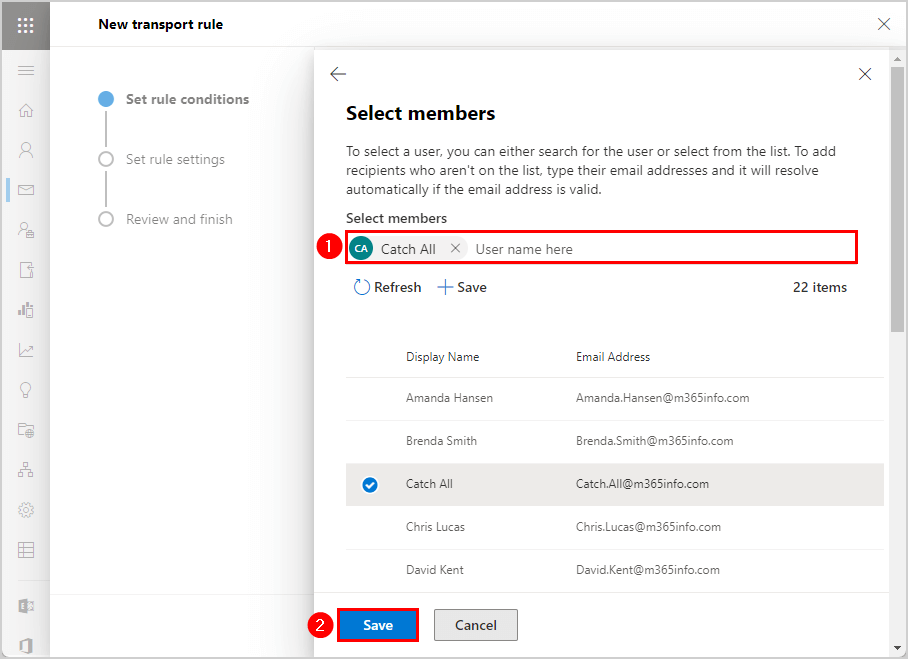
6. Selecionar membros
Pesquisar e selecionar a caixa de entrada compartilhada criada na lista
Clique em Salvar
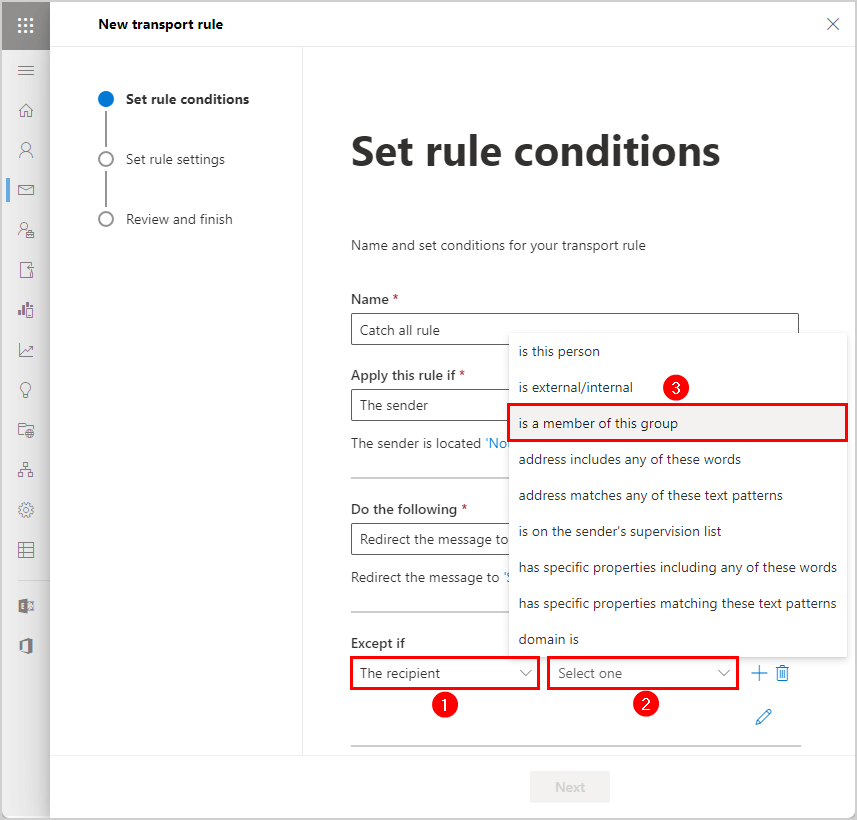
7. Exceto se
Selecione > O destinatário
Selecione > é membro deste grupo
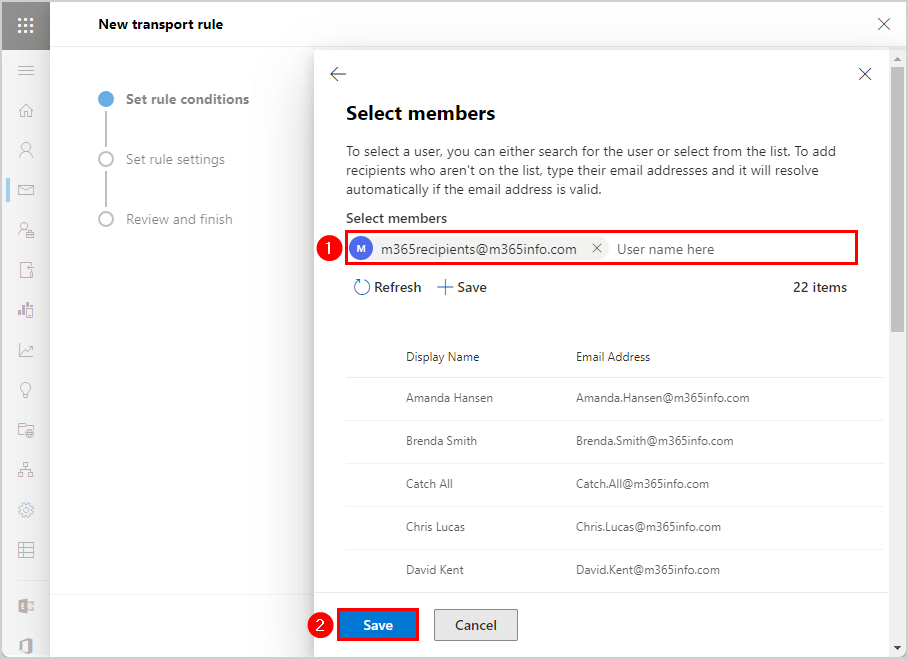
8. Selecionar membros
Selecione o grupo dinâmico de distribuição criado > Todos os destinatários do Microsoft 365
Clique em Salvar
9. Nomear e definir condições para os resultados da regra de transporte
Clique em Avançar
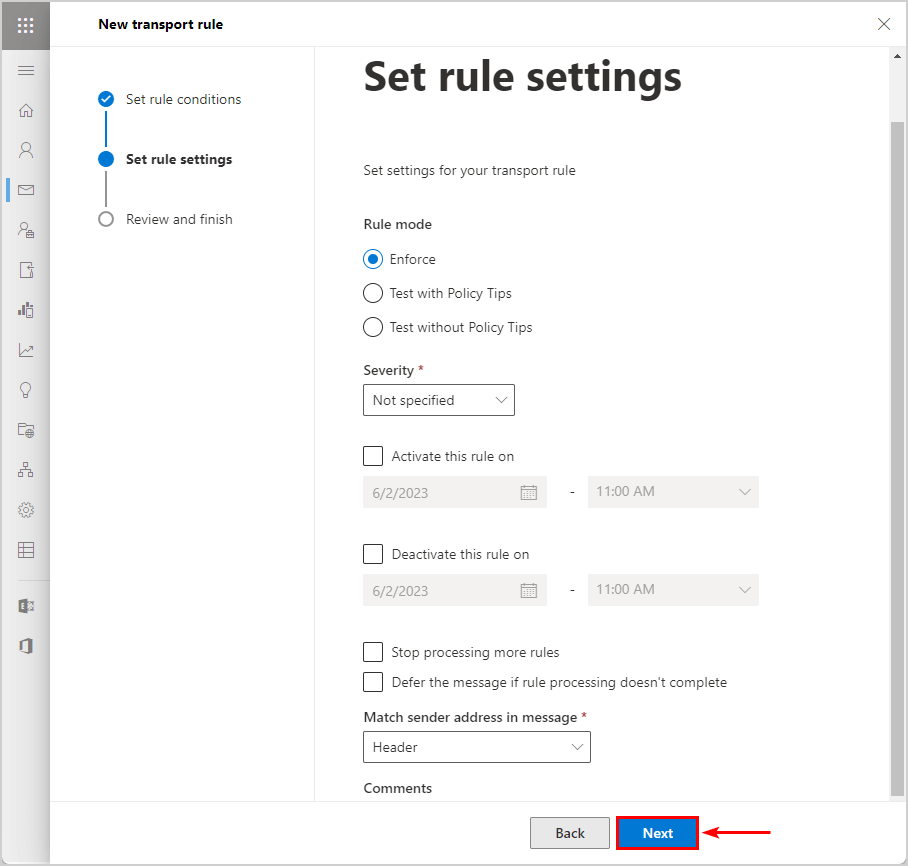
10. Definir configurações de regra
Deixe as configurações padrão e clique em Next
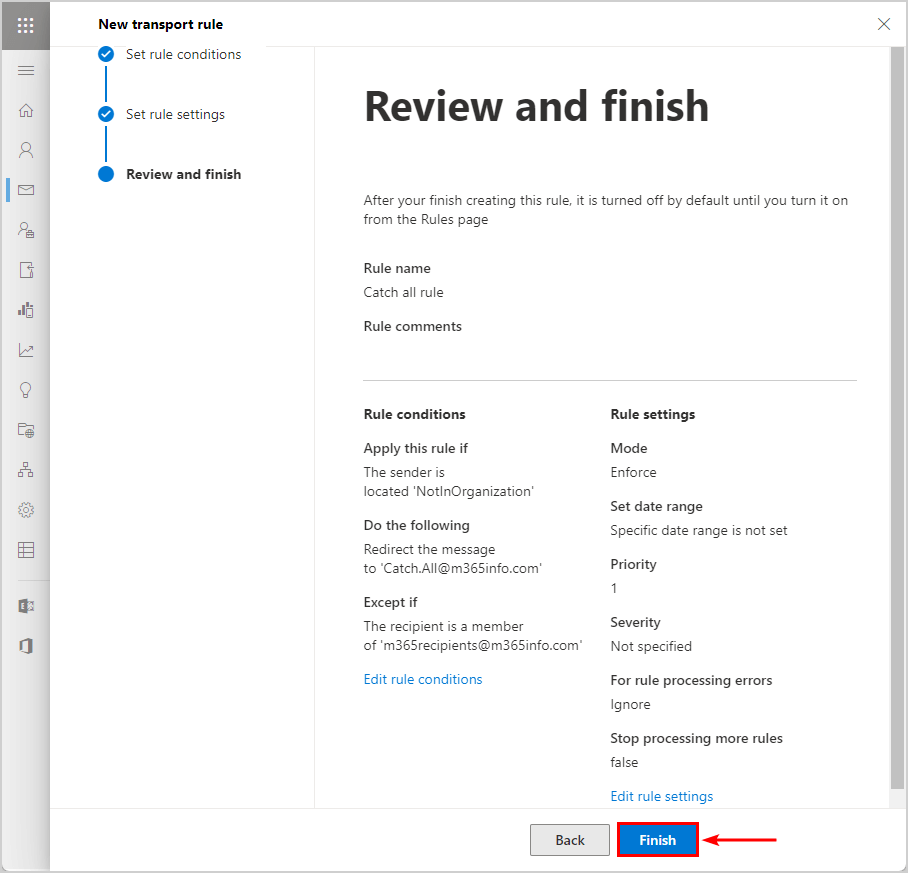
11. Revisar e concluir
Clique em Concluir
12. Regra de transporte criada com êxito
Clique em Concluído para fechar o painel
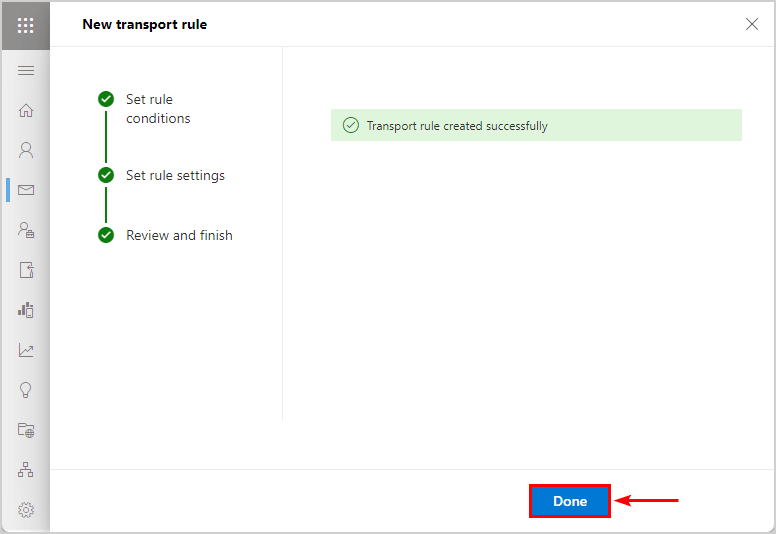
A regra de transporte está desabilitada por padrão. Portanto, você deve ir para a regra Catch all que você criou. Selecione a nova regra e defina a alternância como Habilitado. Aguarde alguns minutos para atualizar as alterações.

Você configurou a regra catch all de todas as caixas de entrada, mas precisamos verificar se a configuração funciona na próxima etapa.
Verificar a configuração de captura de todas as caixas de correio
Envie um e-mail para um destinatário não existente a partir do domínio interno.
Em nosso exemplo, usaremos Amanda ([email protected]) para enviar uma mensagem de e-mail para o seguinte endereço de e-mail: [email protected].
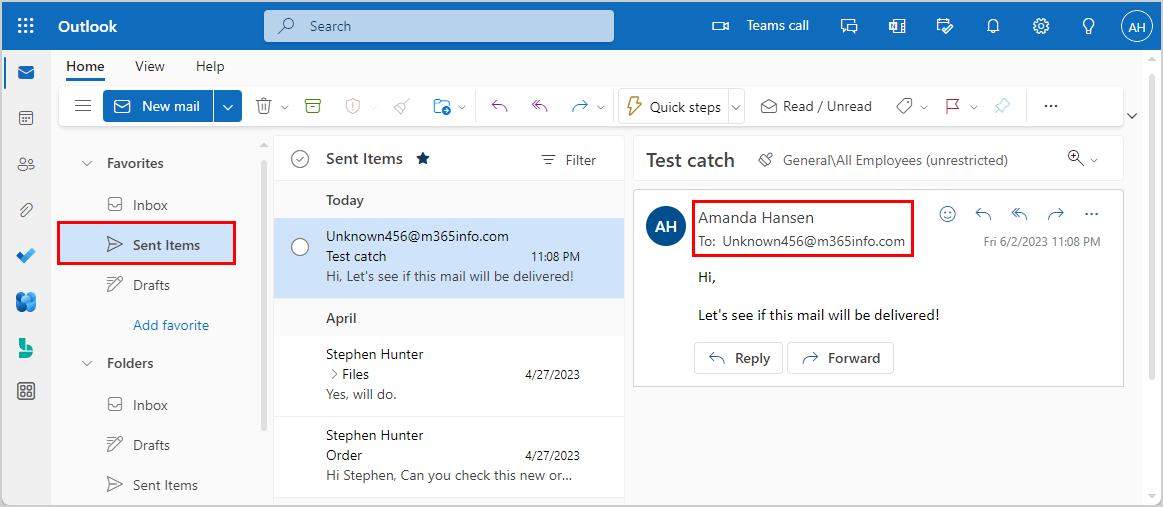
Você pode ver o e-mail que Amanda enviou para o destinatário não existente [email protected], mas ele foi redirecionado e entregue para a caixa de entrada compartilhada Catch All.
Quando abrimos a pasta Catch All > Inbox, vemos que a mensagem de e-mail foi entregue. Mesmo que o endereço de email não pertencia a ninguém da lista de destinatários (GAL), a mensagem de email foi enviada com a ajuda da regra de transporte de fluxo de mensagens.
A tabela abaixo mostra onde seu e-mail será recebido se um endereço de e-mail interno (domínio da organização) ou externo (Hotmail, Gmail ou outro domínio) enviá-lo.
| De | Para | Onde vai receber |
|---|---|---|
| Interno | Endereço de e-mail existente | Recipiente existente |
| Interno | Endereço de e-mail não existente | Caixa de entrada compartilhada CatchAll |
| Externo | Endereço de e-mail existente | Recipiente existente |
| Externo | Endereço de e-mail não existente | Caixa de entrada compartilhada CatchAll |
Você configurou com sucesso a regra catchall no Centro de Administração do Exchange!
.