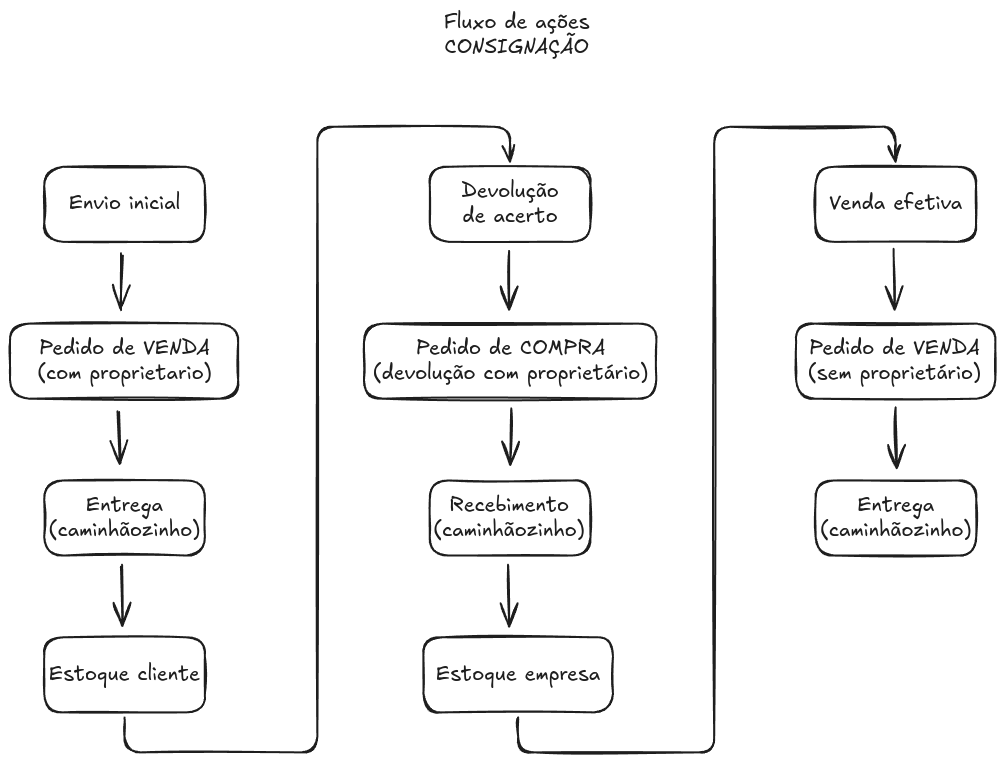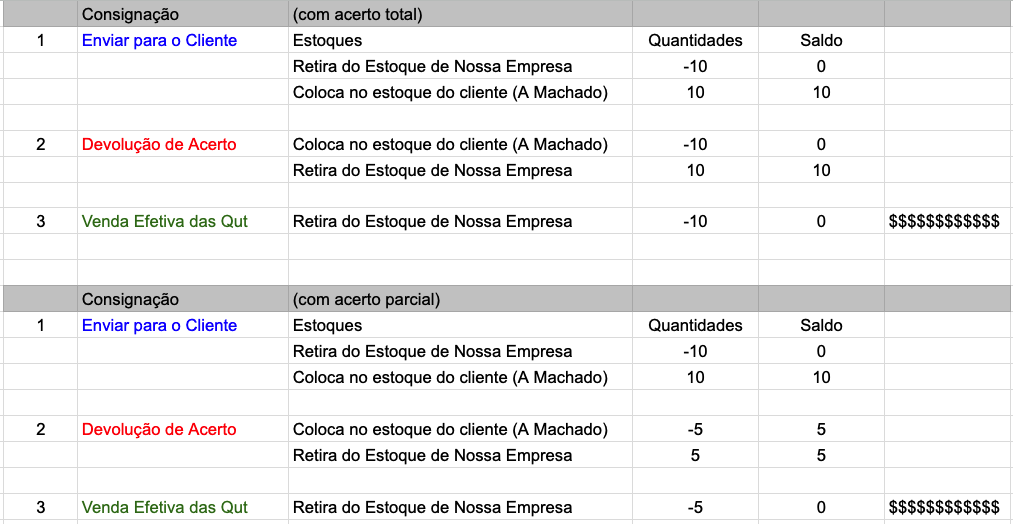
Venda Consignada
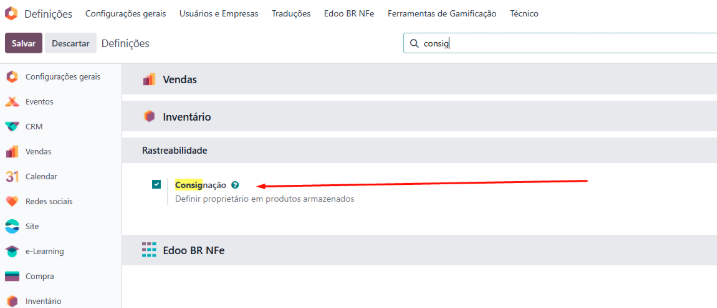
Configurações
Ativar recurso nativo de consignado da Odoo. Com este recurso ativado o sistema cria o campo de 'proprietário' dentro das movimentações de estoque (pickings).
1 - Remessa de Consignação
Significa que será criado um "Pedido de Venda", com uma posição fiscal específica para fins fiscais (NFe, etc).

Esta venda sendo confirmada, um 'caminhãozinho' de entrega é criado e o ponto importante é definir um 'proprietário' neste processo.

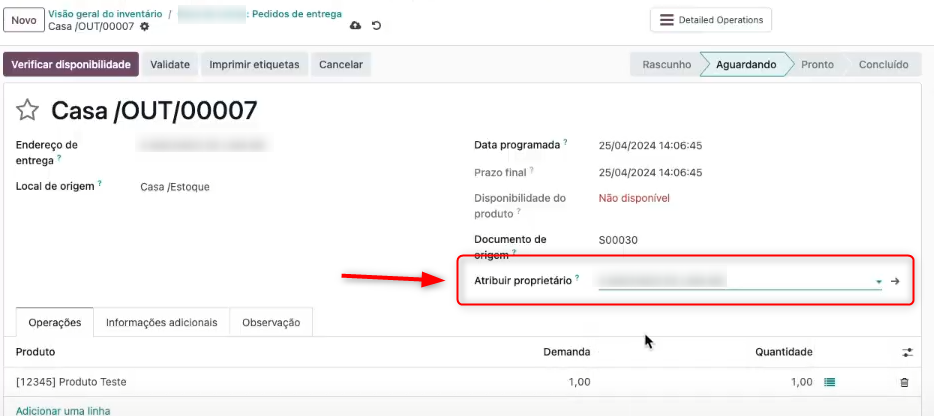
2 - Confirmação da Entrega
Neste item quando definido o proprietário do estoque (cliente que irá receber estes itens como consignado), então a movimentação de estoque nativa de Odoo fará o seu papel, com a identificação do proprietário.

3 - Fatura / NFe
Gerar NFe a partir deste pedido de consignação
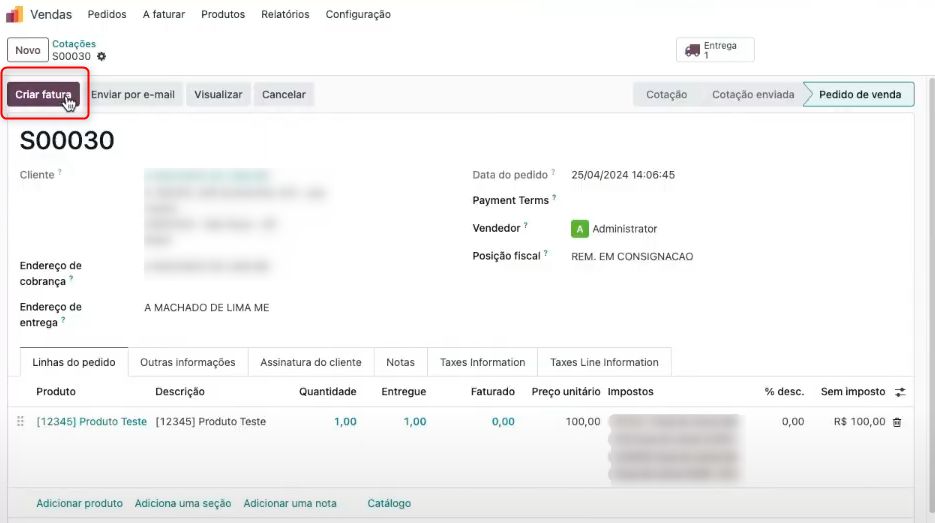
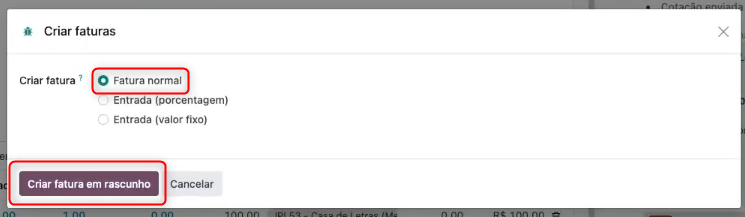


4 - Contagem / Auditoria com o Cliente
Neste momento a empresa entra em contato com o cliente para saber se produtos foram vendidos ou status da consignação

- Em Inventário, é possível realizar uma auditoria para verificar os produtos que estão com o cliente.
- Em Inventário > Relatórios > Locais você consegue ter noção de quais são os locais, no sistema, que possuem estoques.

- Você pode realizar filtros e agrupamentos a fim de obter uma visualização personalizada desses estoques.
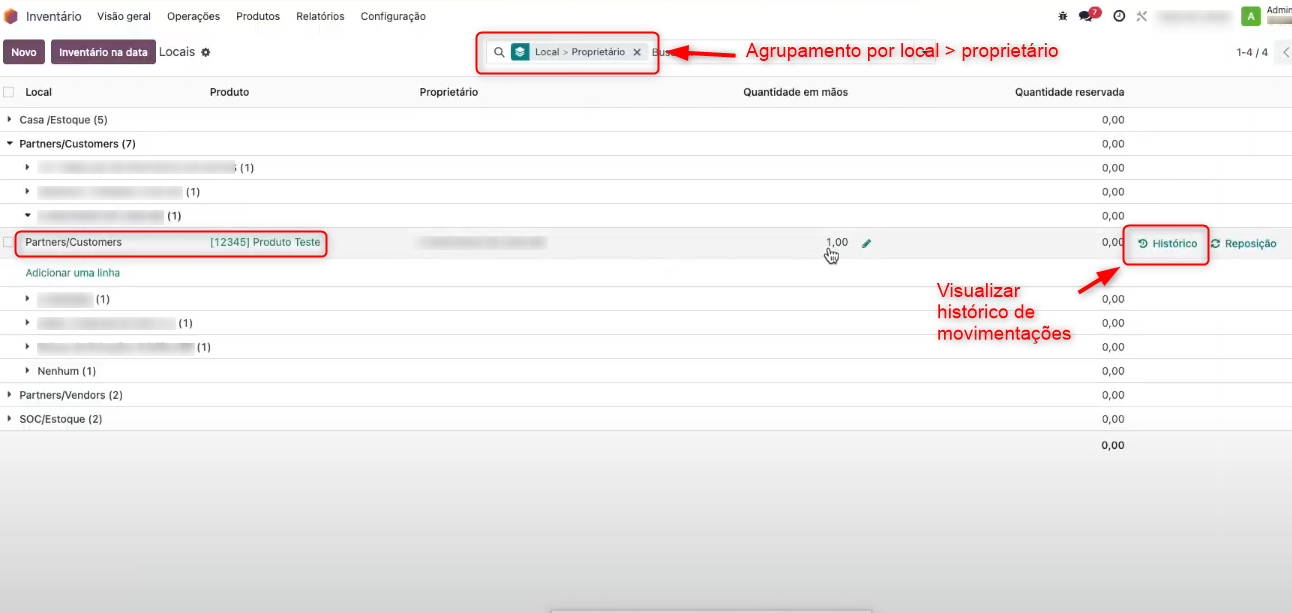
5 - Acerto de Consignação
Receber de volta para estoque da empresa os produtos que o cliente auditou com a empresa, exemplo:
- Dos 10 itens que me enviaram
- 5 foram vendidos (pode me cobrar)
- 5 ainda quero ficar para tentar ou ele devolve este saldo (devolvendo todos os 10 itens)
- Sabemos que voltando 10 itens para estoque, 5 serão movimentados como venda real.
6 - (DEVOLUÇÃO) Dos itens não vendidos ou que não serão mais necessários pelo Cliente
- Módulo de Compras
- Criar uma "compra" (devolução) no sistema
- Identifica o cliente neste pedido de compra
- Inclui os itens que ele está querendo acertar / devolução (10)
- Caminhãozinho para ser colocado de volta no estoque da empresa e baixar o estoque com o proprietário "cliente"
7 - Venda Efetiva do Consignado
Fazer um novo pedido de venda com posição fiscal de "venda", movimentando o estoque (sem definir um proprietário).
Resumo da operação