
ICMS Substituição Tributária
Neste artigo vamos demonstrar como configurar um imposto de ICMS com utilização de Substituição Tributária.
Tudo começa no cadasto de impostos de Odoo, precisamos criar 2 impostos (para simularmos uma situação simples de testes aqui neste documento). Obviamente existindo outras necessidades de ST então você poderá utilizar este documento para ir evoluindo em outros impostos de sua necessidade, em seu ambiente.
Para acessar o cadastro de impostos siga os passos abaixo:
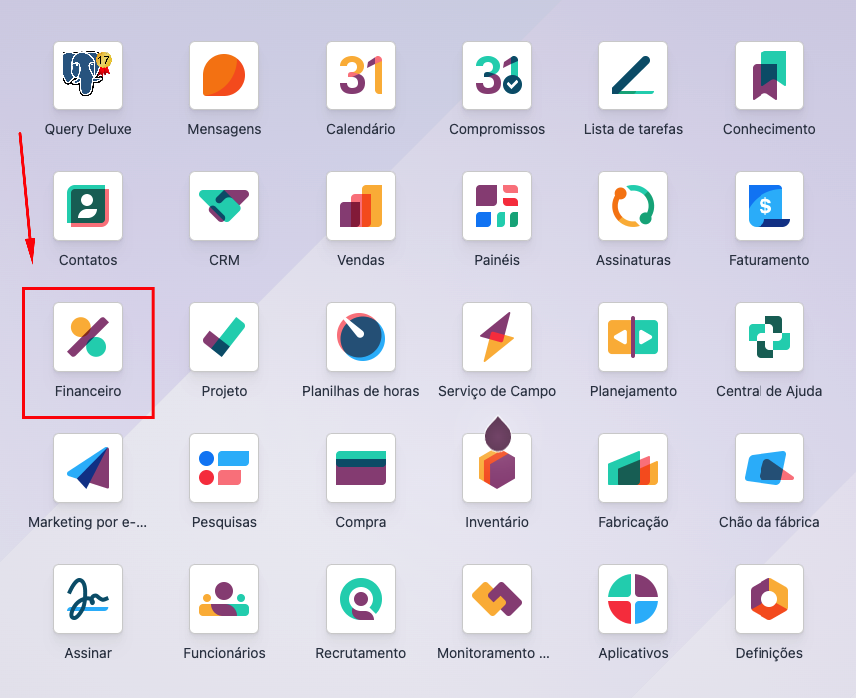
Acesse o app de "Faturamento" ou "Financeiro" em seu Odoo
Pode ser que dependendo da versão de Odoo que está utilizando o ícone é unico na tela inicial, se versão Enterprise então terá o acesso pelo ícone "Financeiro".
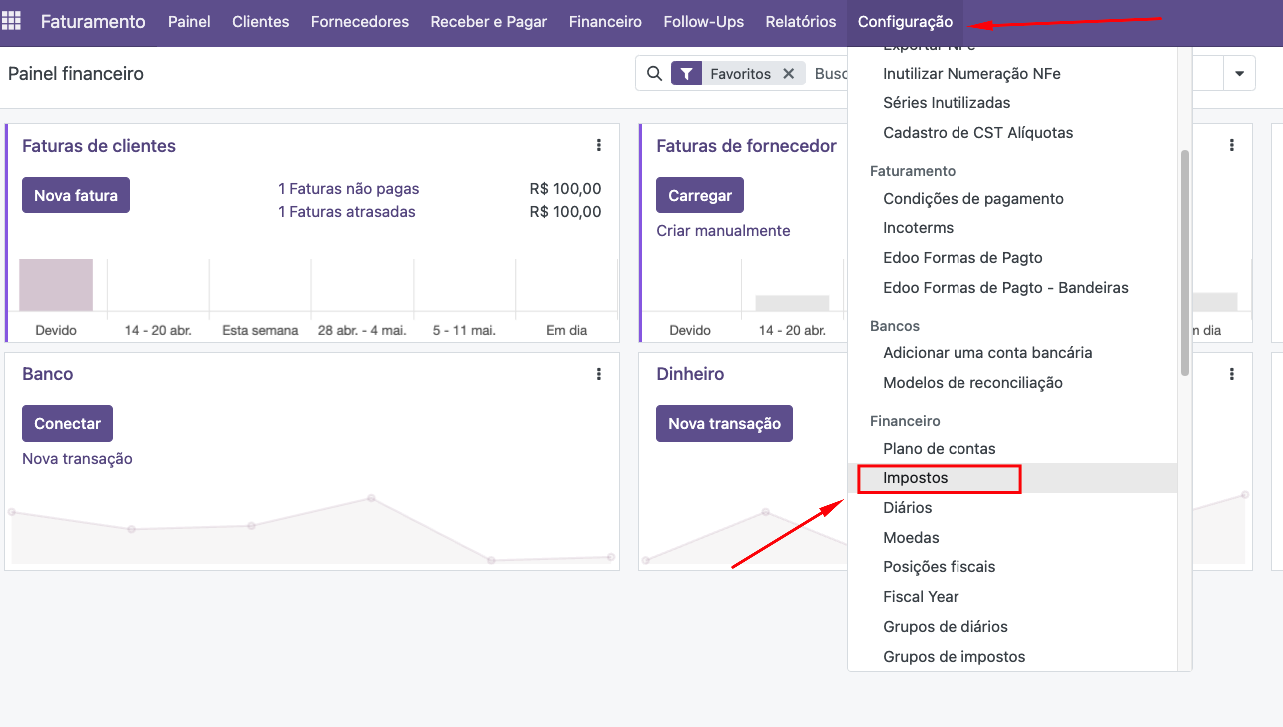
Depois vá até o menu de Configurações e então acesse o cadastro de Impostos
Neste local ficam registrados todos os impostos de seu sistema. Já existe uma lista pronta, mas você pode editar, criar ou até mesmo excluir o imposto caso ele não esteja sendo utilizado.
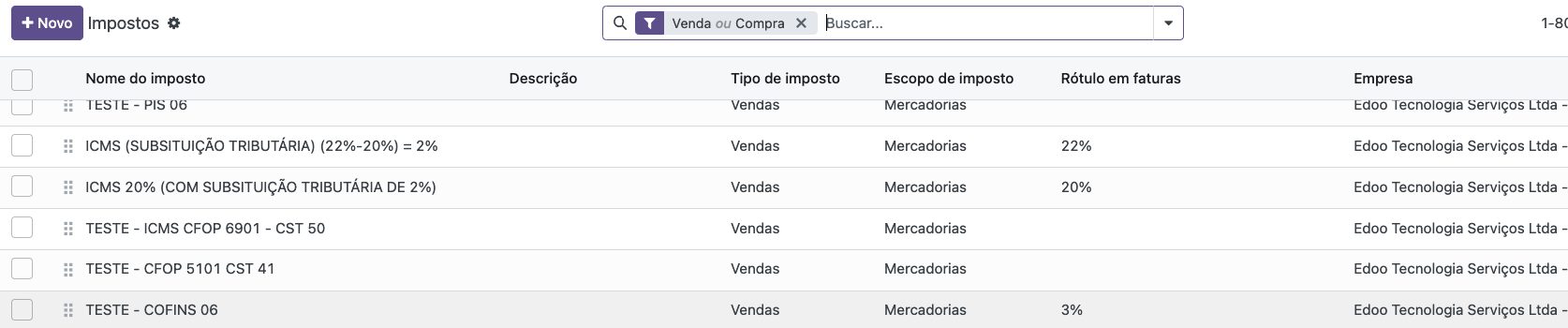
Cliente em botão "Novo" e crie o primeiro imposto que irá ser necessário
Neste ponto será necessário criar o imposto. "ICMS". Você pode dar um nome mais fácil para localizar quando precisar utilizá-lo no sistema. Algo como: ICMS 20% (COM SUBSITUIÇÃO TRIBUTÁRIA DE 2%)
Neste exemplo iremos criar uma Alíquota de icms de 20% com uma substituição tributária de 2%
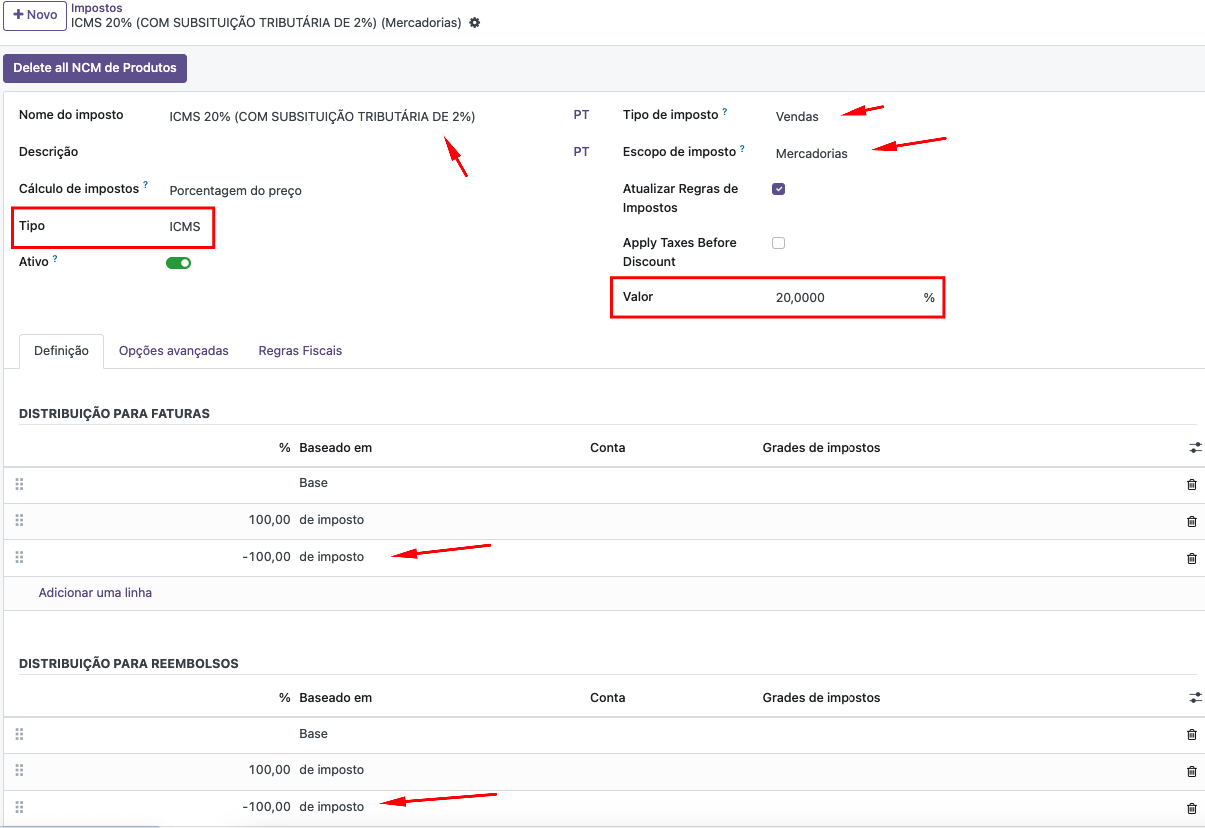
Campo Tipo: É fundamental que o tipo seja = ICMS
Escopo de imposto: Selecionar "Mercadorias" (ou seja, algo a ser aplicado para Produtos e não serviços)
Valor: 20,0000. (neste caso estamos indicando ao sistema que o % do icms próprio será de 20%)
Distribuições de %: Procure indicar sempre 2 linhas nestas áreas, 100% positivo para o sistema poder calcular o percentual do imposto e -100% para que o sistema não "cobre" de seu cliente este valor. Ou seja, Odoo irá apenas calcular o imposto e não cobrará do seu cliente.
ABA de Regras Fiscais deste primeiro imposto
Neste local é importante informar alguns códigos e recursos para que possamos enviar ao Governo as informações corretas para este imposto.
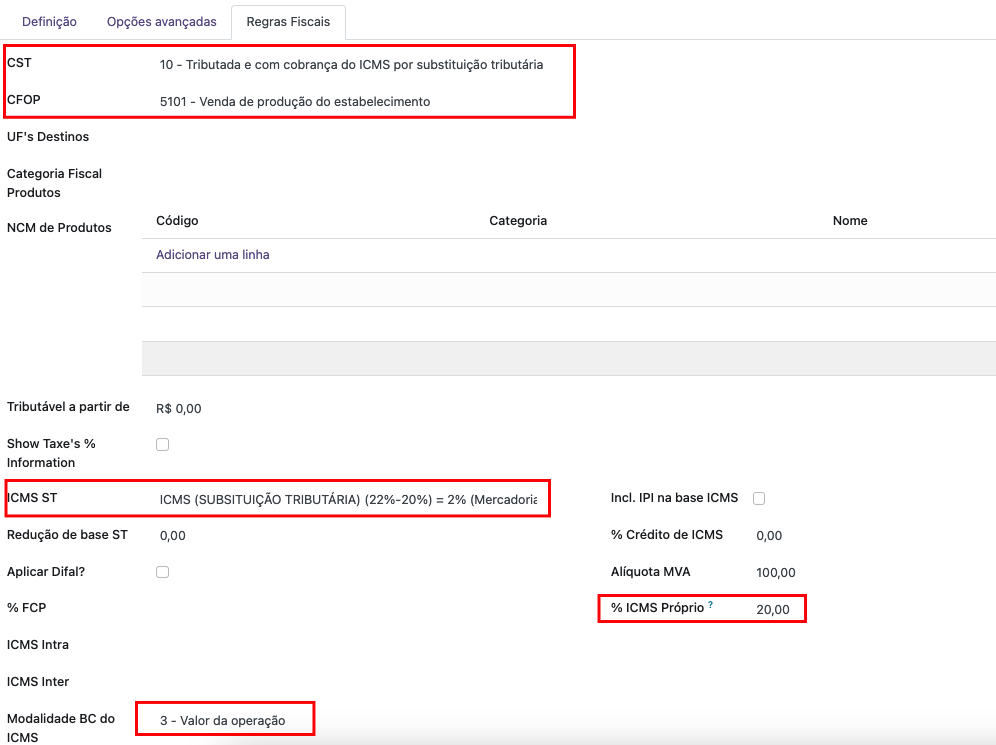
CST: Será o código de situação tributária que será enviado ao governo. Se você não tem certeza do valor neste campo, procure sua assessoria fiscal para obter o código correto.
CFOP: Se esta alíquota é aplicada para um determinado CFOP então selecione o apropriado para o caso de faturar um item com este imposto, exemplo: 5101, 5102, etc. Isso é bem importante informar o correto.
ICMS ST: Neste campo você irá selecionar um imposto do tipo "ICMS ST" que iremos mostrar mais abaixo como criar. Em um primeiro momento você pode deixar em branco este campo e depois que ter seu segundo imposto (ICMS ST) então volte neste campo e selecione o correto.
% ICMS Próprio: Informe o % correto que represente seu icms próprio, ele é utilizado para realizar o cálculo do ST em sua nfe.
Modalidade BC do ICMS: Selecione uma das opções que o sistema oferece, na dúvida verifique com sua assessoria fiscal sobre o que é correto neste campo.
Cliente em botão "Novo" e crie o segundo imposto que irá ser necessário
Neste caso vamos criar um novo imposto que será o ST propriamente dito. Este novo imposto precisa ter um tipo e é fundamental que ele seja do tipo "ICMS ST". Verifique a sequência de telas abaixo:
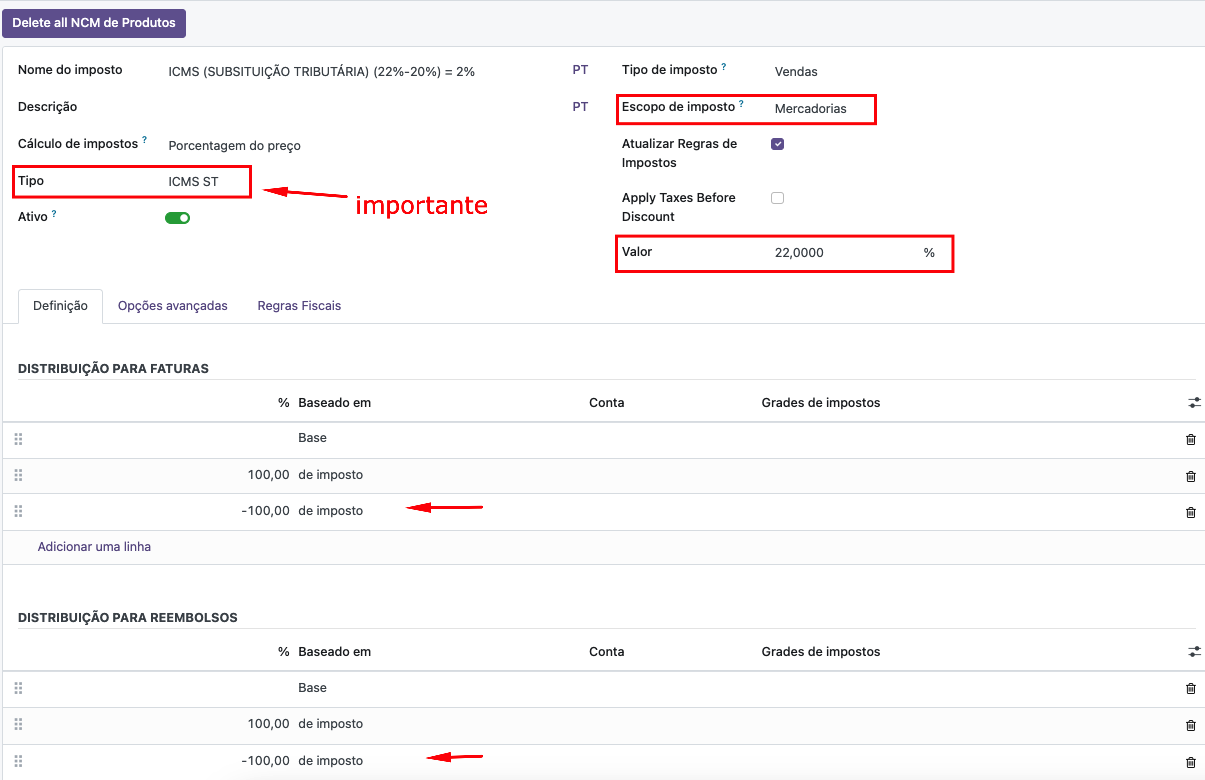
Tipo: Selecione o "ICMS ST"
Escopo de imposto: Selecionar "Mercadorias" (ou seja, algo a ser aplicado para Produtos e não serviços)
Valor: 22,0000. (neste caso estamos indicando ao sistema que o % do icms ST que por exemplo em nosso teste será de 22%)
Distribuições de %: Procure indicar sempre 2 linhas nestas áreas, 100% positivo para o sistema poder calcular o percentual do imposto e -100% para que o sistema não "cobre" de seu cliente este valor. Ou seja, Odoo irá apenas calcular o imposto e não cobrará do seu cliente.
ABA de Regras Fiscais deste segundo imposto
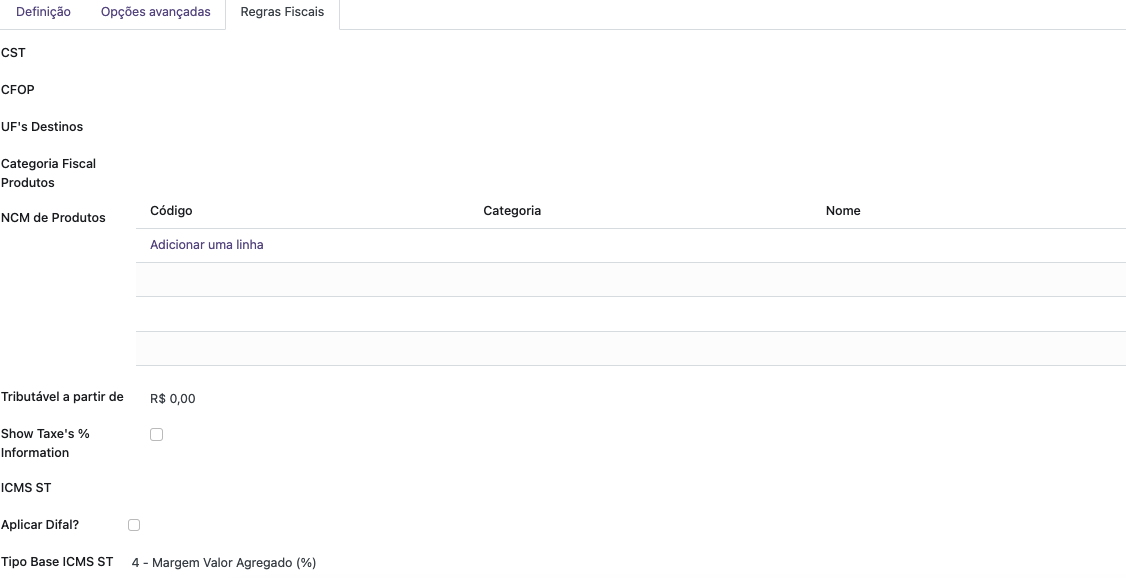
Neste local é importante informar alguns códigos e recursos para que possamos enviar ao Governo as informações corretas para este imposto.
Neste segundo imposto não há necessidade de qualquer configuração adicional, pois iremos utilizar o que está configurado no 'primeiro imposto' (ICMS)
O que precisa ser feito então é voltar no primeiro imposto e então selecionar este segundo imposto que está criando, conforme indicamos mais acima.
Cadastro de Posições Fiscais
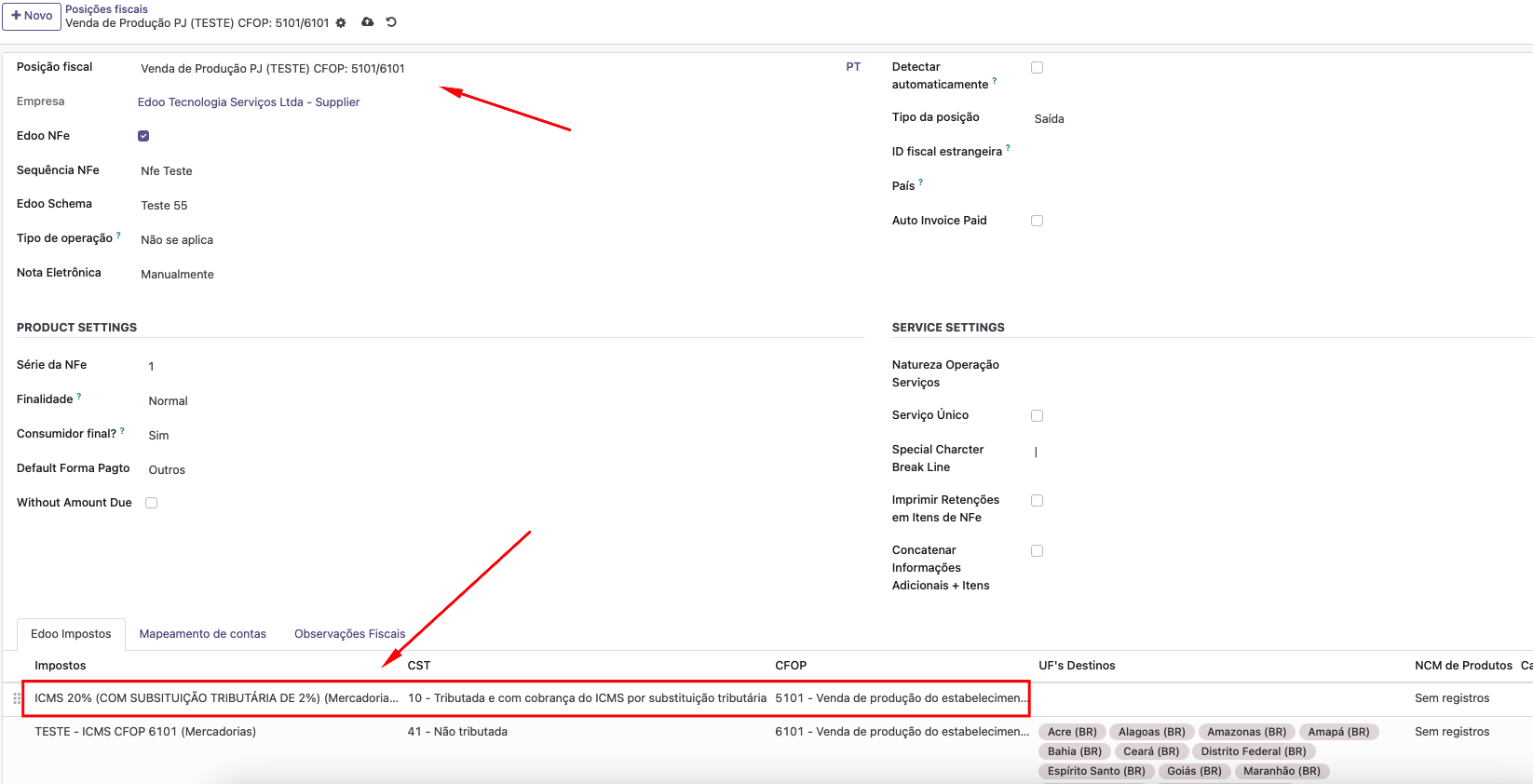
Agora com os impostos devidamente criados, então vamos precisar identificar dentro da posição fiscal que irá utilizar para seu faturamento. Neste ponto o sistema ficará preparado para quando você selecionar esta posição fiscal em um pedido de vendas ou faturas então o sistema aplicará o imposto de ST corretamente para envio ao governo.
Na ABA de "Edoo Impostos", inclua uma nova linha e então escolha o "Primeiro Imposto" que você criou, aquele que possui o tipo " ICMS ".
Se você quiser incrementar mais informações como indicar este imposto para ser utilizado em alguns NCM's, classificação fiscal, ou UF então fique a vontade de configurar da melhor forma.
Faturas de Odoo
No cadastro de faturas de Odoo ao selecionar a posição fiscal que possui o novo imposto ST então o sistema irá aplicar a regra corretamente e ao criar a NFe para envio ao governo os cálculos serão realizados conforme as configurações definidas nos impostos (1 e 2) = ICMS e ICMS ST.
Uma fatura pode ser criada manualmente ou gerada a partir de um pedido de venda, conforme for o fluxo que sua empresa realiza em Odoo.
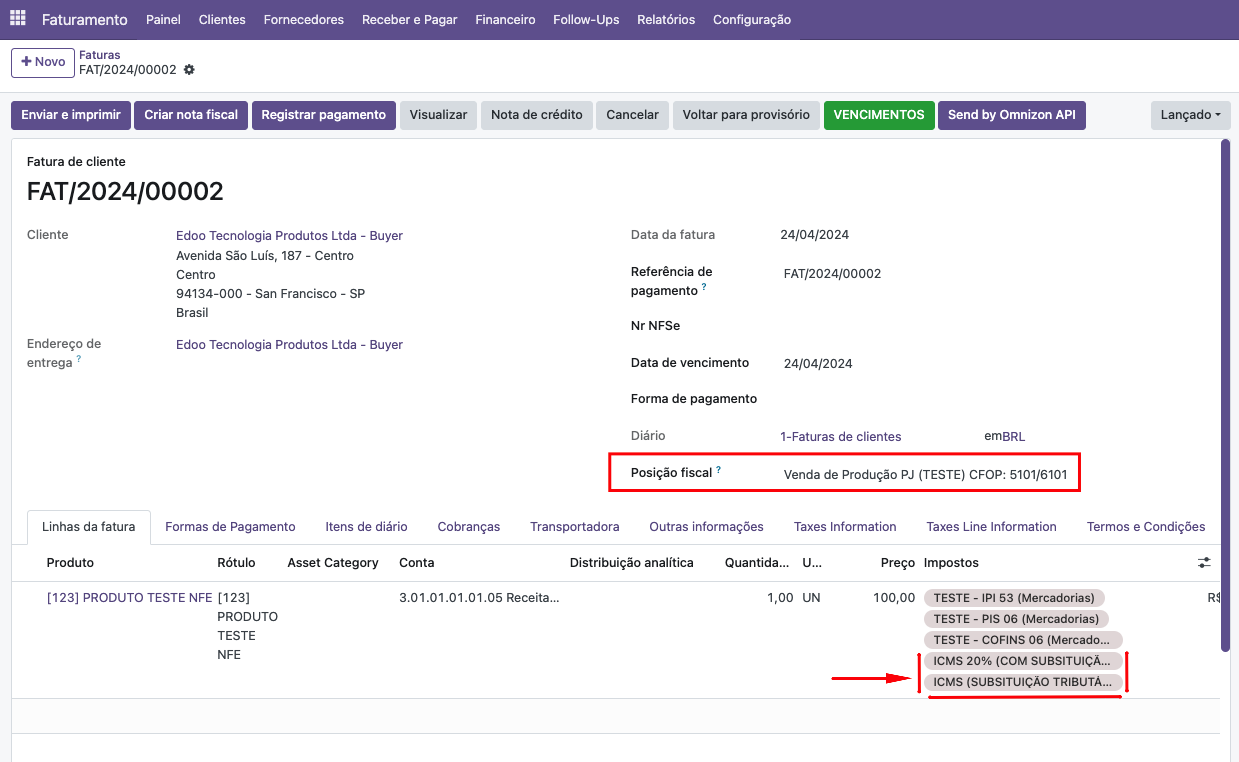
Crie sua Nota Fiscal e então poderá ver os impostos calculados dentro da ABA de Itens da NFe

Pronto, agora você já pode enviar sua NFe para o Governo, verifique depois de aprovado se o XML contém as tags que necessita e se eventualmente ocorrer o comportamento errado, será necessário revisar os códigos e configurações gerais de seus dois impostos.