Vencimentos em faturas
Este artigo tem como objetivo fornecer uma explicação detalhada sobre o botão de vencimentos que está disponível nas faturas. Continue lendo para entender melhor como o botão de vencimentos pode facilitar o controle de pagamentos e prazos.
O botão Vencimentos serve para adicionar e modificar valores de parcelas a fim de proporcionar maior flexibilidade em pagamentos de faturas, tanto de cliente quanto de fornecedores.
O botão fica destacado em verde na parte superior da fatura, como na imagem abaixo.

Primeiro passo
Antes de tudo, você precisa estar ciente de que este botão só aparecerá na tela do usuário caso este possua a permissão para utilizar esta funcionalidade. Para isto, um usuário com permissões de administrador deverá acessar o perfil deste usuário no sistema.
- Na página inicial, clique em Definições;
- Na barra superior, clique em Usuários e Empresas, e após, em Usuários.
- Selecione o usuário que deseja conceder o acesso;
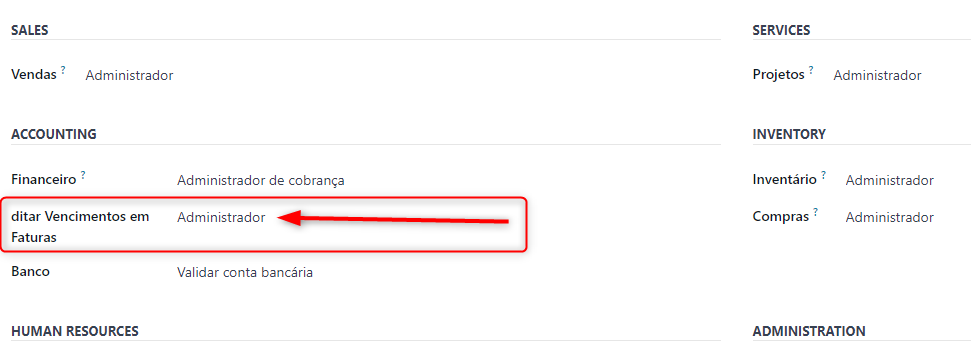
- Role um pouco a tela até encontrar a opção "Editar Vencimentos em Faturas";
- Clique no campo e selecione "Administrador" para que este usuário consiga acessar o botão de vencimentos e fazer alterações em parcelas. Se deseja que o usuário apenas acesse esse botão e consiga APENAS VISUALIZAR estas parcelas, selecione a opção "Usuário".
Como funciona este recurso?
Com as permissões concedidas, partiremos para a utilização do recurso Vencimentos.
Ao criar uma fatura, você pode selecionar as informações como de costume, como cliente/fornecedor e produto/serviço, e logo após já pode clicar no botão Vencimentos para ajustar as parcelas de acordo com o que você deseja.
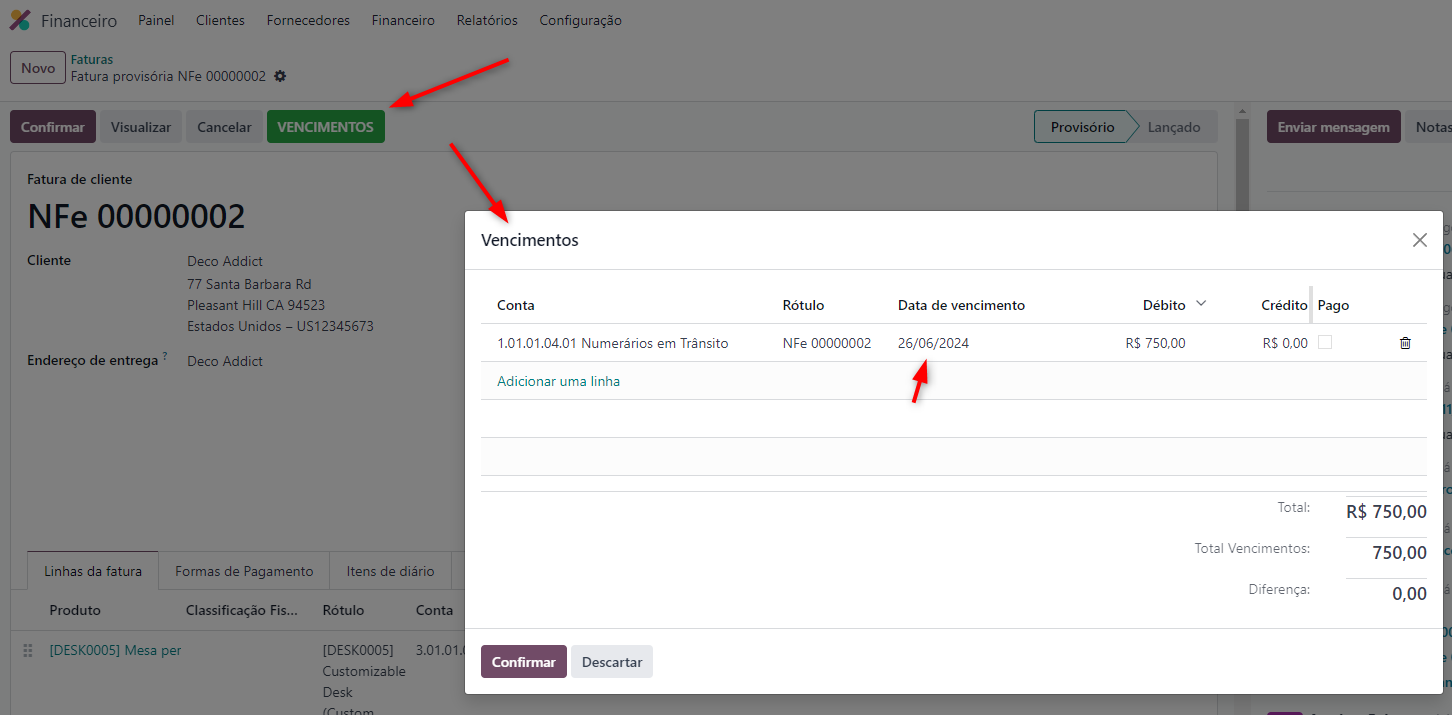
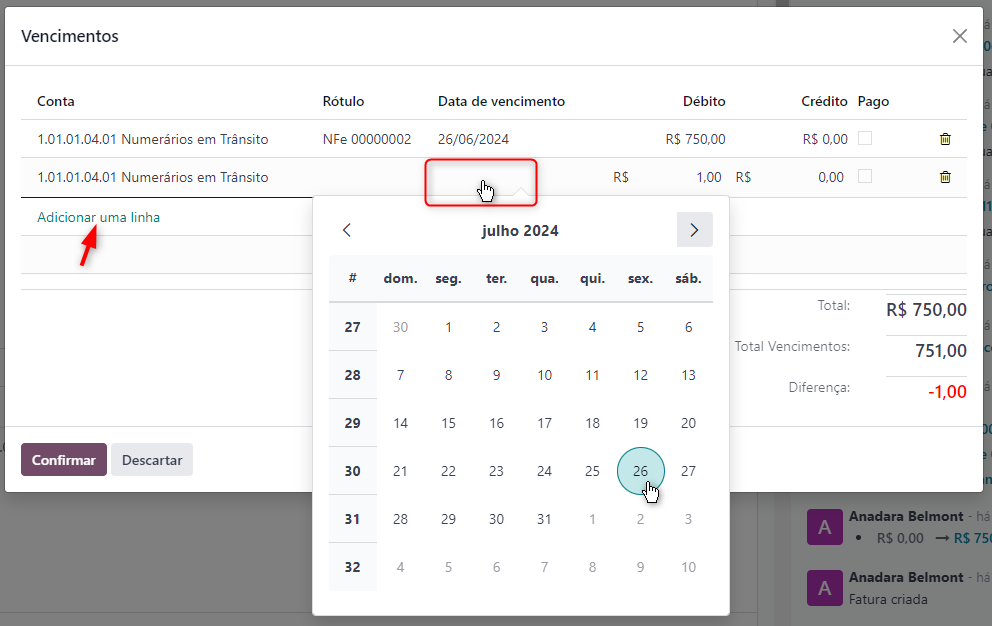
Se você selecionar uma condição de pagamento em sua fatura, como por exemplo, "30 dias", esta condição já será definida em Vencimentos, e você pode alterá-la por lá também. É só clicar em "Adicionar uma linha" e editar clicando em cima dos valores e também editando as datas de vencimento, caso queira.
Editando Vencimento:
Editado valores:
Clique em cima do valor, digite o novo valor e tecle Enter.
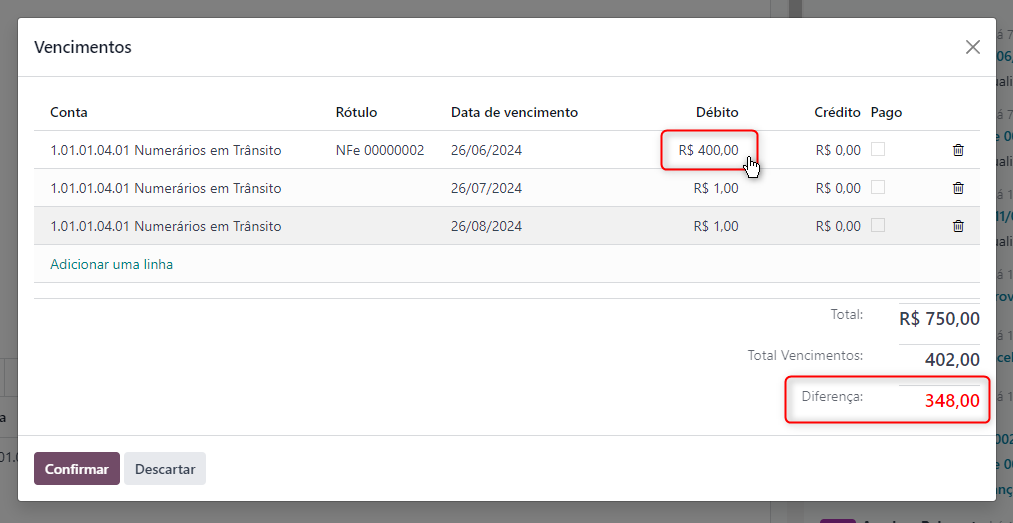
Note que, como inseri valores inferiores ao total, o sistema reconhece isto e trata como Diferença, em vermelho. Assim, é só ajustar o restante das parcelas até que esta diferença seja 0 (zero). Então, é só confirmar.
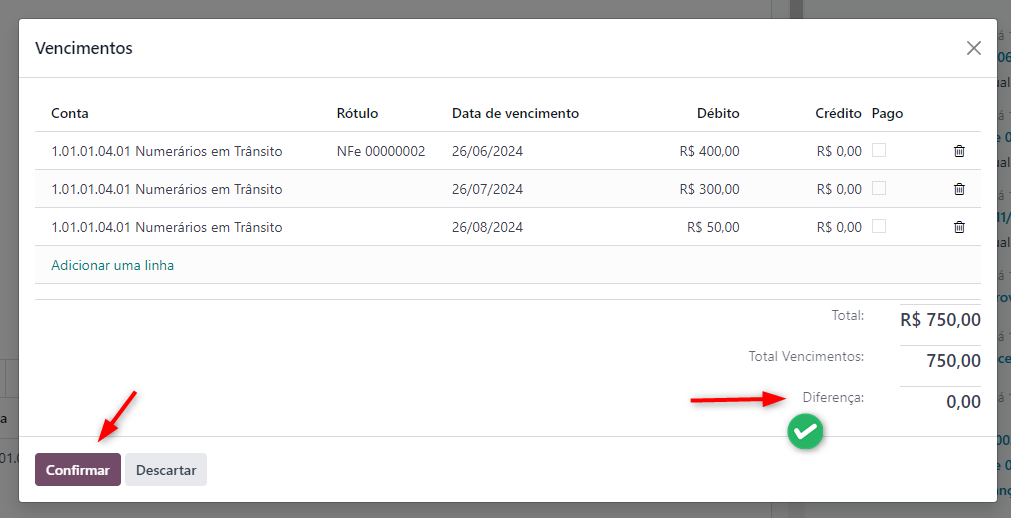
Após confirmadas as parcelas, você pode confirmar sua fatura normalmente, fazendo com que ela seja lançada no sistema. Porém, mesmo com as faturas já lançadas (confirmadas), você ainda pode alterar estes vencimentos apenas clicando novamente em Vencimentos e alterando as parcelas ou definindo-as como pagas.
Definindo as parcelas como pagas
Para definir as parcelas como pagas, tanto para faturas de cliente quanto para faturas de fornecedor, deve-se acessar a fatura em questão, clicar no botão "Vencimentos", e clicar no botão que fica mais à direita da parcela: Para as parcelas de faturas de fornecedores o botão será descrito como "Pagar", e para faturas de clientes, "Receber".
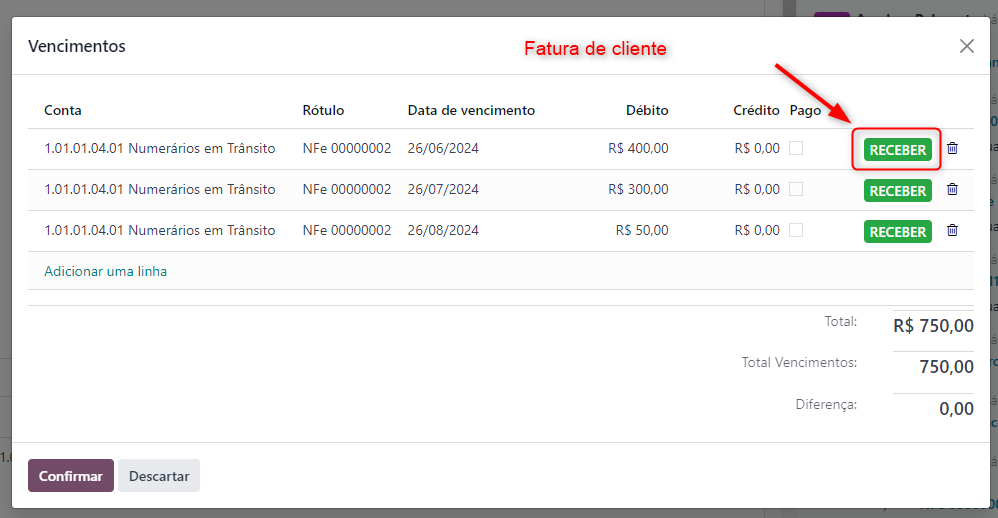
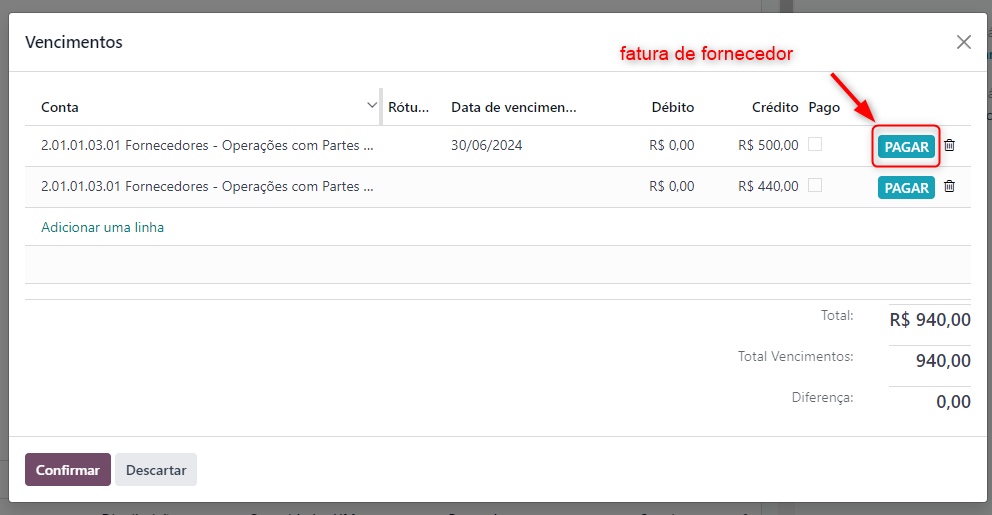
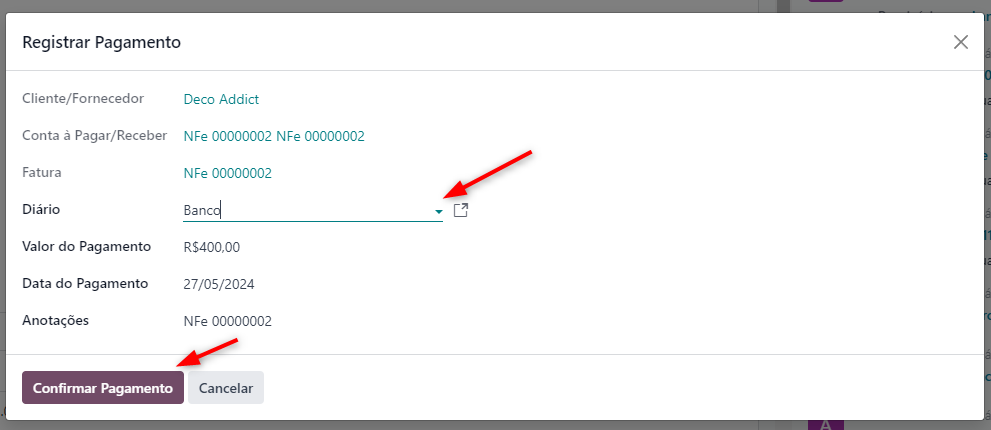
Ao clicar neste botão, uma aba será aberta para que você então escolha o diário correto. Clique no campo diário, selecione o diário correto e confirme o pagamento.