
Criar um projeto
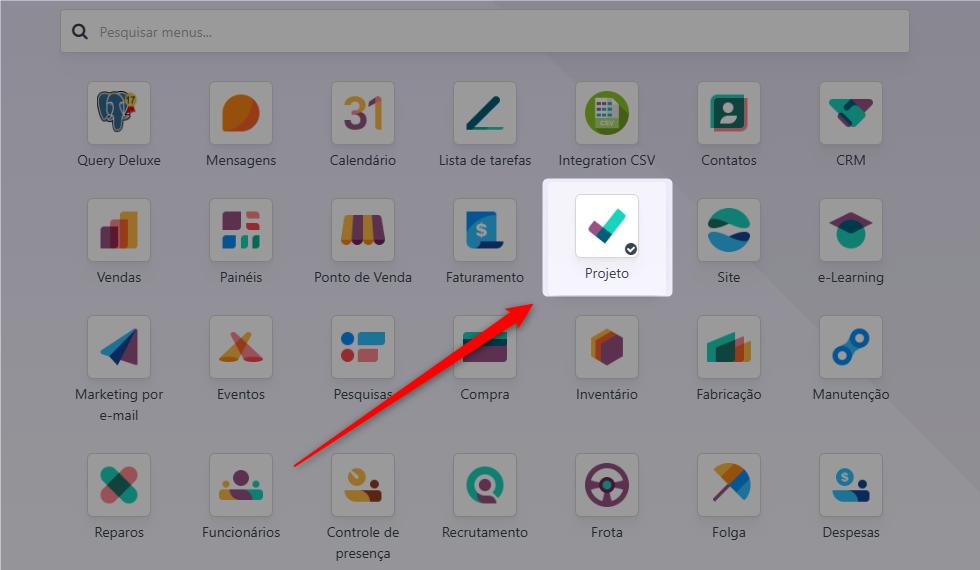
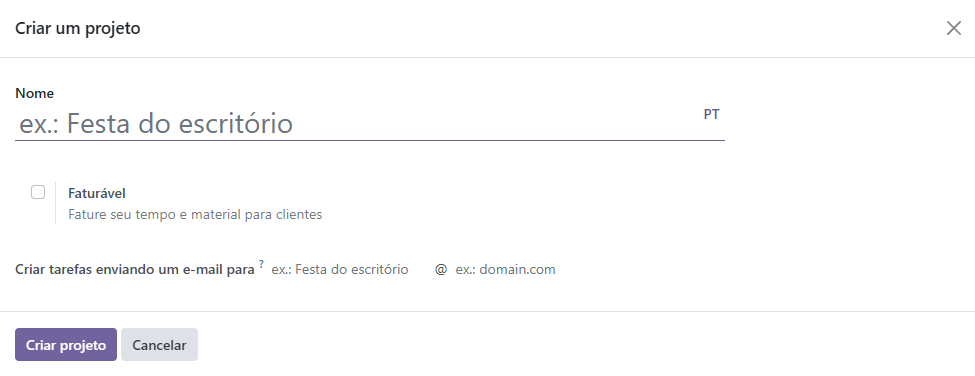
Abra o aplicativo Projeto e clique em  no canto superior esquerdo para começar um novo projeto. Insira um Nome para o seu projeto e clique em Criar projeto.
Você pode personalizar seus projetos existentes no painel, clicando no botão de alternância do menu suspenso (⋮) no cartão do seu projeto.
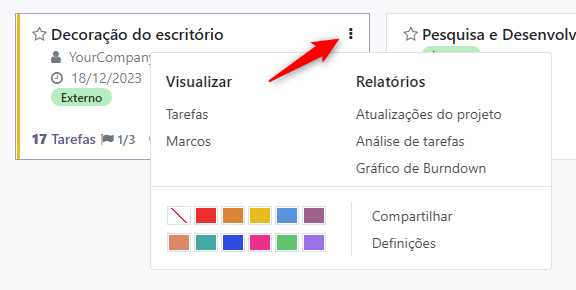
Isso habilita um novo menu dividido em quatro partes:
- Visualizar: obtenha uma visão geral dos componentes do seu projeto, como suas Tarefas, Marcos e Atualizações do projeto. Dependendo dos aplicativos que você ativou, mais opções podem estar disponíveis, como Documentos. Todos os arquivos enviados podem ser encontrados neste menu, bem como no aplicativo Documentos, em Projetos;
- Relatório: analise o progresso e a rentabilidade do seu projeto através de gráficos e estatísticas;
- Cor: insira uma linha colorida no lado esquerdo do cartão para facilitar o reconhecimento do seu projeto;
- Definições: você pode alterar o seguinte:
- o Nome do projeto;
- o Nome das tarefas que se encontram nesse projeto;
- o Cliente a quem o projeto é destinado;
- os Marcadores usados para filtragem;
- a Empresa responsável pelo projeto;
- o funcionário designado como Gerente de projeto;
- a Data planejada do projeto;
- o total de Horas alocadas para aquele projeto.
Além disso, você pode marcar o projeto como Favorito⭐, o que possibilita encontrá-lo com o filtro Meus favoritos na visualização Kanban;
Agendar atividades
Você pode agendar atividades (ex.: Ligação, Reunião, etc.) por projeto clicando no ícone de relógio. Fazer isso abre uma lista com atividades já agendadas e permite planejar novas atividades clicando em + Agendar uma atividade. Na janela pop-up, selecione o Tipo de atividade, insira um Resumo e um Prazo final para essa atividade e atribua-a a um funcionário. De acordo com o Tipo de atividade, pode haver opções adicionais disponíveis.