Gerenciamento de Itens no Menu de Impressão
Gerenciamento de Itens no Menu de Impressão
No Odoo, os documentos (como cotações, pedidos de venda, faturas, etc.) possuem um menu de impressão que permite ao usuário gerar relatórios em PDF de acordo com modelos previamente configurados no sistema. Esse menu pode ser personalizado para remover relatórios desnecessários ou incluir novos relatórios de acordo com as necessidades da empresa.
Como remover um item do menu de impressão
- Acesse o documento desejado (exemplo: Pedido de Venda).
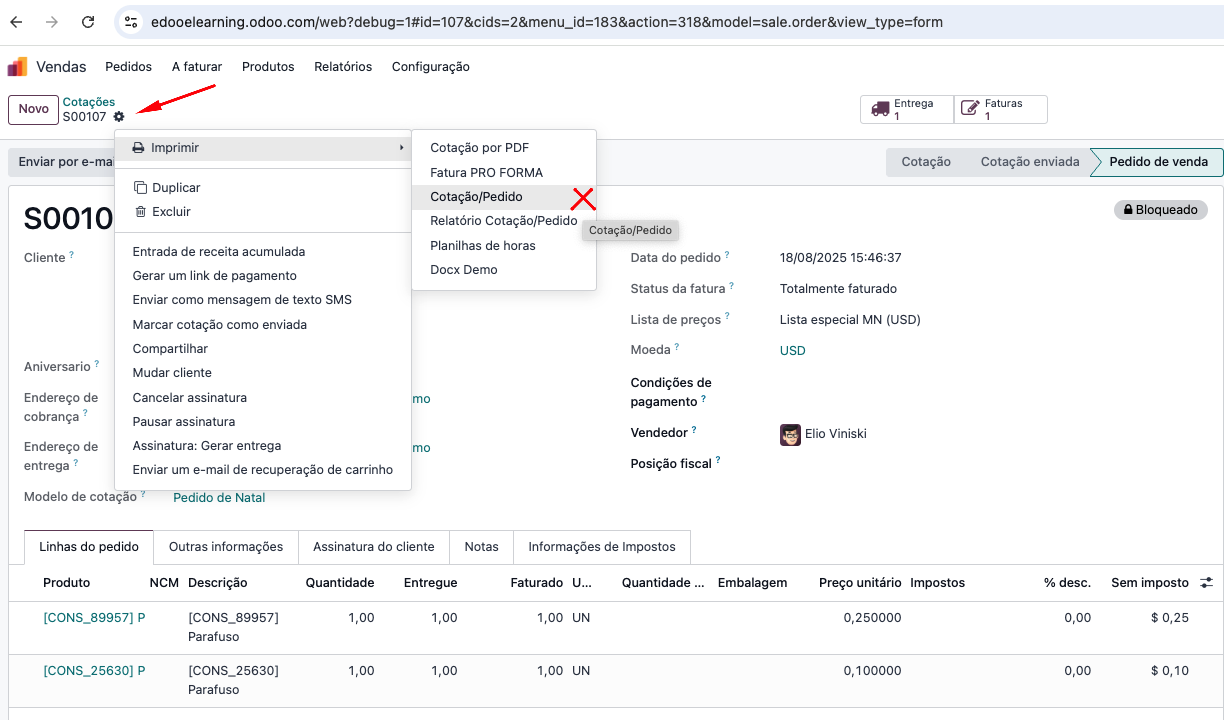
- No menu superior, clique em Imprimir para visualizar os relatórios disponíveis.
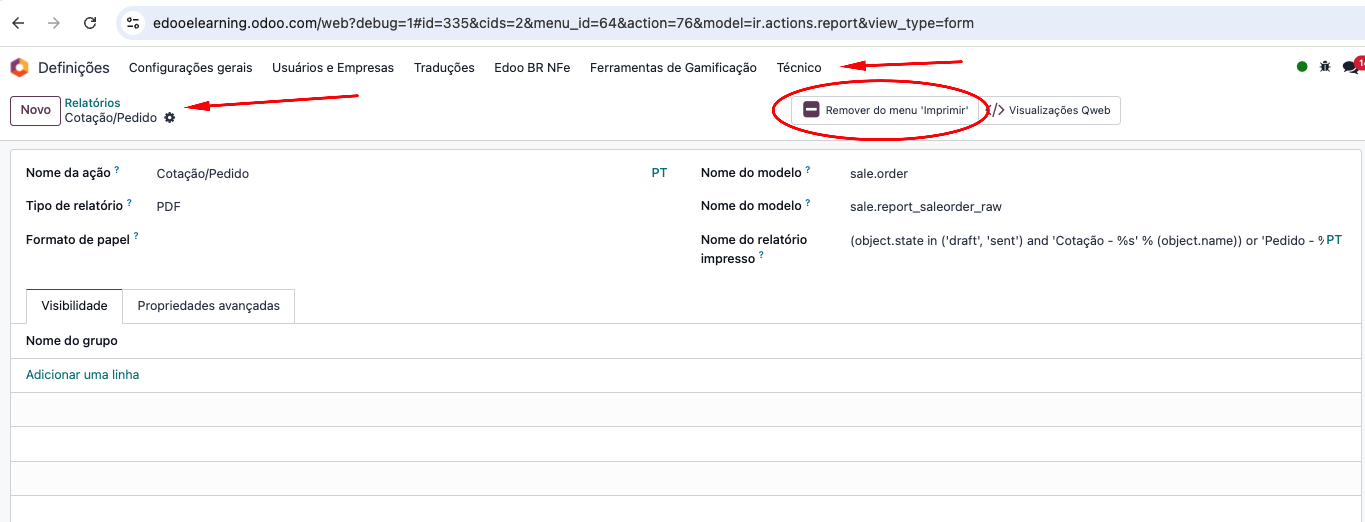
- Para desativar um relatório, vá em Configurações > Relatórios > Ações de Relatório.
- Localize o relatório que deseja remover.
- Marque a opção Remover do menu “Imprimir” (conforme indicado na imagem).
-
Salve as alterações.
- A partir desse momento, o relatório não será mais exibido no menu de impressão do documento.
Como incluir um novo item no menu de impressão
- Vá até Configurações > Relatórios > Ações de Relatório.
- Clique em Criar para adicionar um novo relatório.
-
Preencha os campos obrigatórios, como:
- Nome da ação: Nome que aparecerá no menu de impressão.
- Modelo: O modelo de dados (exemplo: sale.order) ao qual o relatório estará vinculado.
- Relatório a ser impresso: Arquivo do relatório (QWeb/PDF) configurado no sistema.
-
Salve o registro.
- O novo relatório passará a aparecer no menu Imprimir do documento correspondente.
Observações Importantes
- Relatórios removidos não são excluídos do sistema, apenas deixam de aparecer no menu de impressão.
- Apenas usuários com permissões administrativas podem gerenciar as Ações de Relatório.
- É recomendável revisar periodicamente os relatórios disponíveis para manter o menu organizado e funcional.