
Regras de Reposição
Passo a passo para configurar corretamente as regras de reposição (reordering rules) de forma a automatizar as suas compras e manter o seu estoque sempre nos níveis adequados.
Passo 1: Configurar os produtos para reposição
Antes de criar a regra, o produto tem de estar preparado para a reposição:
- Acesse um destes aplicativos: Inventário, Fabricação, Compras ou Vendas.
- Vá a Produtos > Produtos e clique em Criar (para um novo produto) ou selecione um produto existente.
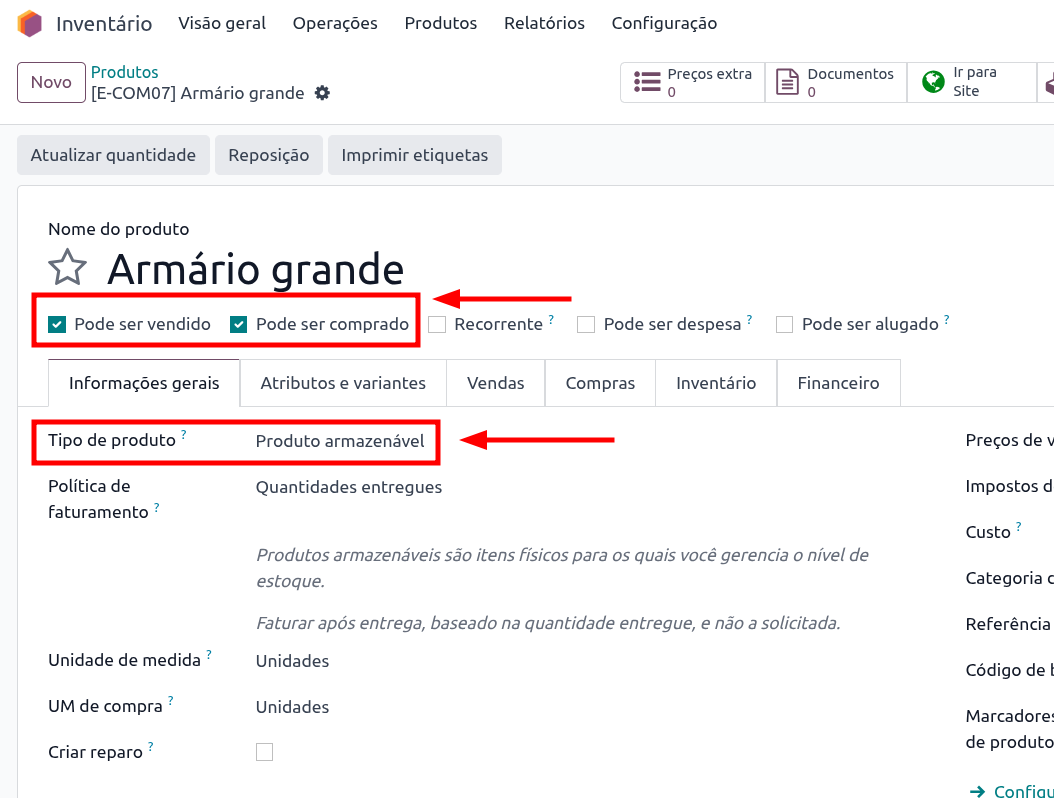
- No formulário do produto (logo abaixo do nome), ative a caixa de seleção Pode ser comprado.
- Na aba Informações Gerais, certifique-se de que o campo Tipo de produto está definido como Produto armazenável (Storable Product). Produtos consumíveis ou serviços não gerem estoque de reposição.
Passo 2: Adicionar a regra de reposição ao produto
Com o produto devidamente configurado, pode agora definir as regras automáticas de compra:
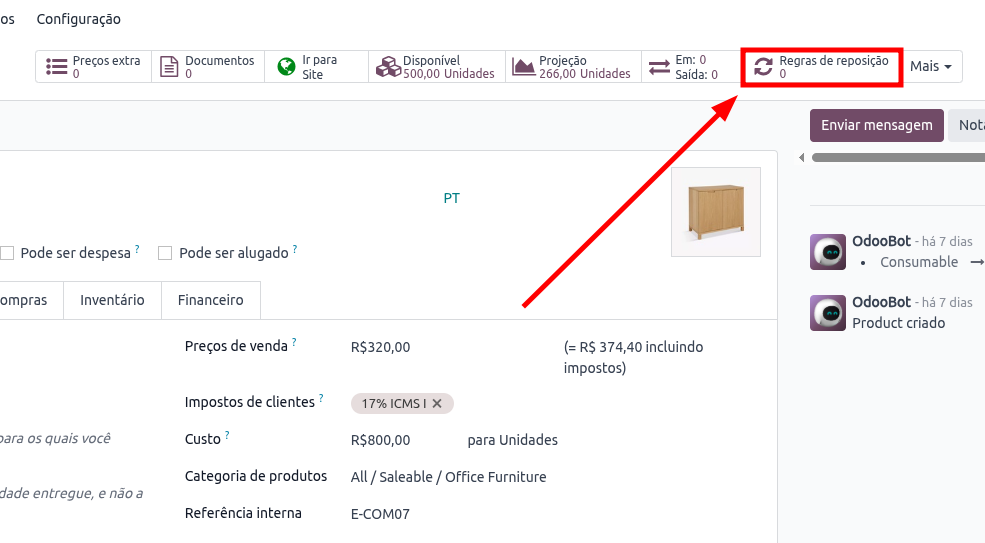
- No topo do formulário do produto, clique no smart button Regras de reposição
 .
.
- Clique em Criar no painel que se abre.
- Preencha os seguintes campos essenciais:
- Local : Define em que armazém ou localização específica as quantidades encomendadas devem ser armazenadas quando recebidas.
- Quantidade Mín.: É o limite mínimo (ponto de encomenda). Se o stock disponível do produto descer abaixo deste valor, o Odoo criará automaticamente uma nota de encomenda (Purchase Order).
- Quantidade Máx.: É o limite máximo. O Odoo fará a encomenda do número exato de unidades necessárias para que o seu stock volte a este valor.
- Quantidade múltipla: Permite-lhe forçar a compra em lotes específicos (ex: caixas de 10). Se o fornecedor só vende de 10 em 10, o Odoo pode encomendar uma quantidade superior à Quantidade Máx. para respeitar este múltiplo.
- UM (Unidade de Medida): Especifique a unidade de compra (Unidades, Litros, Kg, etc.).
Passo 3: Gerir todas as regras de reposição
Para ter uma visão global e gerir todas as regras de reposição da sua empresa (em vez de entrar produto a produto):
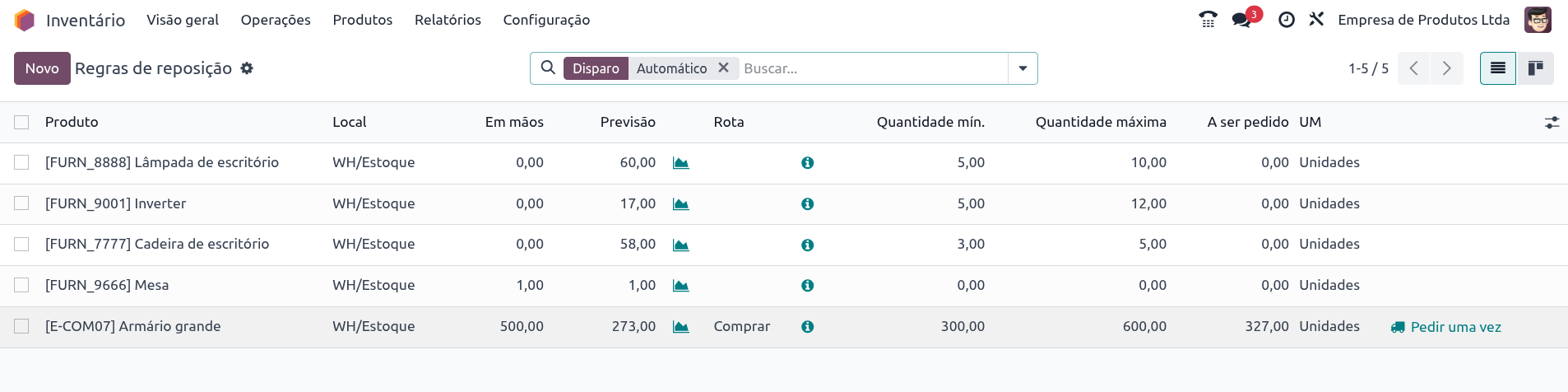
- Vá a Inventário > Configuração > Regras de reposição.
- Neste painel, poderá visualizar todas as regras ativas, utilizar filtros, agrupar dados, ou realizar ações em massa (como exportar listas ou arquivar regras obsoletas).
Reposição Automática vs. Manual
A diferença central está no nível de intervenção humana necessário para gerar o pedido de compra ou ordem de produção.
Reposição Automática (Regras de Mín/Máx):
O Odoo monitora o estoque em segundo plano. Assim que a quantidade cai abaixo do limite mínimo configurado, o sistema cria um rascunho de Pedido de Compra (ou Ordem de Produção) automaticamente para atingir a quantidade máxima. É ideal para produtos de alto giro, previsíveis e de baixo custo, onde você quer que o sistema trabalhe sozinho para garantir que o estoque nunca acabe.
Reposição Manual (Sob Demanda / Painel de Reposição):
O Odoo identifica a necessidade de estoque (seja por uma venda feita sem estoque ou por níveis baixos), mas não cria o pedido automaticamente. Ele coloca o produto no Painel de Reposição, onde um usuário precisa validar, ajustar a quantidade se necessário, e clicar no botão "Pedir uma vez". É melhor para itens mais caros, produtos sazonais, ou situações em que você prefere negociar com fornecedores, consolidar pedidos ou ter controle financeiro antes de gerar a compra.